iPhone ve iPad'de kamera ve mikrofon izni verme (Safari)
FTF.live kamerana erişmek istediğinde Safari bir izin penceresi açar: İzin Ver'e dokun. Daha önce İzin Verme'ye dokunduysan kamerayı ve mikrofonu ftf.live için Safari'nin sayfa menüsünden ya da Ayarlar'dan yeniden aç, sonra sayfayı yenile.
Aşağıdaki adımlar ve ekran görüntüleri iOS 26.3'teki Safari'den alındı.
İzin penceresi açıldığında
FTF.live'da Kamerayı aç'a ya da BAŞLA'ya dokun. Giriş yaptıysan pencere sayfa açılır açılmaz da gelebilir. Safari “ftf.live”, kameranızı ve mikrofonunuzu kullanabilsin mi? diye sorar. İzin Ver'e dokun.
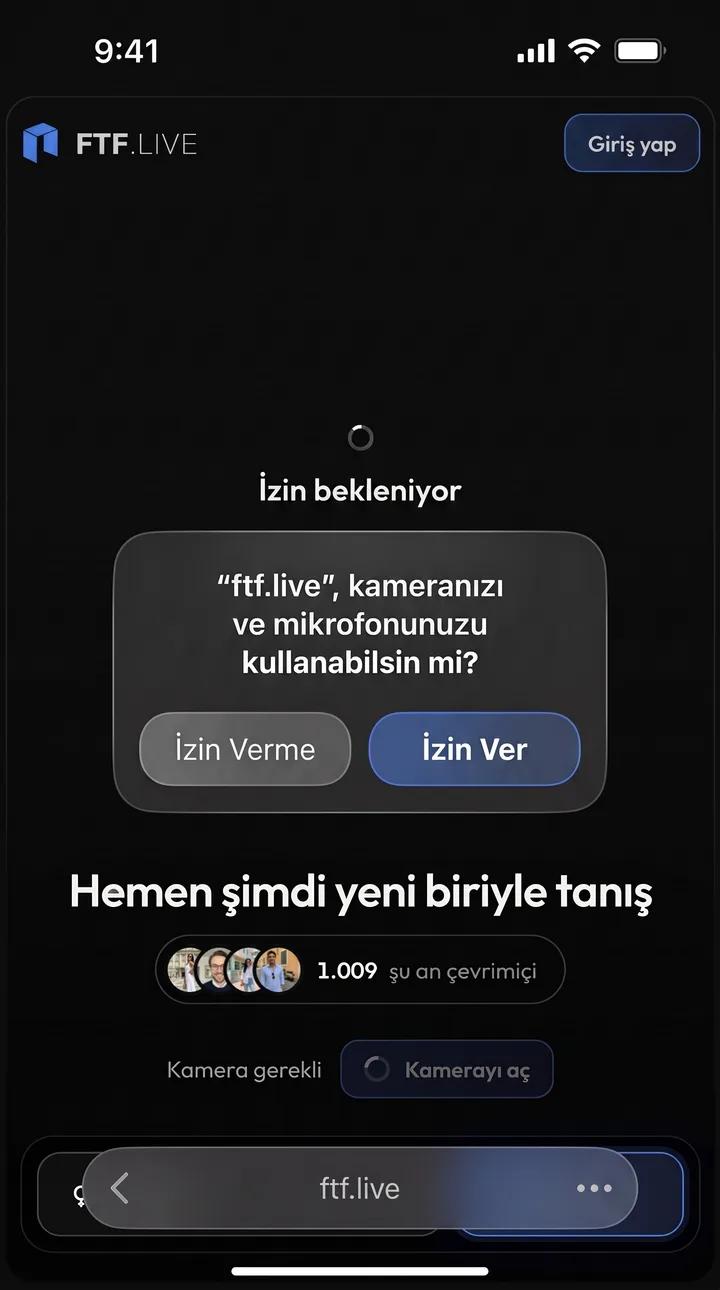
FTF.live'ın hem kameraya hem mikrofona ihtiyacı var. İkisinden birine izin verilmezse FTF.live kameranı açamaz.
İzin Verme'ye dokunduysan
Kamerayı ve mikrofonu ftf.live için Safari'nin sayfa menüsünden yeniden açabilirsin.
1. Sayfa menüsünü aç
FTF.live sayfasındayken adres alanının sol ucundaki Sayfa Menüsü düğmesine dokun.
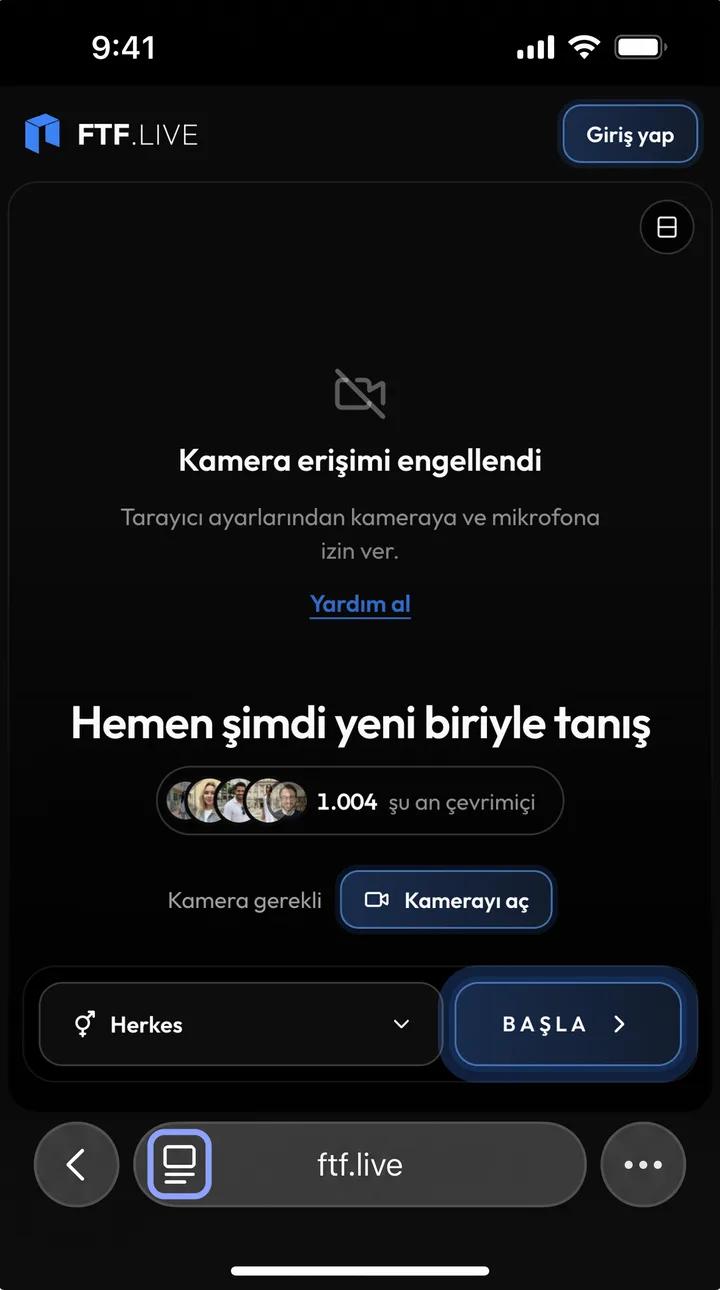
2. Daha Fazla'ya dokun
Sayfa menüsünde Daha Fazla düğmesine (•••) dokun.
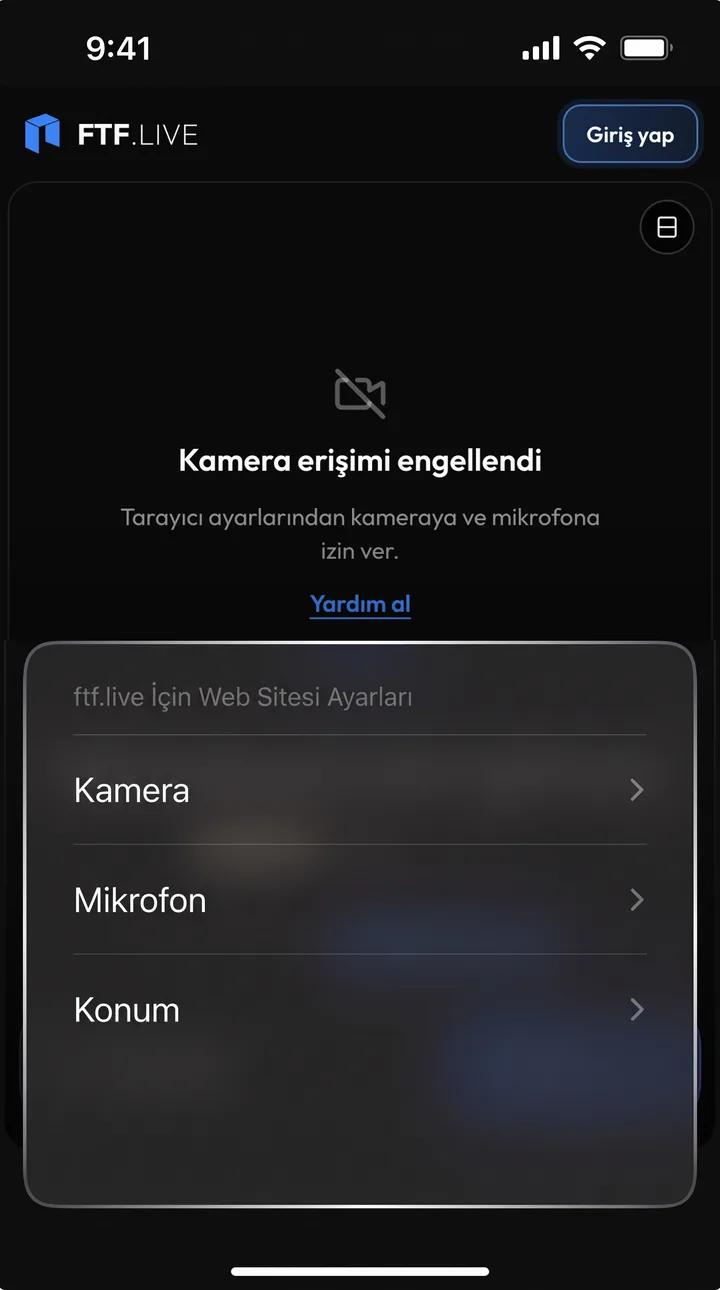
3. Kamera ve Mikrofon'a izin ver
ftf.live İçin Web Sitesi Ayarları bölümüne in. Kamera'ya dokunup İzin Ver'i seç, sonra Mikrofon'a dokunup yine İzin Ver'i seç.
Safari ayarlarına bak
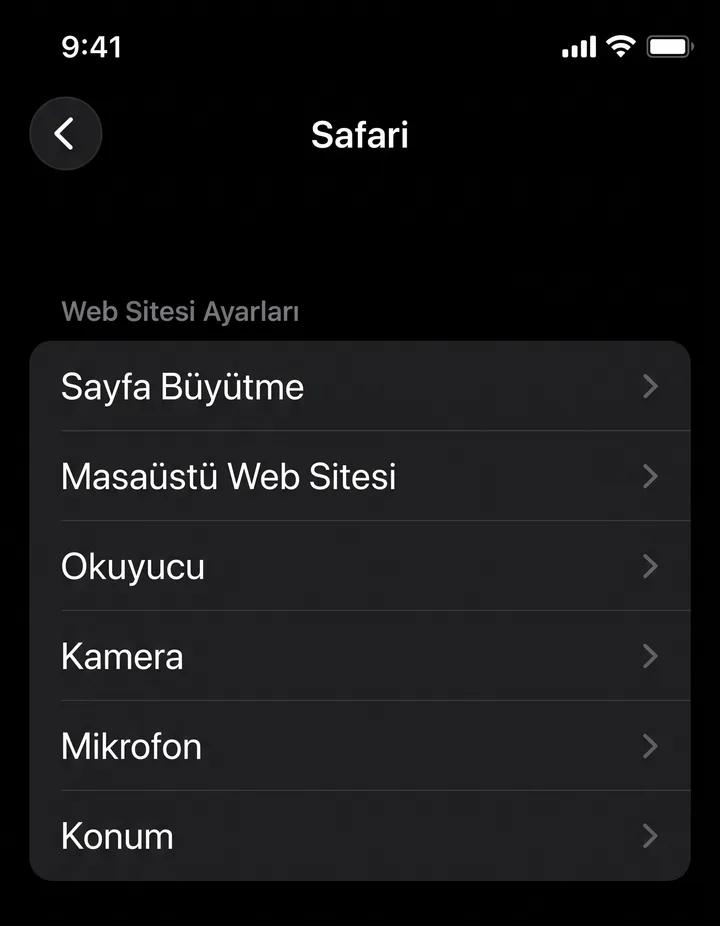
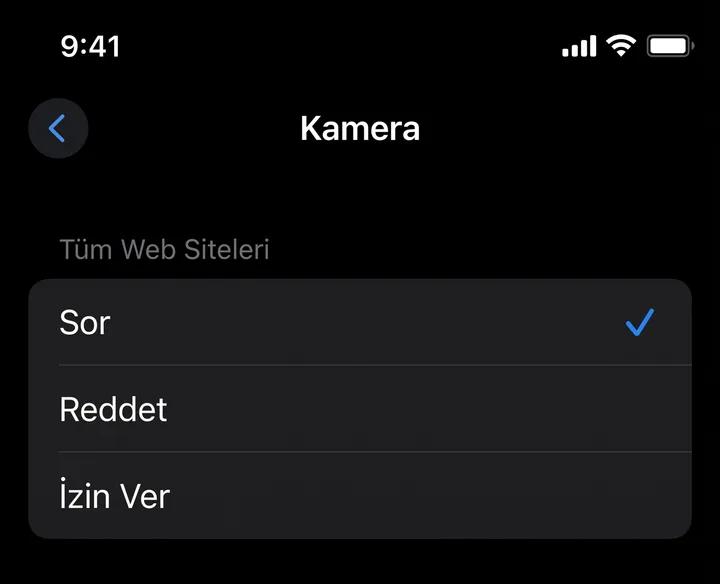
Safari hiç sormuyorsa kamera tüm web siteleri için reddedilmiş olabilir.
- Ayarlar → Uygulamalar → Safari'yi aç.
- Web Sitesi Ayarları bölümüne in ve Kamera'ya dokun.
- Tüm Web Siteleri altında Sor'u ya da İzin Ver'i seç. Reddet seçiliyse Safari hiç sormaz.
- Geri dön, Mikrofon'a dokun ve aynısını yap.
FTF.live'ı yenile
FTF.live sayfasını yenile, sonra yeniden Kamerayı aç'a ya da BAŞLA'ya dokun.
Kamerayı kapatabilecek başka ayarlar
- Ekran Süresi. iPhone'da Ekran Süresi kısıtlamaları kuruluysa (çoğunlukla çocuk telefonlarında) kamera oradan kapatılmış olabilir. O telefondaki Ekran Süresi'ni kim yönetiyorsa ona sor.
- iPhone'da Chrome. Ayarlar → Uygulamalar → Chrome'u aç; kameranın da mikrofonun da açık olduğundan emin ol. Sonra Chrome sorduğunda izin ver.
İzin verdiğin hâlde görüntü yok mu? Kamera izni verdim ama kameram hâlâ çalışmıyor yazısına bak.