Autoriser la caméra et le micro sur iPhone et iPad (Safari)
Quand FTF.live demande l’accès à ta caméra, Safari affiche une fenêtre : appuie sur Autoriser. Si tu as appuyé sur Ne pas autoriser auparavant, réactive la caméra et le micro pour ftf.live depuis le menu de la page Safari ou depuis les Réglages, puis recharge la page.
Les étapes et les captures d’écran ci-dessous viennent de Safari sur iOS 26.3.
Quand la demande s’affiche
Appuie sur Activer la caméra ou sur COMMENCER dans FTF.live. Si tu es connecté, la demande peut aussi s’afficher dès l’ouverture de la page. Safari demande « Autoriser “ftf.live” à utiliser votre caméra et votre micro ? ». Appuie sur Autoriser.
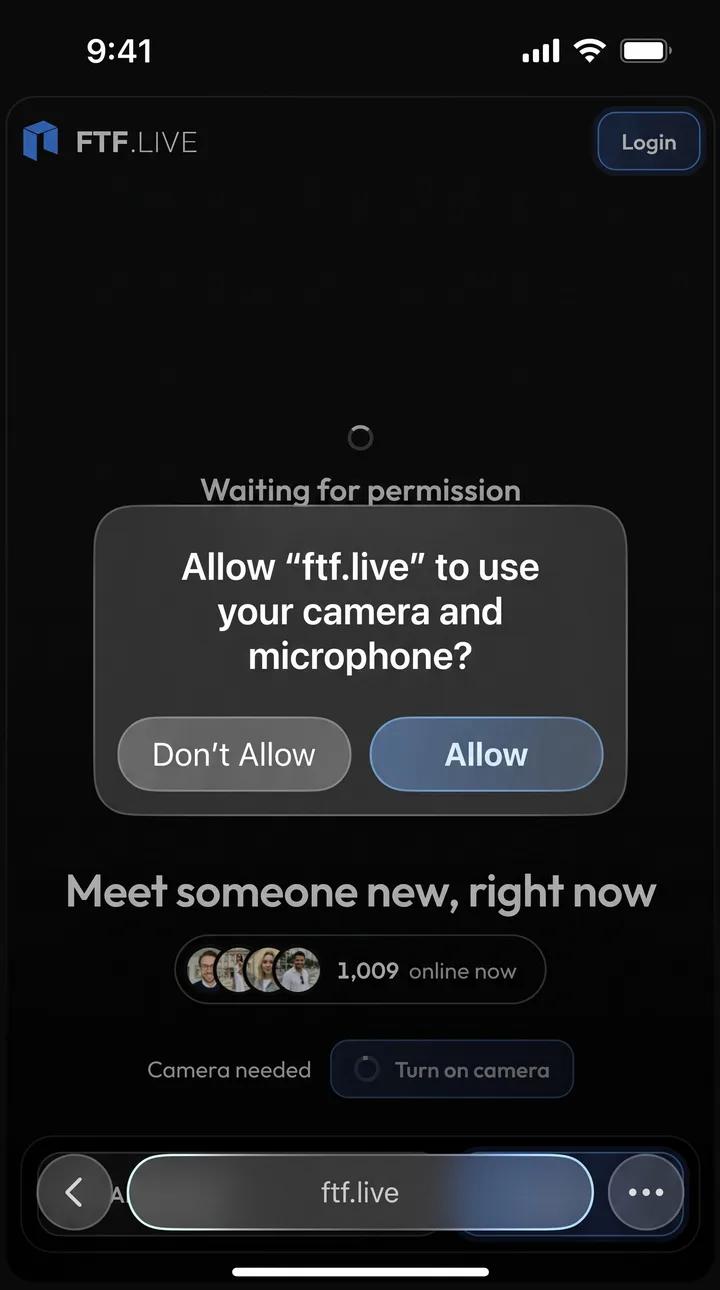
FTF.live a besoin à la fois de la caméra et du micro. Si l’un des deux n’est pas autorisé, FTF.live ne peut pas activer ta caméra.
Si tu as appuyé sur Ne pas autoriser
Réactive la caméra et le micro pour ftf.live depuis le menu de la page Safari.
1. Ouvrir le menu de la page
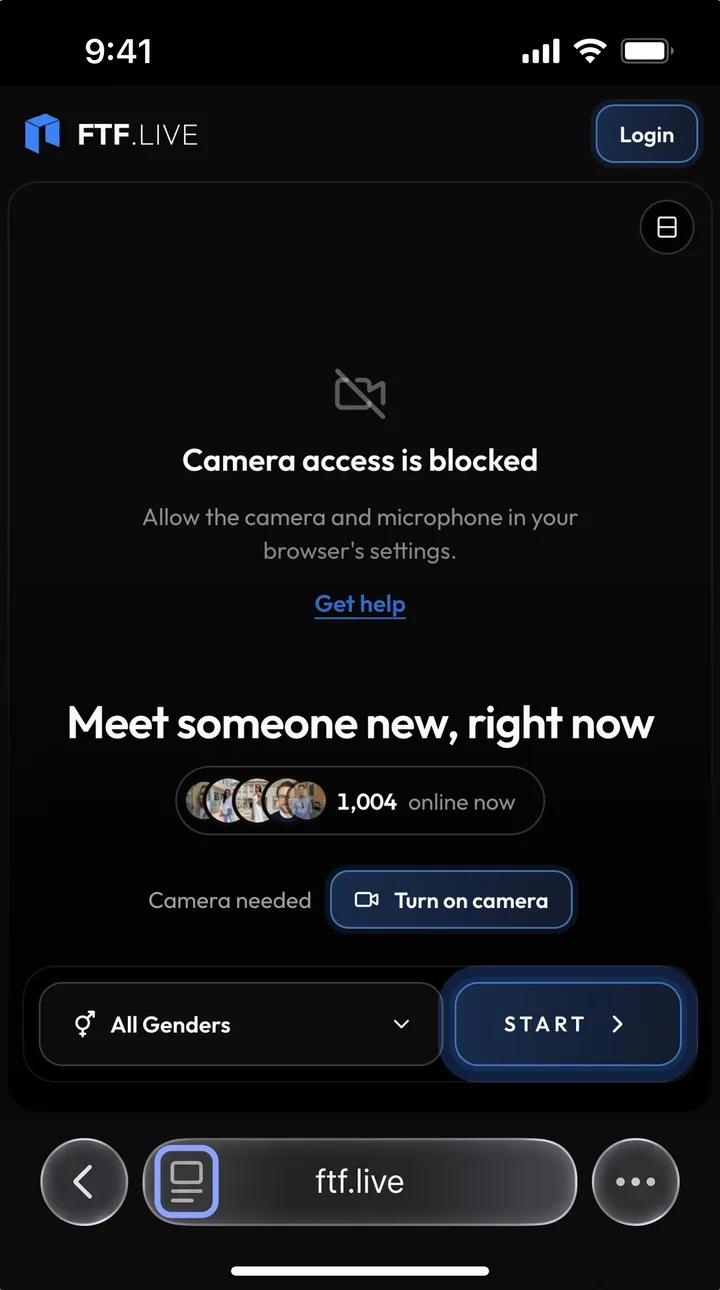
Sur la page FTF.live, appuie sur le bouton Menu de la page, à gauche du champ d’adresse.
2. Appuyer sur Plus
Dans le menu de la page, appuie sur le bouton Plus (•••).
3. Autoriser la caméra et le micro
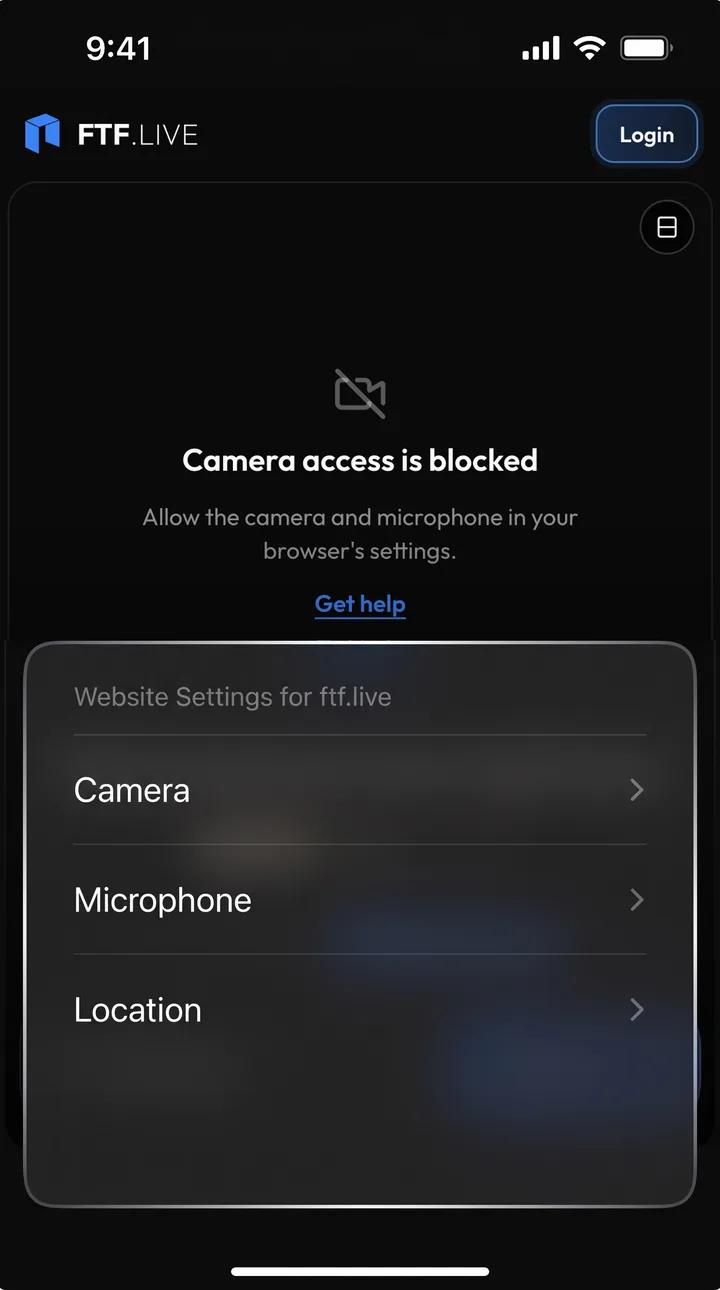
Fais défiler jusqu’à Réglages du site web pour ftf.live. Appuie sur Caméra et choisis Autoriser, puis appuie sur Micro et choisis Autoriser.
Vérifier les réglages de Safari
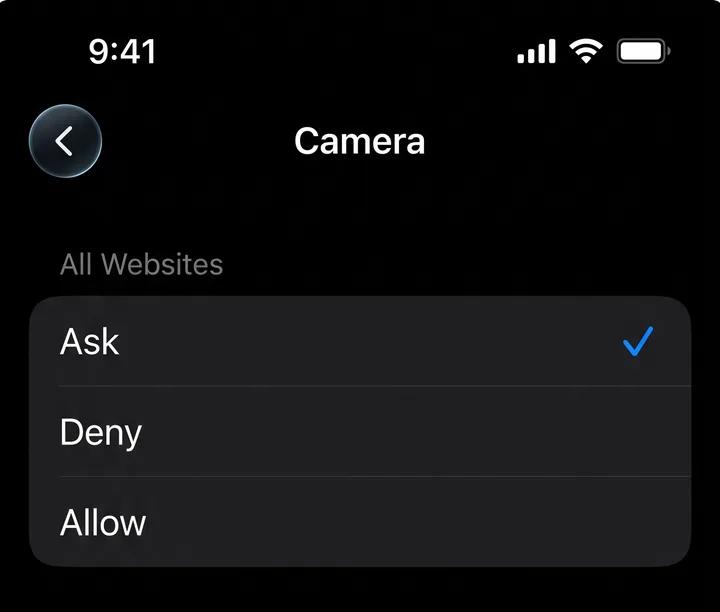
Si Safari ne demande jamais rien, la caméra est peut-être refusée pour tous les sites web.
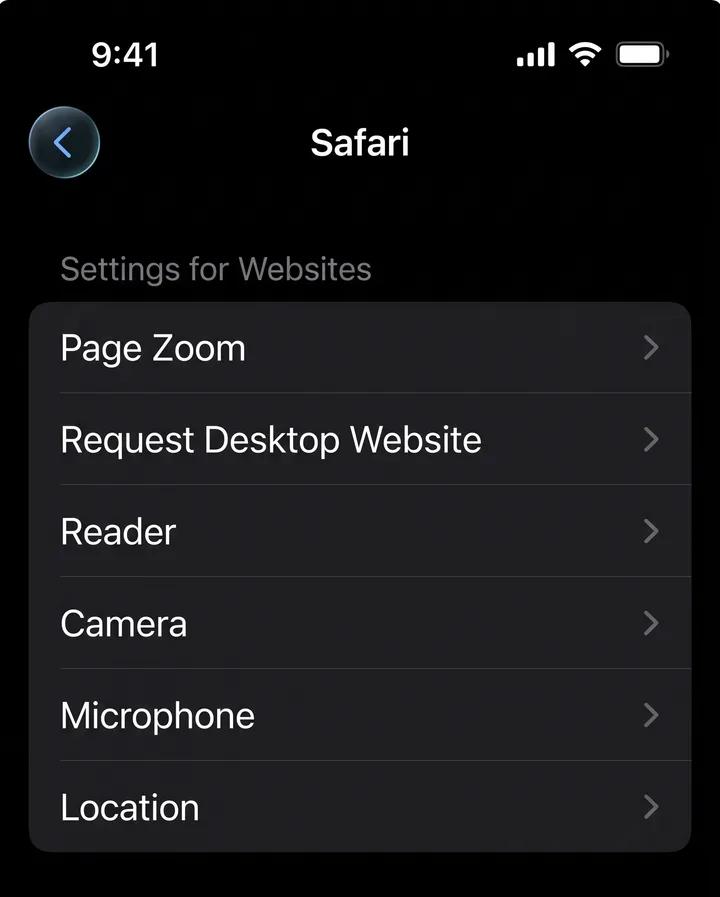
- Ouvre Réglages → Apps → Safari.
- Fais défiler jusqu’à Réglages pour les sites web et appuie sur Caméra.
- Sous Tous les sites web, choisis Demander ou Autoriser. Avec Refuser, Safari ne demande rien du tout.
- Reviens en arrière, appuie sur Micro et fais de même.
Recharger FTF.live
Recharge la page FTF.live, puis appuie de nouveau sur Activer la caméra ou sur COMMENCER.
Autres réglages qui peuvent désactiver la caméra
- Temps d’écran. Si des restrictions Temps d’écran sont configurées sur l’iPhone (souvent sur le téléphone d’un enfant), la caméra peut y être désactivée. Demande à la personne qui gère Temps d’écran sur ce téléphone.
- Chrome sur iPhone. Ouvre Réglages → Apps → Chrome et vérifie que la caméra et le micro sont activés. Autorise-les ensuite quand Chrome te le demande.
Toujours pas d’image après avoir autorisé l’accès ? Lis J’ai autorisé l’accès à la caméra, mais elle ne fonctionne toujours pas.