iPhone اور iPad (Safari) پر کیمرے اور مائیکروفون کی اجازت دیں
جب FTF.live آپ کے کیمرے کی اجازت مانگتا ہے تو Safari ایک پرامپٹ دکھاتا ہے: اجازت دیں پر ٹیپ کریں۔ اگر آپ پہلے اجازت نہ دیں پر ٹیپ کر چکے ہیں تو ftf.live کے لیے کیمرا اور مائیکروفون Safari کے پیج مینو یا ترتیبات سے دوبارہ آن کریں، پھر صفحہ ری لوڈ کریں۔
نیچے دیے گئے مراحل اور اسکرین شاٹس iOS 26.3 پر Safari کے ہیں۔
پرامپٹ کب نظر آتا ہے
FTF.live پر کیمرا آن کریں یا شروع کریں پر ٹیپ کریں۔ اگر آپ سائن ان ہیں تو پرامپٹ صفحہ کھلتے ہی بھی آ سکتا ہے۔ Safari پوچھتا ہے: “کیا “ftf.live” کو آپ کا کیمرا اور مائیکروفون استعمال کرنے کی اجازت دیں؟”۔ اجازت دیں پر ٹیپ کریں۔
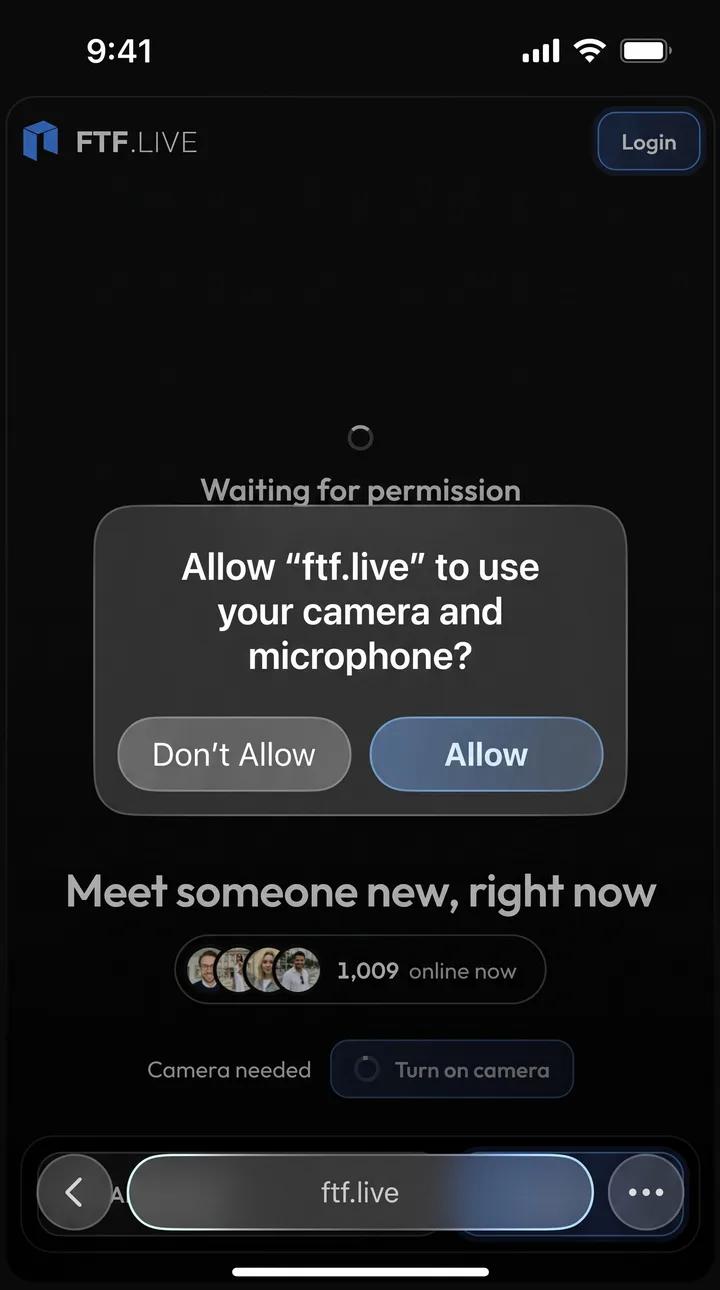
FTF.live کو کیمرا اور مائیکروفون دونوں چاہئیں۔ اگر ان میں سے کسی ایک کی بھی اجازت نہ ہو تو FTF.live آپ کا کیمرا آن نہیں کر سکتا۔
اگر آپ نے اجازت نہ دیں پر ٹیپ کر دیا
ftf.live کے لیے کیمرا اور مائیکروفون Safari کے پیج مینو سے دوبارہ آن کریں۔
1. پیج مینو کھولیں
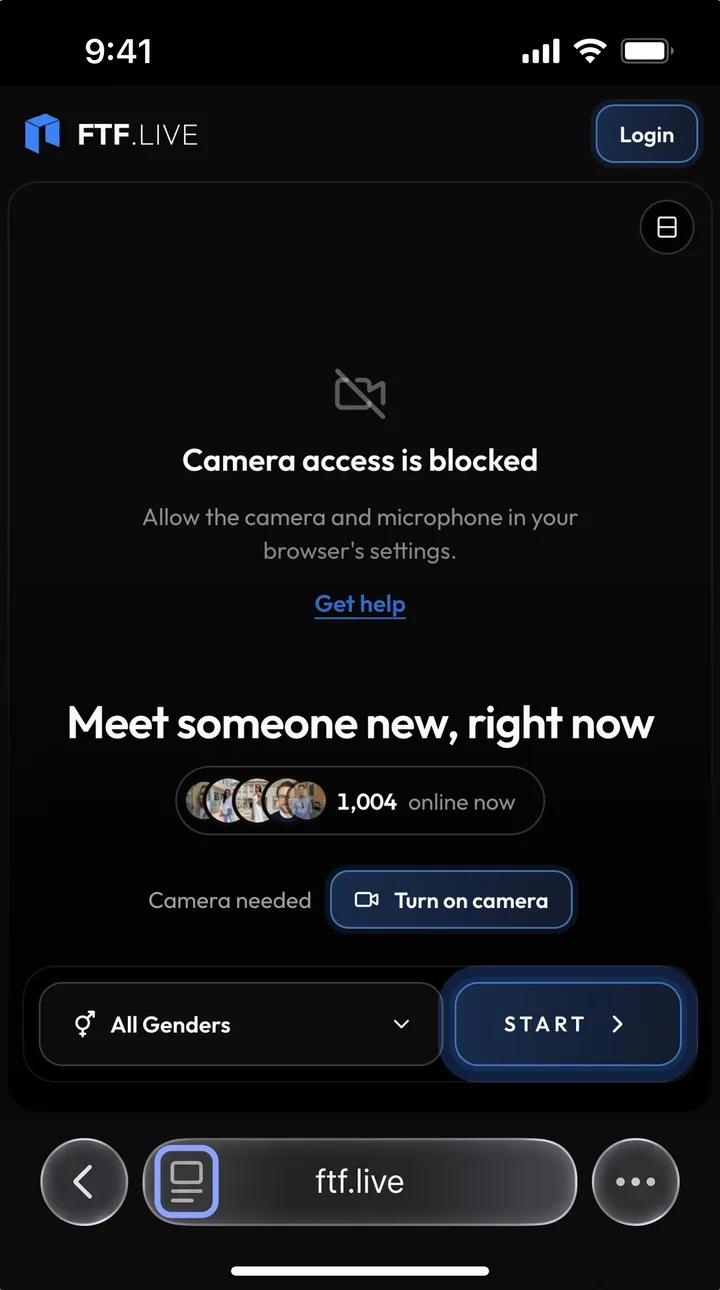
FTF.live کے صفحے پر ایڈریس فیلڈ کے بائیں سرے پر موجود پیج مینو کے بٹن پر ٹیپ کریں۔
2. مزید پر ٹیپ کریں
پیج مینو میں مزید کے بٹن (•••) پر ٹیپ کریں۔
3. کیمرا اور مائیکروفون کی اجازت دیں
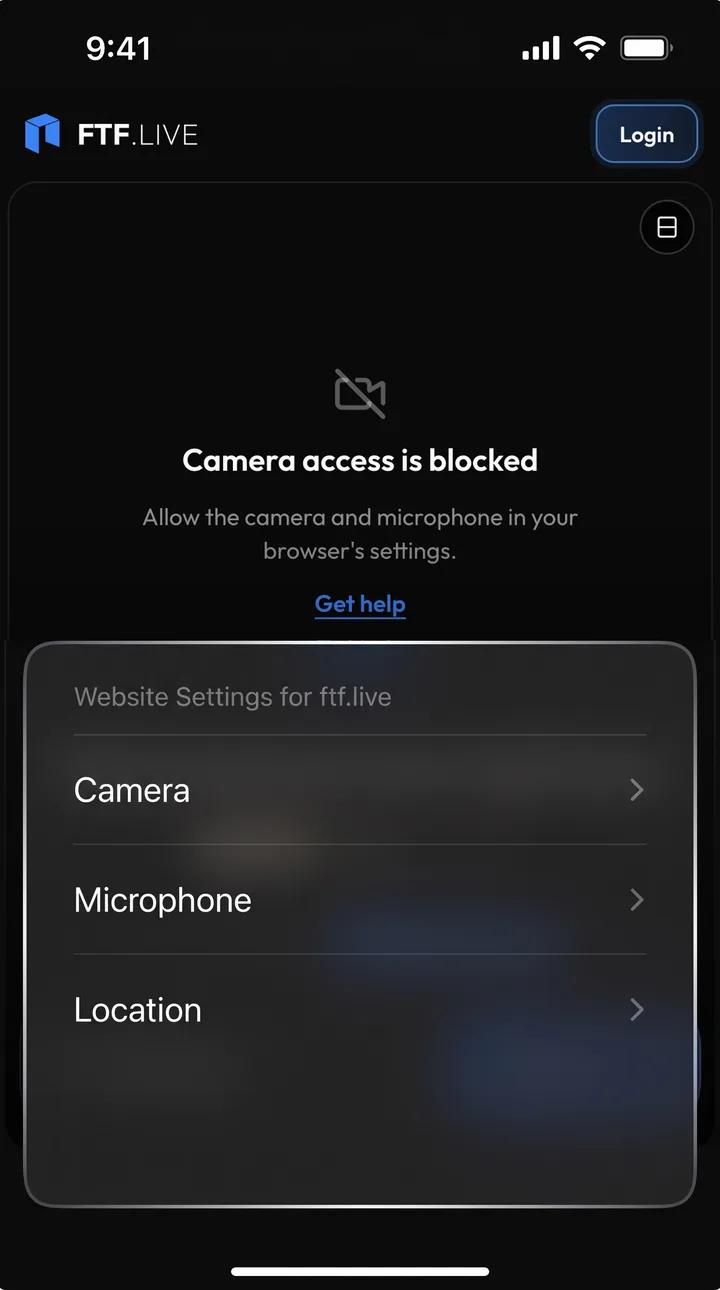
نیچے اسکرول کر کے ftf.live کے لیے ویب سائٹ کی ترتیبات تک جائیں۔ کیمرا پر ٹیپ کر کے اجازت دیں چنیں، پھر مائیکروفون پر ٹیپ کر کے اجازت دیں چنیں۔
Safari کی ترتیبات چیک کریں
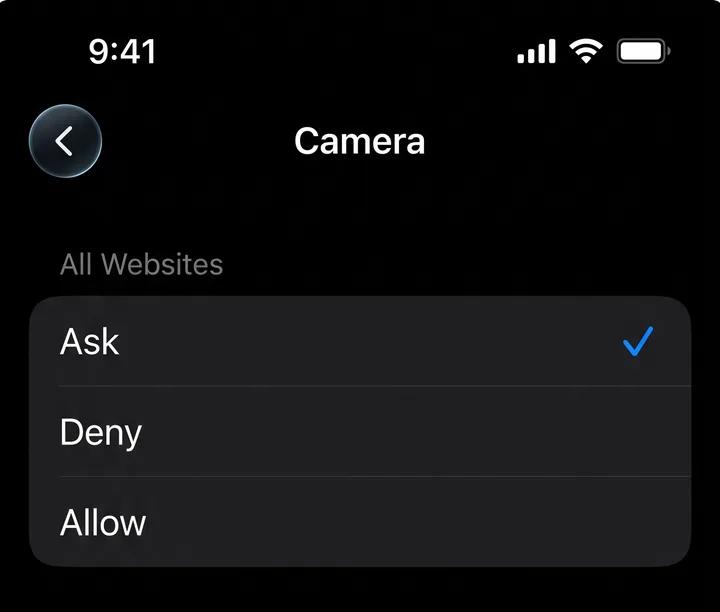
اگر Safari کبھی اجازت نہیں مانگتا تو ہو سکتا ہے کیمرا تمام ویب سائٹس کے لیے مسدود ہو۔
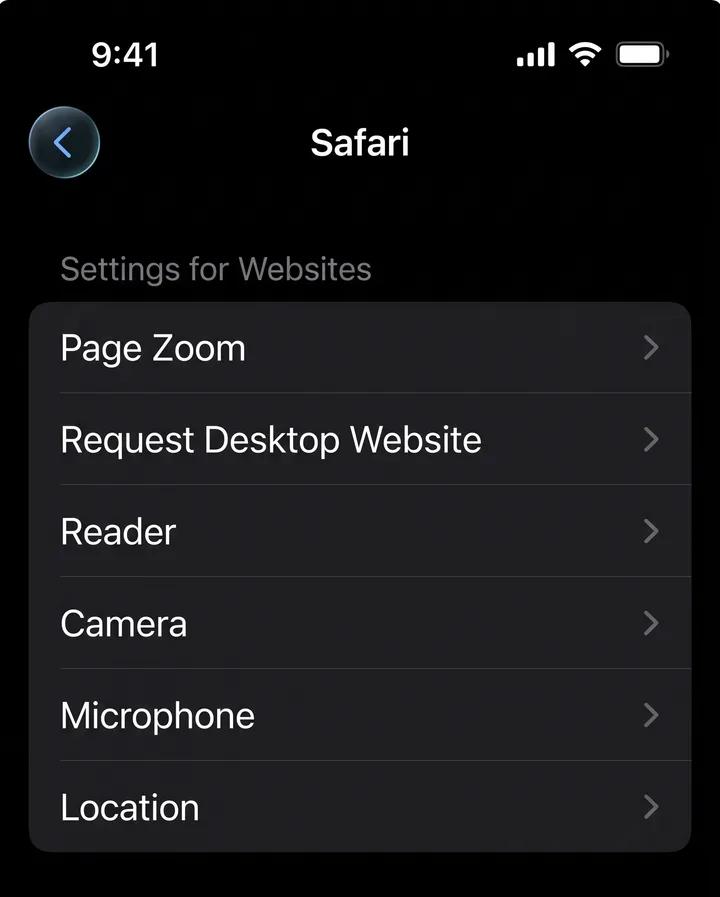
- ترتیبات → ایپس → Safari کھولیں۔
- ویب سائٹس کی ترتیبات تک اسکرول کریں اور کیمرا پر ٹیپ کریں۔
- تمام ویب سائٹس کے تحت پوچھیں یا اجازت دیں چنیں۔ مسترد کریں ہو تو Safari بالکل نہیں پوچھتا۔
- واپس جائیں، مائیکروفون پر ٹیپ کریں اور یہی کریں۔
FTF.live ری لوڈ کریں
FTF.live کا صفحہ ری لوڈ کریں، پھر دوبارہ کیمرا آن کریں یا شروع کریں پر ٹیپ کریں۔
دیگر ترتیبات جو کیمرا بند کر سکتی ہیں
- اسکرین ٹائم۔ اگر iPhone پر اسکرین ٹائم کی پابندیاں لگی ہیں (اکثر بچے کے فون پر)، تو کیمرا وہاں سے بند ہو سکتا ہے۔ اس فون پر اسکرین ٹائم سنبھالنے والے سے پوچھیں۔
- iPhone پر Chrome۔ ترتیبات → ایپس → Chrome کھولیں اور یقینی بنائیں کہ کیمرا اور مائیکروفون آن ہیں۔ پھر Chrome کے پوچھنے پر اجازت دیں۔
اجازت دینے کے بعد بھی تصویر نہیں آ رہی؟ دیکھیں میں نے کیمرے تک رسائی دی، مگر کیمرا پھر بھی کام نہیں کرتا۔