Windows پر کیمرا اور مائیکروفون کی اجازت دیں (Chrome)
جب FTF.live آپ کے کیمرے کی اجازت مانگتا ہے تو Chrome ایک پاپ اپ دکھاتا ہے: سائٹ دیکھنے کے دوران اجازت دیں چنیں۔ اگر آپ پہلے کبھی اجازت نہ دیں چن چکے ہیں تو Chrome میں ftf.live کے لیے کیمرا اور مائیکروفون دوبارہ آن کریں، دیکھ لیں کہ Windows ایپس کو انہیں استعمال کرنے دیتا ہے، اور صفحہ دوبارہ لوڈ کریں۔
نیچے دیے گئے مراحل اور اسکرین شاٹس Windows 11 پر Chrome 154 کے ہیں۔
جب پاپ اپ آئے
FTF.live پر کیمرا آن کریں یا شروع کریں پر کلک کریں۔ اگر آپ سائن ان ہیں تو پاپ اپ صفحہ کھلتے ہی بھی آ سکتا ہے۔ Chrome ایڈریس بار میں کیمرا اور مائیکروفون استعمال کریں؟ دکھاتا ہے، اور ایک باکس جس میں “ftf.live یہ کرنا چاہتا ہے” کے ساتھ دستیاب کیمرے استعمال کریں (1) اور دستیاب مائیکروفون استعمال کریں (1) لکھا ہوتا ہے۔ سائٹ دیکھنے کے دوران اجازت دیں پر کلک کریں۔
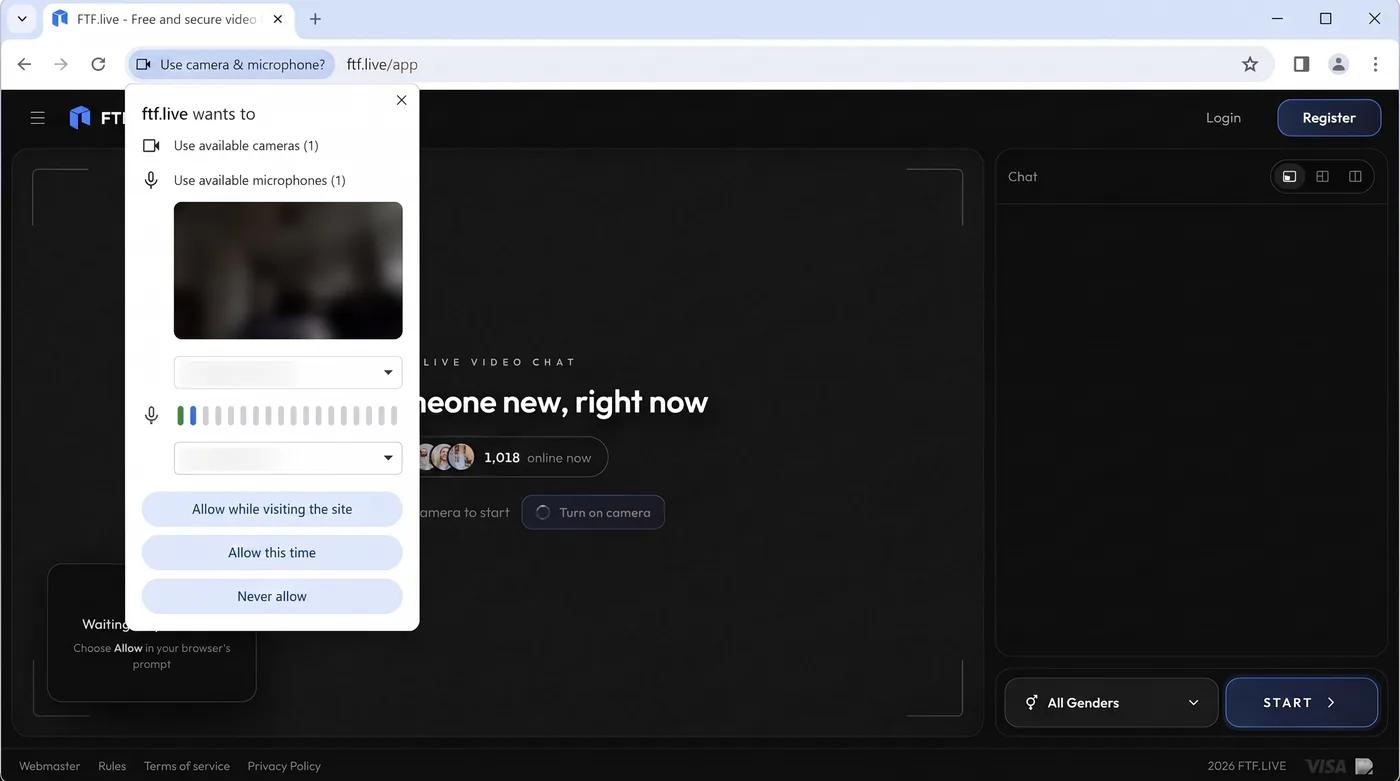
FTF.live کو کیمرا اور مائیکروفون دونوں چاہییں۔ اگر ان میں سے کسی ایک کی بھی اجازت نہ ہو تو FTF.live کیمرا مسدود ہے دکھاتا ہے۔
اگر آپ نے کبھی اجازت نہ دیں چنا ہو
- ایڈریس بار کے بائیں طرف والے آئیکن پر کلک کریں (دو چھوٹے سلائیڈر، اس کا ٹول ٹپ سائٹ کی معلومات دیکھیں ہے)۔
- کیمرا اور مائیکروفون آن کریں، یا اجازتیں ری سیٹ کریں پر کلک کریں تاکہ Chrome آپ سے دوبارہ پوچھے۔
- صفحہ دوبارہ لوڈ کریں۔
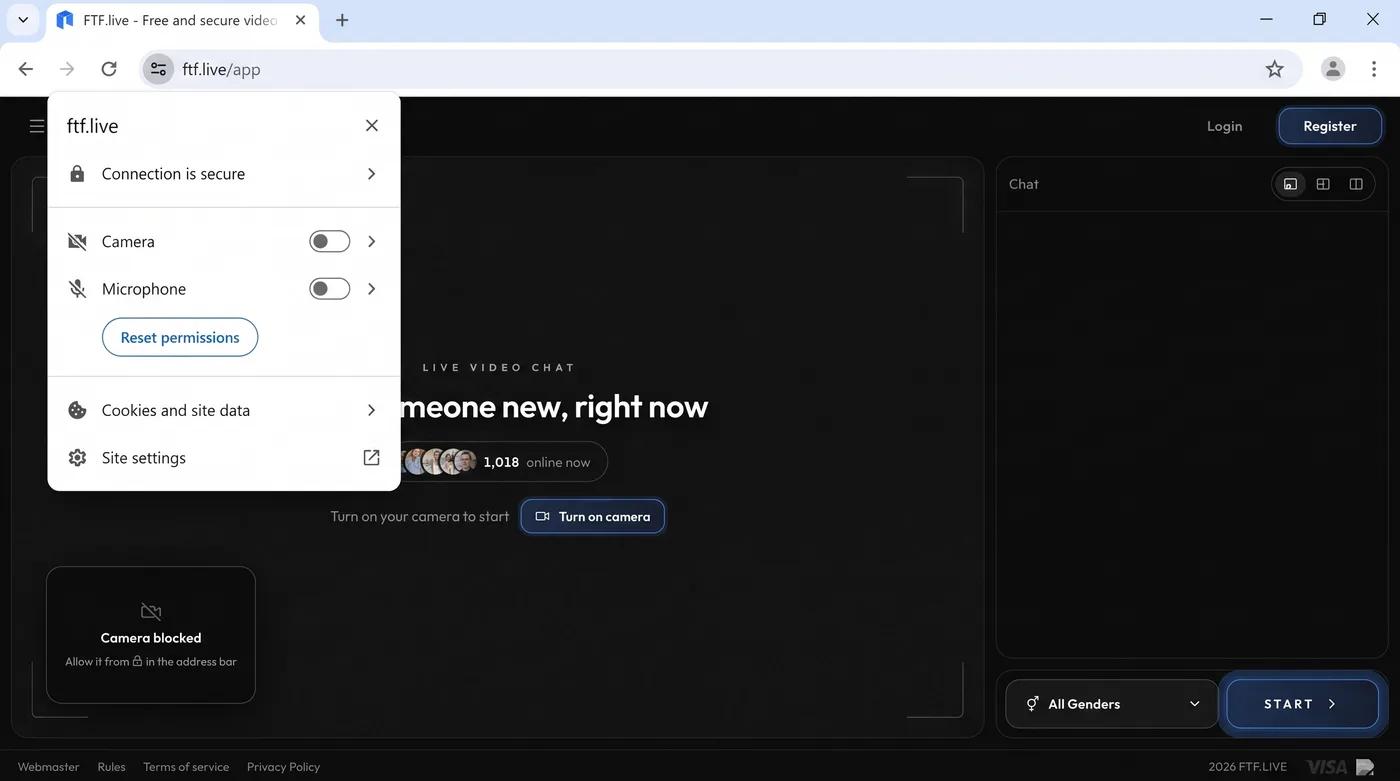
FTF.live کا اپنا اشارہ کہتا ہے کہ کیمرے کی اجازت ایڈریس بار میں تالے کے نشان سے دیں۔ Chrome 154 میں وہ نشان دو چھوٹے سلائیڈرز کی شکل میں ہے۔
Chrome کی ترتیبات دیکھیں
اگر Chrome کبھی نہیں پوچھتا تو ہو سکتا ہے کیمرا تمام سائٹس کے لیے مسدود ہو۔ ⋮ → ترتیبات → رازداری اور سیکیورٹی → سائٹ کی ترتیبات پر کلک کریں، پھر اجازتیں کے نیچے کیمرا پر کلک کریں (یا chrome://settings/content/camera کھولیں)۔ سائٹس آپ کا کیمرا استعمال کرنے کی اجازت مانگ سکتی ہیں چنیں اور یقینی بنائیں کہ ftf.live آپ کا کیمرا استعمال کرنے کی اجازت نہیں کی فہرست میں نہیں ہے۔ مائیکروفون کے ساتھ بھی یہی کریں: سائٹس آپ کا مائیکروفون استعمال کرنے کی اجازت مانگ سکتی ہیں، اور ftf.live آپ کا مائیکروفون استعمال کرنے کی اجازت نہیں کی فہرست میں نہ ہو۔
Windows 11 کی رازداری کی ترتیبات دیکھیں
Windows تمام ایپس کے لیے کیمرا اور مائیکروفون بند کر سکتا ہے، Chrome سمیت۔ براؤزر ڈیسک ٹاپ ایپس میں شمار ہوتے ہیں۔
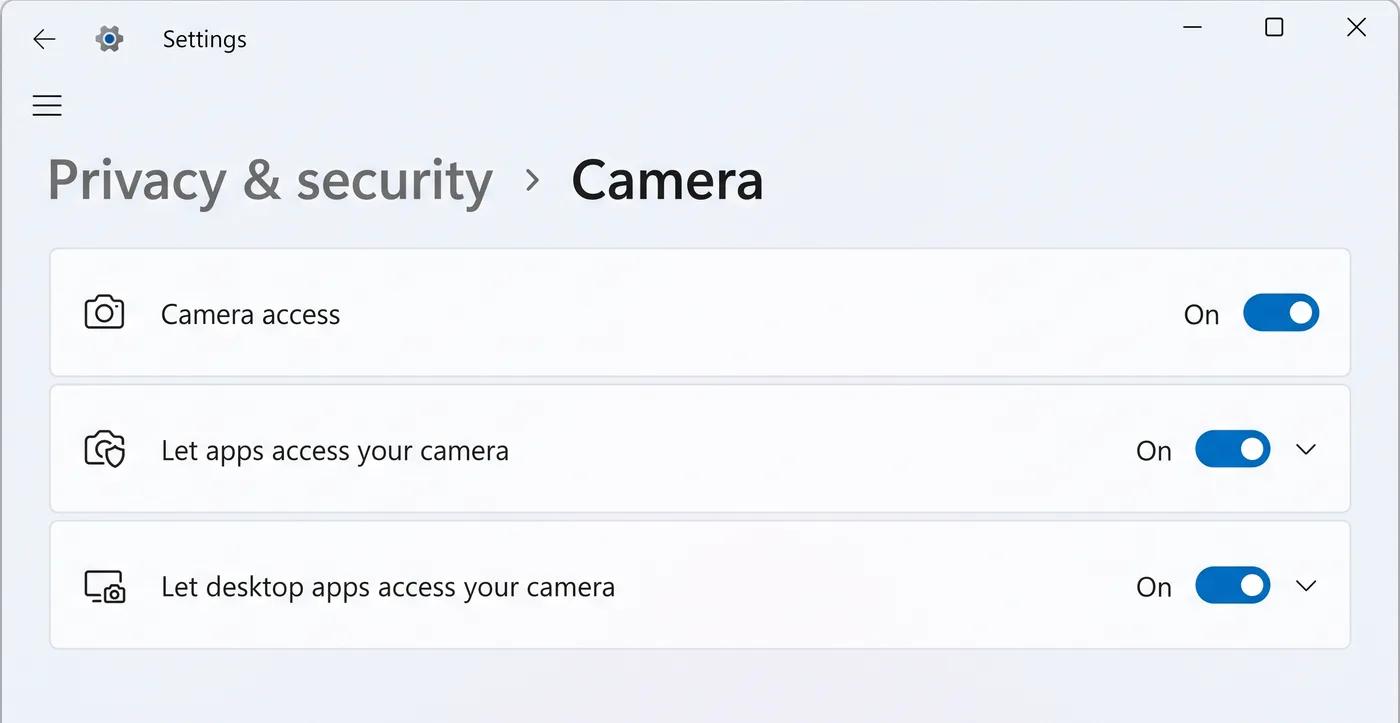
- ترتیبات → رازداری اور سیکیورٹی → کیمرا کھولیں۔
- کیمرے تک رسائی، ایپس کو میرے کیمرے تک رسائی دیں اور ڈیسک ٹاپ ایپس کو میرے کیمرے تک رسائی دیں آن کریں۔
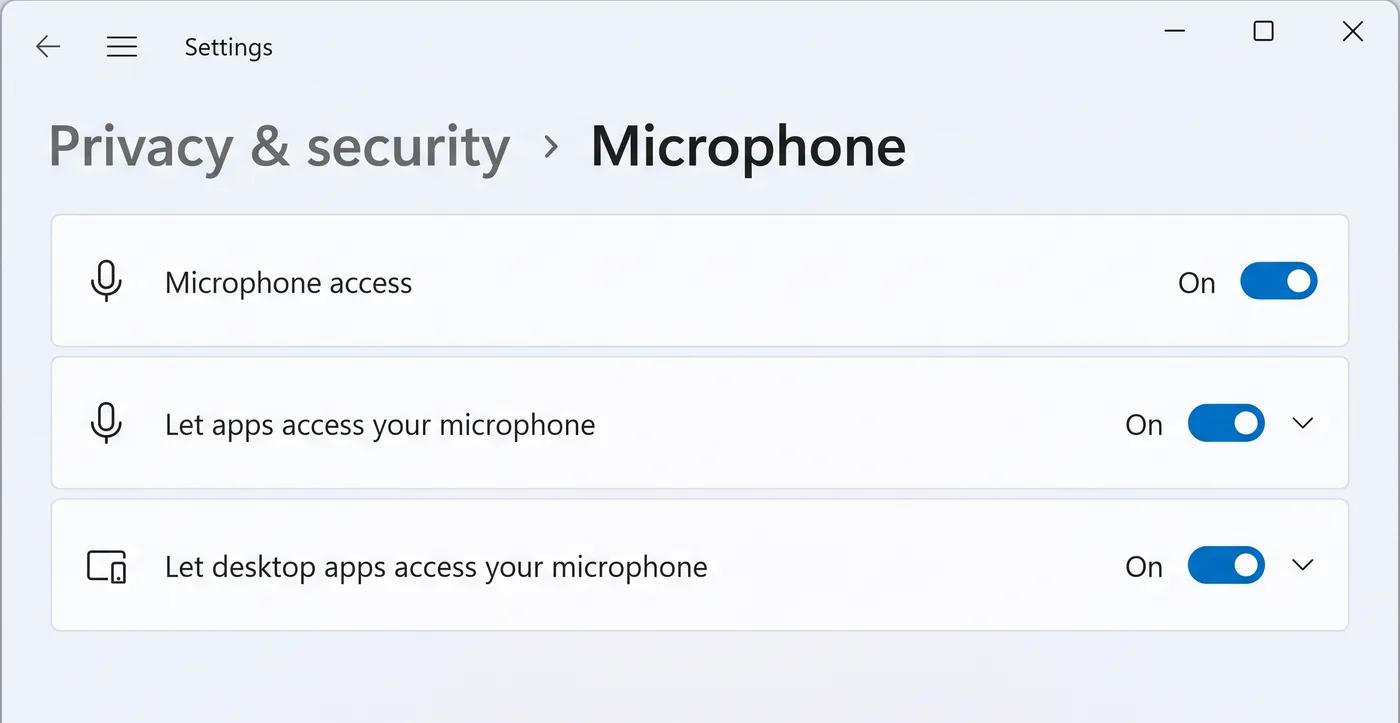
- واپس رازداری اور سیکیورٹی → مائیکروفون پر جائیں اور مائیکروفون تک رسائی، ایپس کو میرے مائیکروفون تک رسائی دیں اور ڈیسک ٹاپ ایپس کو میرے مائیکروفون تک رسائی دیں آن کریں۔
Windows 10 پر
اسٹارٹ → ترتیبات → رازداری → کیمرا منتخب کریں۔ اس آلے پر کیمرے تک رسائی کی اجازت دیں کے نیچے تبدیل کریں منتخب کریں اور یقینی بنائیں کہ اس آلے کے لیے کیمرے تک رسائی آن ہے۔ پھر ایپس کو آپ کے کیمرے تک رسائی کی اجازت دیں اور ڈیسک ٹاپ ایپس کو آپ کے کیمرے تک رسائی کی اجازت دیں آن کریں۔
مائیکروفون کے لیے اسٹارٹ → ترتیبات → رازداری منتخب کریں، پھر ایپ کی اجازتیں کے نیچے مائیکروفون منتخب کریں۔ اس آلے کے لیے مائیکروفون تک رسائی، ایپس کو آپ کے مائیکروفون تک رسائی کی اجازت دیں اور ڈیسک ٹاپ ایپس کو آپ کے مائیکروفون تک رسائی کی اجازت دیں آن کریں۔
FTF.live دوبارہ لوڈ کریں
FTF.live کا صفحہ دوبارہ لوڈ کریں، پھر کیمرا آن کریں یا شروع کریں پر دوبارہ کلک کریں۔
پھر بھی کام نہیں کر رہا؟
- ہو سکتا ہے کوئی اور ایپ کیمرا استعمال کر رہی ہو، جیسے Teams یا Zoom۔ اسے بند کریں اور دوبارہ کوشش کریں۔
- کچھ اینٹی وائرس پروگراموں میں ویب کیم کے تحفظ کی ترتیب ہوتی ہے جو کیمرا مسدود کر دیتی ہے۔ اپنے اینٹی وائرس کی ترتیبات دیکھیں۔
مزید حل: میں نے کیمرے کی اجازت دے دی، پھر بھی میرا کیمرا کام نہیں کر رہا۔