在 Windows 上允许使用摄像头和麦克风(Chrome)
FTF.live 请求使用摄像头时,Chrome 会弹出提示:请选择访问网站期间允许。如果你之前选了不允许,请在 Chrome 中为 ftf.live 重新开启摄像头和麦克风,确认 Windows 允许应用使用它们,然后刷新页面。
以下步骤和截图来自 Windows 11 上的 Chrome 154。
弹窗出现时
在 FTF.live 上点击开启摄像头或开始。如果你已登录,页面打开时也可能直接弹出提示。Chrome 会在地址栏显示使用摄像头和麦克风?,并弹出一个框,写着“ftf.live 想要”使用可用的摄像头 (1)和使用可用的麦克风 (1)。请点击访问网站期间允许。
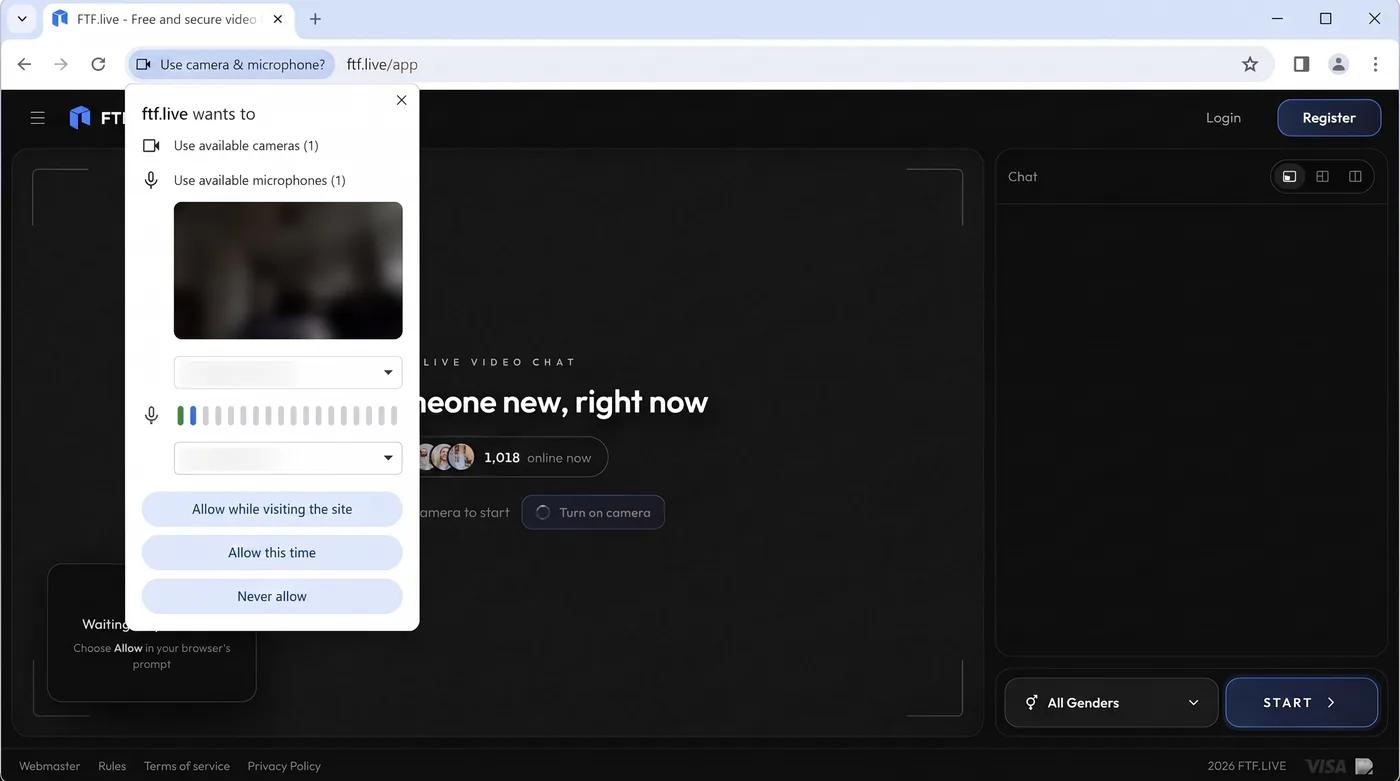
FTF.live 需要同时使用摄像头和麦克风。只要有一项未被允许,FTF.live 就会显示摄像头权限已被禁止。
如果你选了不允许
- 点击地址栏左侧的图标(两个小滑块,悬停提示为查看网站信息)。
- 开启摄像头和麦克风,或点击重置权限,让 Chrome 重新询问你。
- 刷新页面。
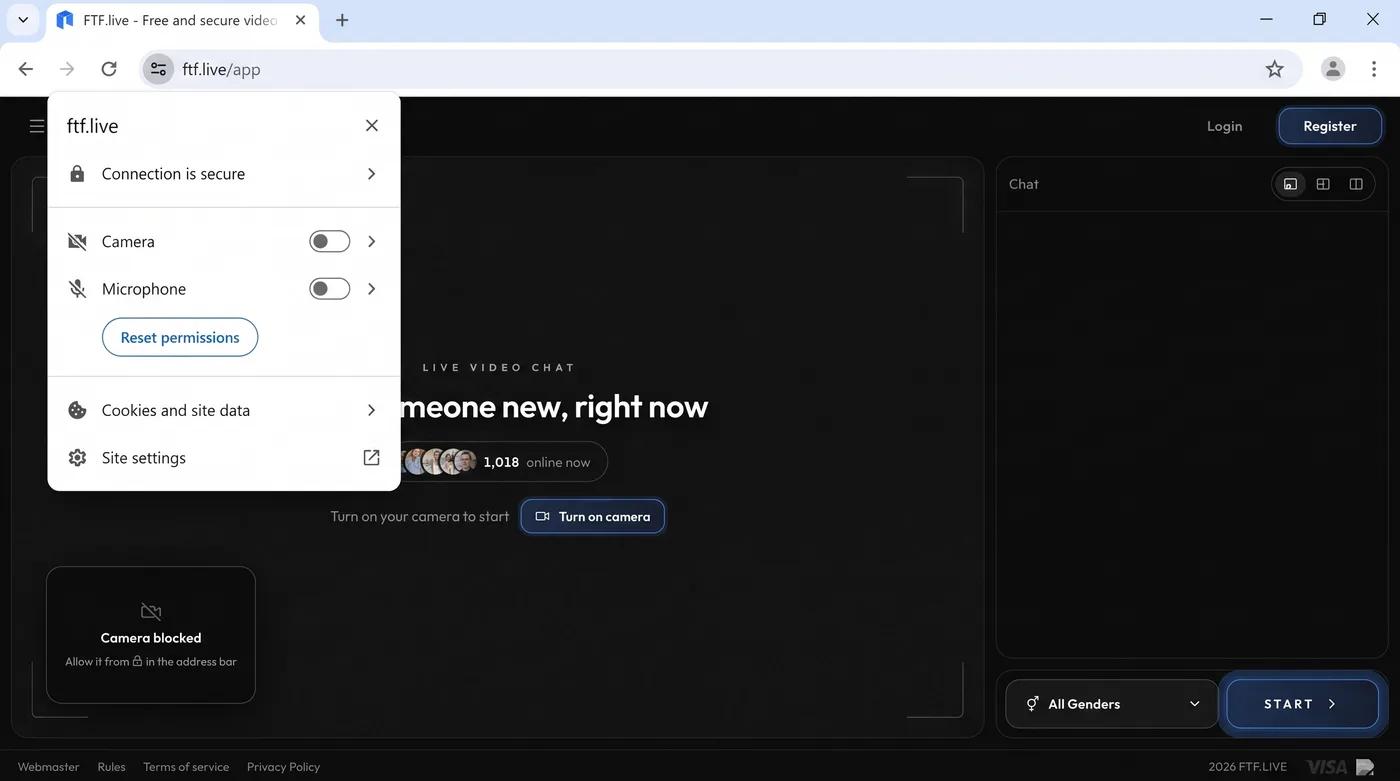
FTF.live 自带的提示会让你从地址栏的锁形图标允许使用摄像头。在 Chrome 154 中,这个图标是两个小滑块。
检查 Chrome 的设置
如果 Chrome 始终不询问,可能是所有网站的摄像头都被禁止了。点击 ⋮ → 设置 → 隐私和安全 → 网站设置,然后在权限下点击摄像头(或打开 chrome://settings/content/camera)。选择网站可以请求使用你的摄像头,并确保 ftf.live 不在不允许使用你的摄像头列表中。在麦克风下做同样的检查:选择网站可以请求使用你的麦克风,并确保 ftf.live 不在不允许使用你的麦克风列表中。
检查 Windows 11 的隐私设置
Windows 可以对所有应用关闭摄像头和麦克风,包括 Chrome。浏览器属于桌面应用。
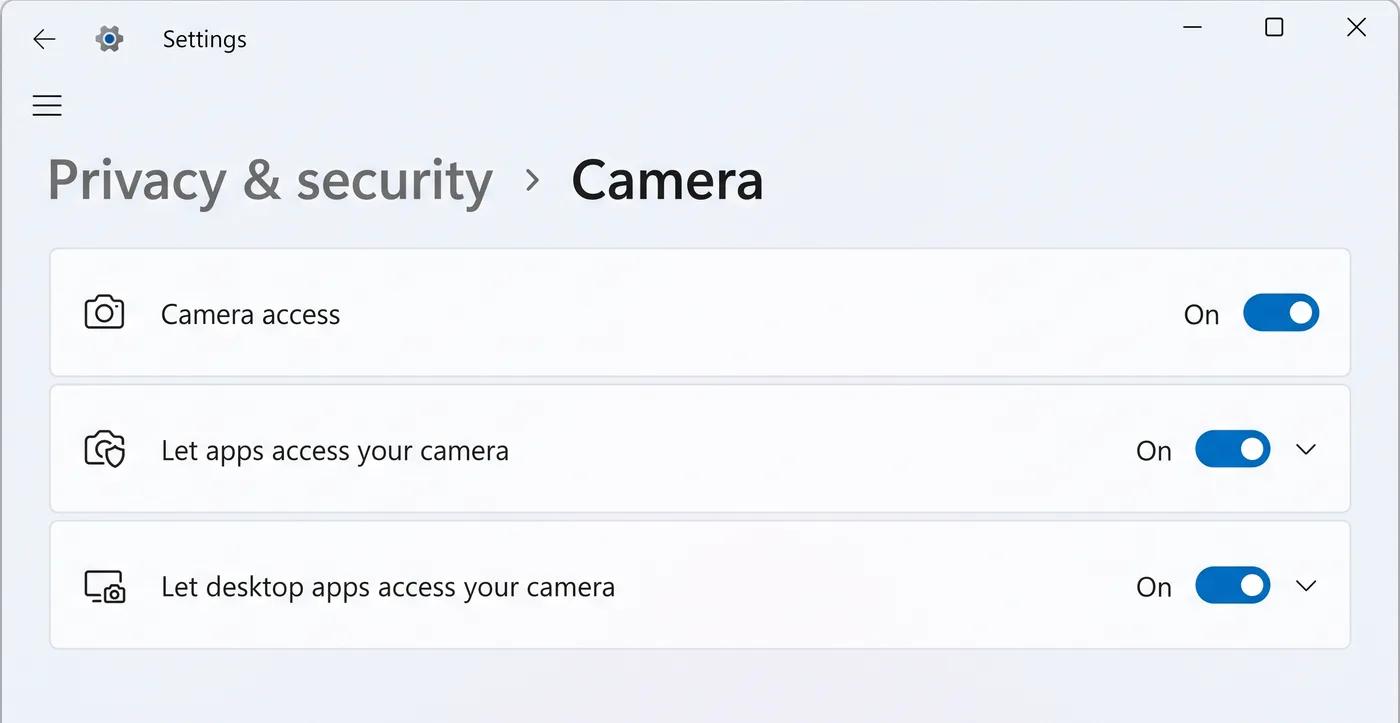
- 打开设置 → 隐私和安全性 → 摄像头。
- 开启摄像头访问权限、让应用访问你的摄像头和让桌面应用访问你的摄像头。
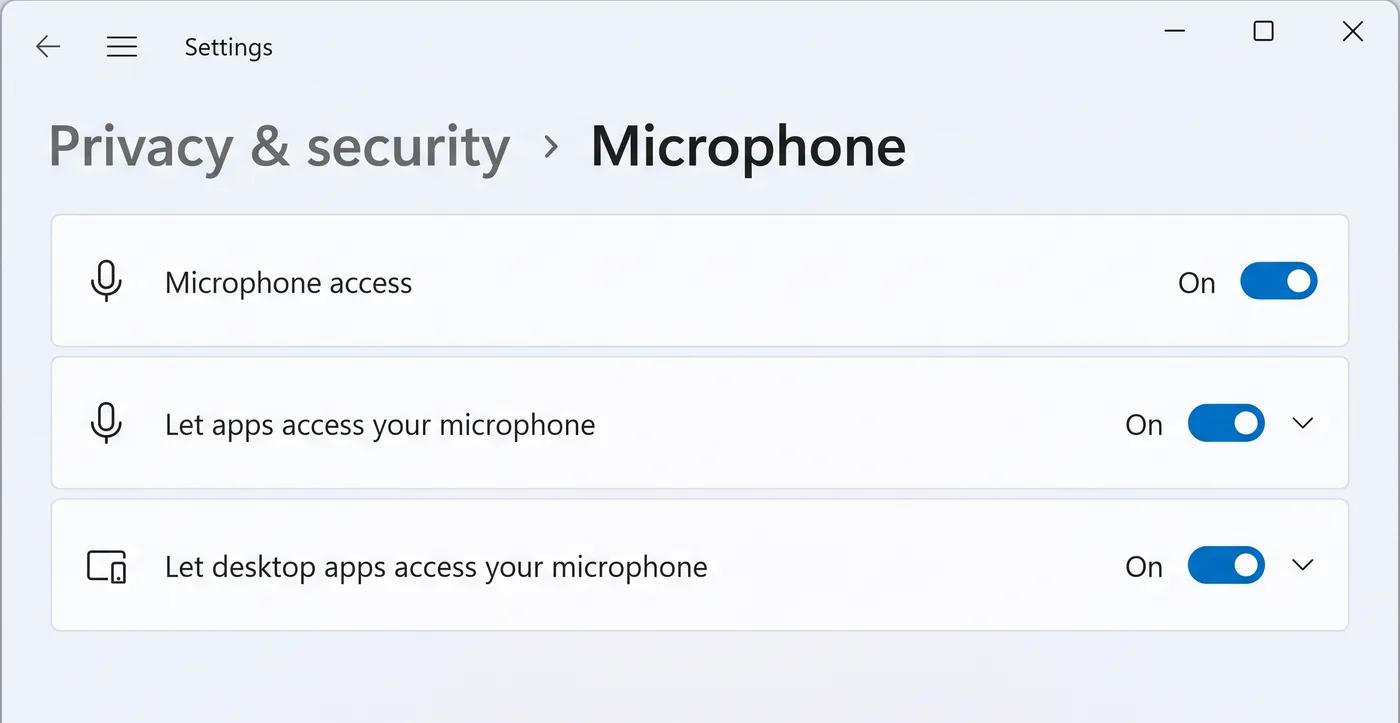
- 返回隐私和安全性 → 麦克风,开启麦克风访问权限、让应用访问你的麦克风和让桌面应用访问你的麦克风。
在 Windows 10 上
选择“开始” → 设置 → 隐私 → 相机。在允许访问此设备上的相机下,选择更改,确保此设备的相机访问权限已开启。然后开启允许应用访问你的相机和允许桌面应用访问你的相机。
对于麦克风,选择“开始” → 设置 → 隐私,然后在应用权限下选择麦克风。开启此设备的麦克风访问权限、允许应用访问你的麦克风和允许桌面应用访问你的麦克风。
刷新 FTF.live
刷新 FTF.live 页面,然后再次点击开启摄像头或开始。
还是不行?
- 可能有其他应用正在使用摄像头,比如 Teams 或 Zoom。请关闭它们后重试。
- 部分杀毒软件有网络摄像头保护功能,会阻止摄像头使用。请检查杀毒软件的设置。
更多解决办法:我已允许访问摄像头,但摄像头仍然无法使用。