选择 FTF.live 使用的摄像头和麦克风
在电脑上,你可以通过自己视频画面上的齿轮选择摄像头和麦克风。手机上没有设备选择器:FTF.live 会使用浏览器打开的摄像头。
在电脑上
1. 点开自己视频画面上的齿轮
请先开启摄像头,然后把鼠标移到你自己的画面上:画面一角会出现一个齿轮图标(悬停提示为摄像头和麦克风)。点击它。
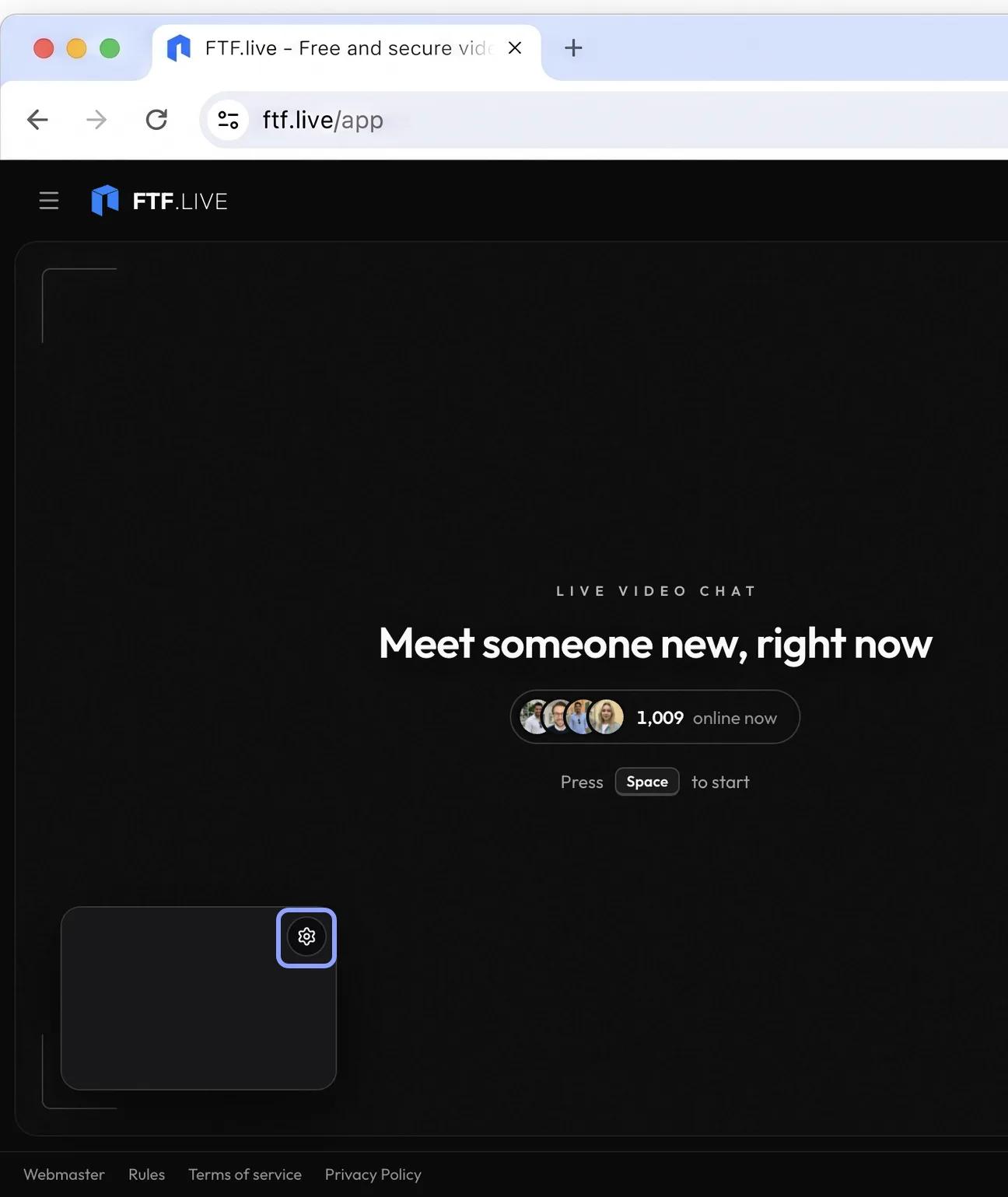
如果摄像头仍处于关闭状态,点击齿轮会打开摄像头窗口。请在窗口中开启摄像头,然后再次点击齿轮。
2. 选择设备
摄像头和麦克风窗口打开后会显示预览画面。在摄像头下选择摄像头,在麦克风下选择麦克风。预览画面就是摄像头拍到的内容。
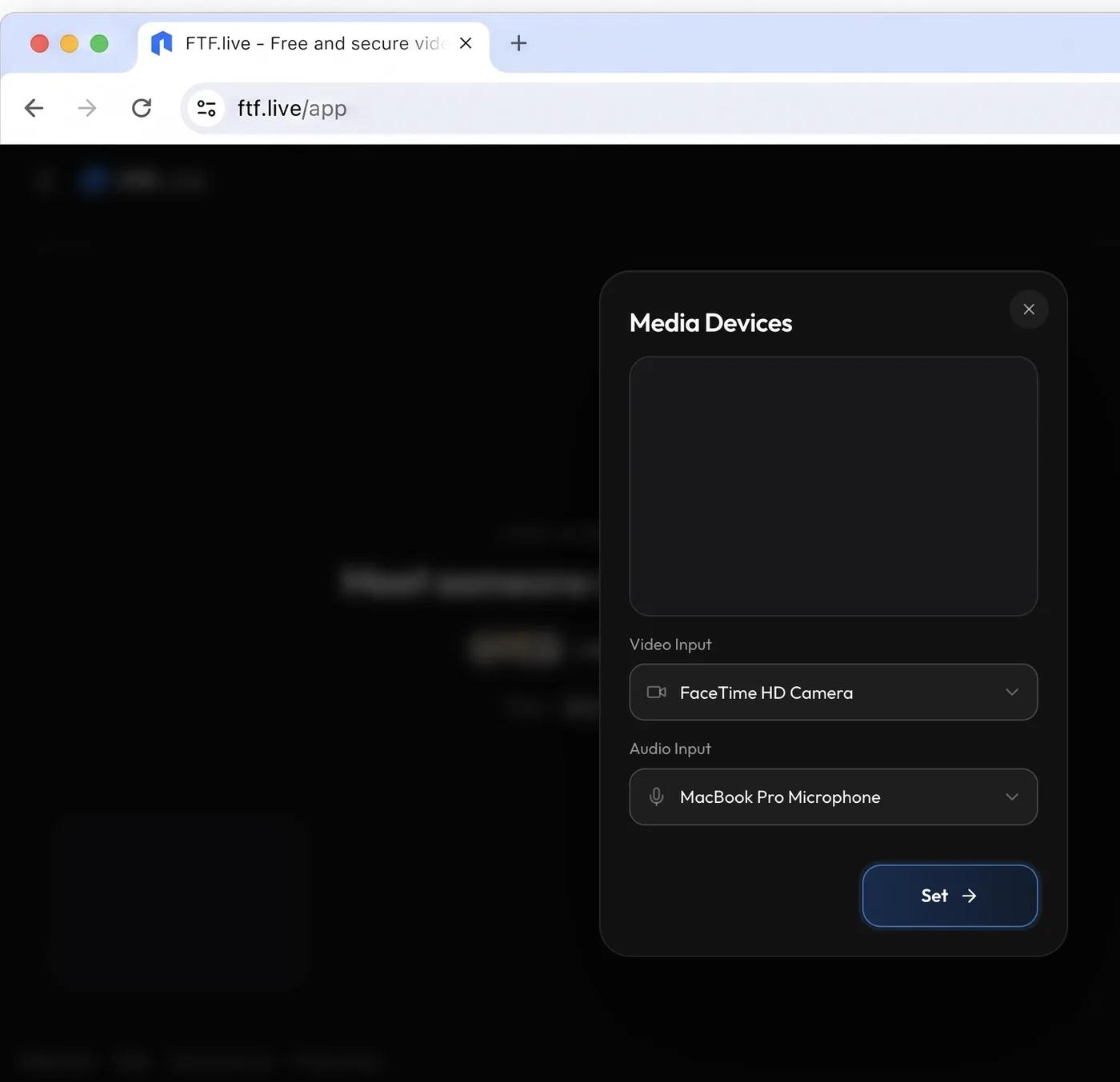
3. 点击“确定”
点击确定,FTF.live 就会切换到你选择的设备。预览画面启动之前,确定按钮会一直是灰色。FTF.live 会在当前浏览器中记住你的选择。
列表里没有你的摄像头或麦克风?请先接好设备,刷新页面,再重新开启摄像头:FTF.live 会在摄像头启动时读取设备列表。如果仍然无法使用,请查看我已允许访问摄像头,但摄像头还是无法使用。
FTF.live 中没有扬声器设置:声音会通过电脑当前的输出设备播放。如需更改,请在电脑的声音设置中调整。
在手机上
在手机上,FTF.live 没有设备选择功能,也没有切换前后摄像头的按钮,它会使用浏览器打开的摄像头。
如需使用耳机,请在打开 FTF.live 之前先连接好。
Tip: 声音有问题?请查看对方听不到我的声音(或我听不到对方)。
这篇文章有帮助吗?