चुनें कि FTF.live कौन-सा कैमरा और माइक्रोफ़ोन इस्तेमाल करे
कंप्यूटर पर आप अपने वीडियो पर दिखने वाले गियर से कैमरा और माइक्रोफ़ोन चुनते हैं। फ़ोन पर डिवाइस चुनने का विकल्प नहीं है: FTF.live वही कैमरा इस्तेमाल करता है, जो आपका ब्राउज़र खोलता है।
कंप्यूटर पर
1. अपने वीडियो पर गियर खोलें
पहले अपना कैमरा चालू करें। फिर माउस को अपने वीडियो पर ले जाएँ: उसके कोने में एक गियर दिखेगा (उसके टूलटिप में कैमरा और माइक्रोफ़ोन लिखा है)। उस पर क्लिक करें।
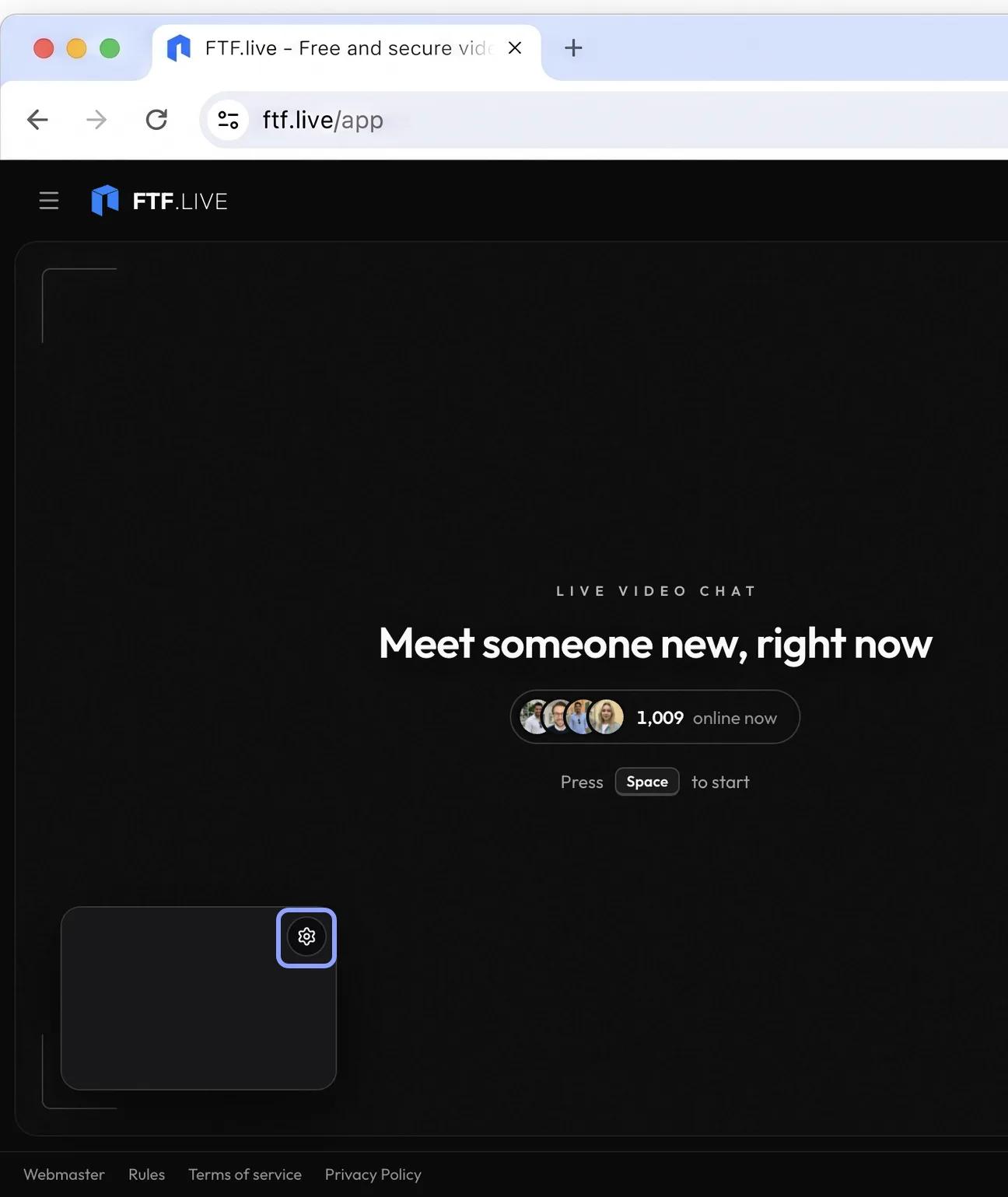
अगर कैमरा अब भी बंद है, तो गियर से इसकी जगह कैमरा वाली विंडो खुलती है। वहाँ कैमरा चालू करें, फिर गियर दोबारा खोलें।
2. अपने डिवाइस चुनें
कैमरा और माइक्रोफ़ोन विंडो एक प्रीव्यू के साथ खुलती है। कैमरा में अपना कैमरा चुनें और माइक्रोफ़ोन में अपना माइक्रोफ़ोन। प्रीव्यू में दिखता है कि कैमरा क्या देख रहा है।
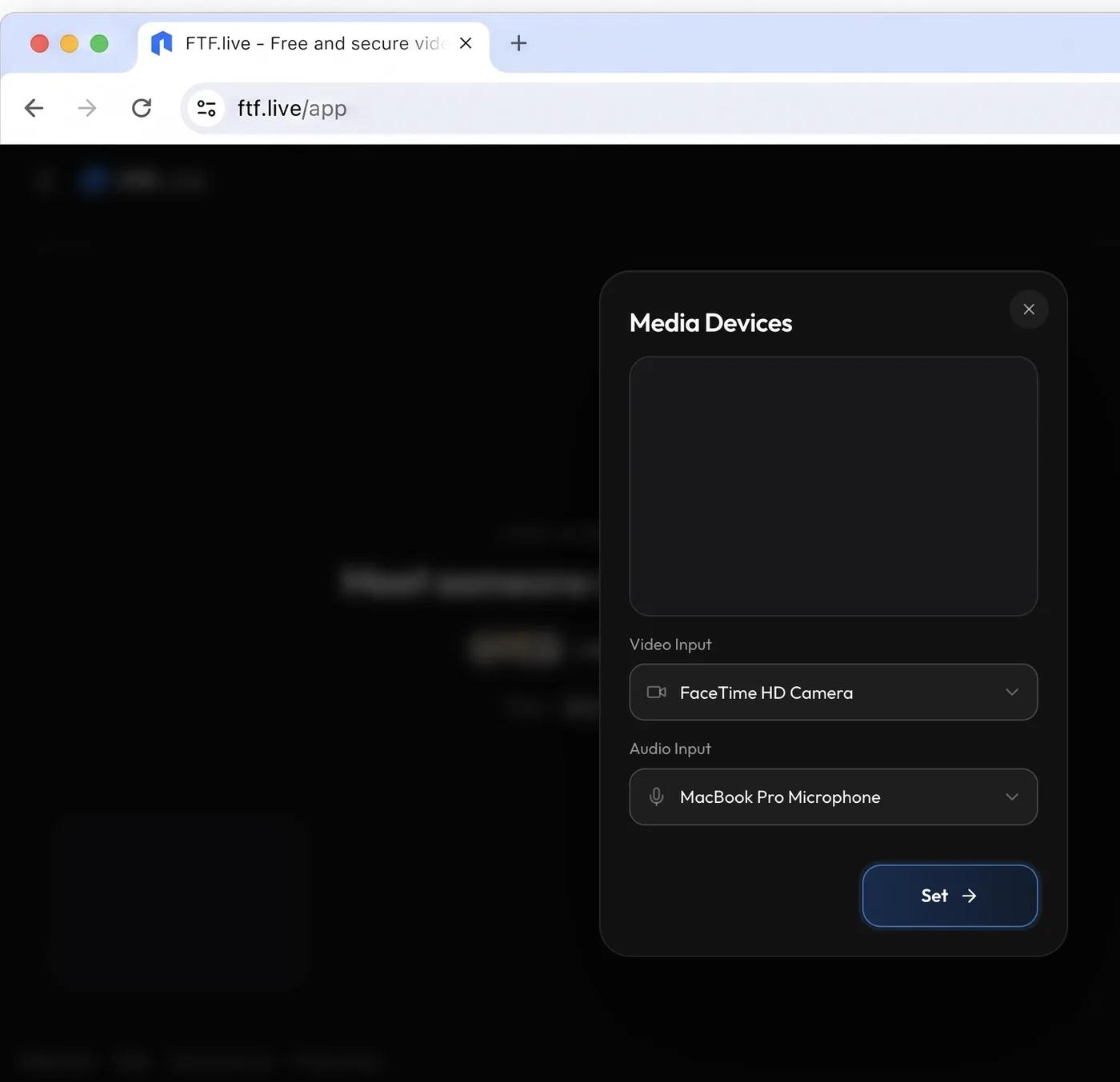
3. “लागू करें” दबाएँ
लागू करें दबाएँ। FTF.live आपके चुने हुए डिवाइस पर स्विच कर देता है। जब तक प्रीव्यू शुरू नहीं हो जाता, लागू करें धुँधला रहता है। FTF.live इस ब्राउज़र में आपकी पसंद याद रखता है।
आपका कैमरा या माइक्रोफ़ोन लिस्ट में नहीं दिख रहा? उसे कनेक्ट करें, पेज रीलोड करें और अपना कैमरा फिर से चालू करें, क्योंकि FTF.live डिवाइस की लिस्ट तभी पढ़ता है जब कैमरा चालू होता है। अगर फिर भी काम न बने, तो मैंने कैमरे की अनुमति दे दी है, फिर भी मेरा कैमरा काम नहीं कर रहा देखें।
FTF.live में स्पीकर की कोई सेटिंग नहीं है। आवाज़ आपके कंप्यूटर के मौजूदा आउटपुट से ही आती है। इसे अपने कंप्यूटर की साउंड सेटिंग में बदलें।
फ़ोन पर
फ़ोन पर FTF.live में न तो डिवाइस चुनने का विकल्प है और न ही सामने और पीछे के कैमरे के बीच स्विच करने का कोई बटन। यह वही कैमरा इस्तेमाल करता है जो आपका ब्राउज़र खोलता है।
हेडसेट इस्तेमाल करना हो, तो FTF.live खोलने से पहले उसे कनेक्ट कर लें।