Pilih kamera dan mikrofon yang dipakai FTF.live
Di komputer, kamu memilih kamera dan mikrofon lewat ikon roda gigi di videomu sendiri. Di ponsel tidak ada pemilih perangkat: FTF.live memakai kamera yang dibuka browser.
Di komputer
1. Buka ikon roda gigi di videomu
Aktifkan kameramu dulu. Lalu arahkan mouse ke videomu sendiri: ikon roda gigi muncul di sudutnya (tooltip-nya bertuliskan Kamera dan mikrofon). Klik ikon itu.
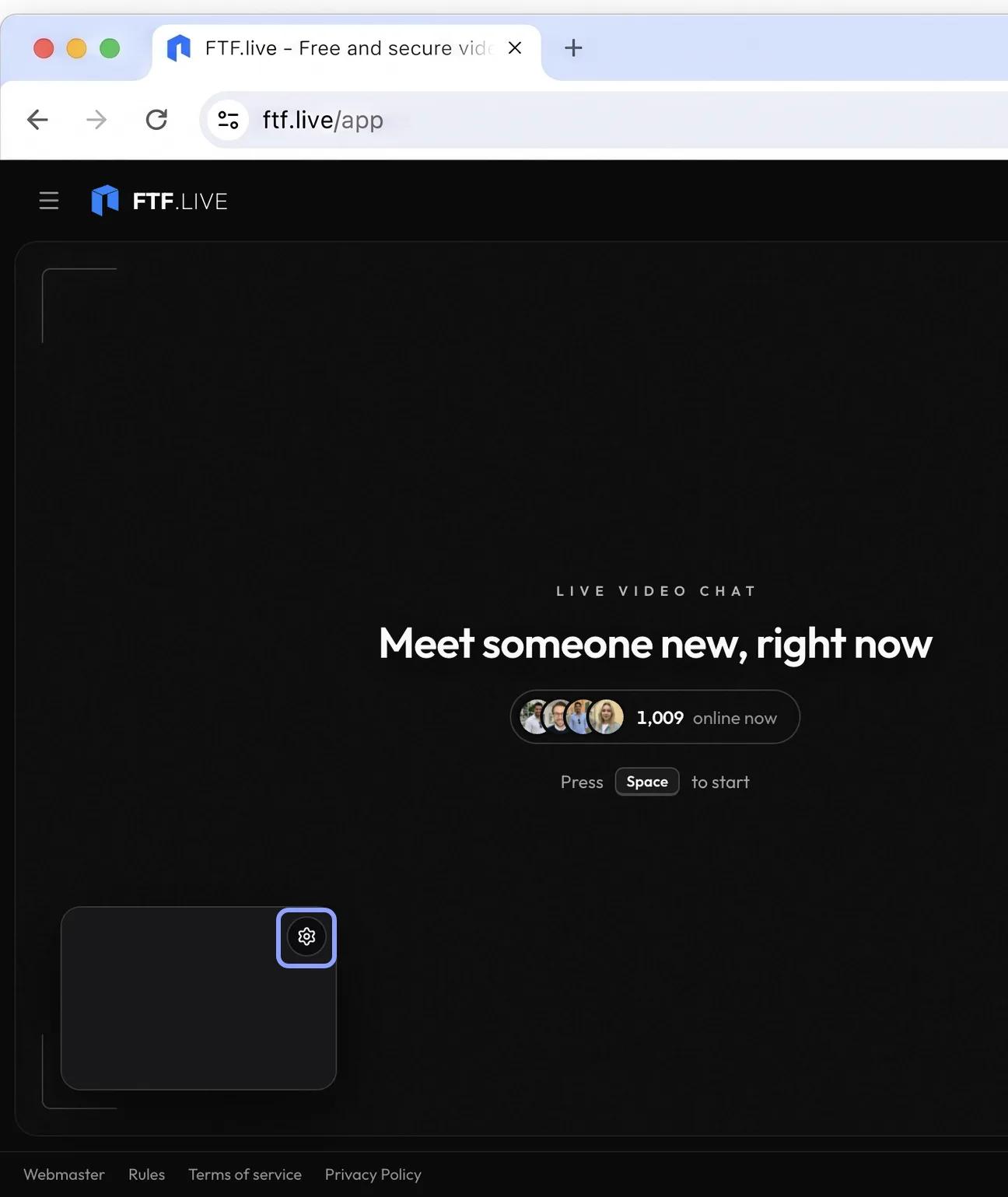
Kalau kamera masih nonaktif, ikon roda gigi akan membuka jendela kamera. Aktifkan kamera di sana, lalu buka ikon roda gigi lagi.
2. Pilih perangkatmu
Media Devices terbuka dengan pratinjau. Di bawah Video Input, pilih kamera; di bawah Audio Input, pilih mikrofon. Pratinjau menampilkan apa yang dilihat kamera.
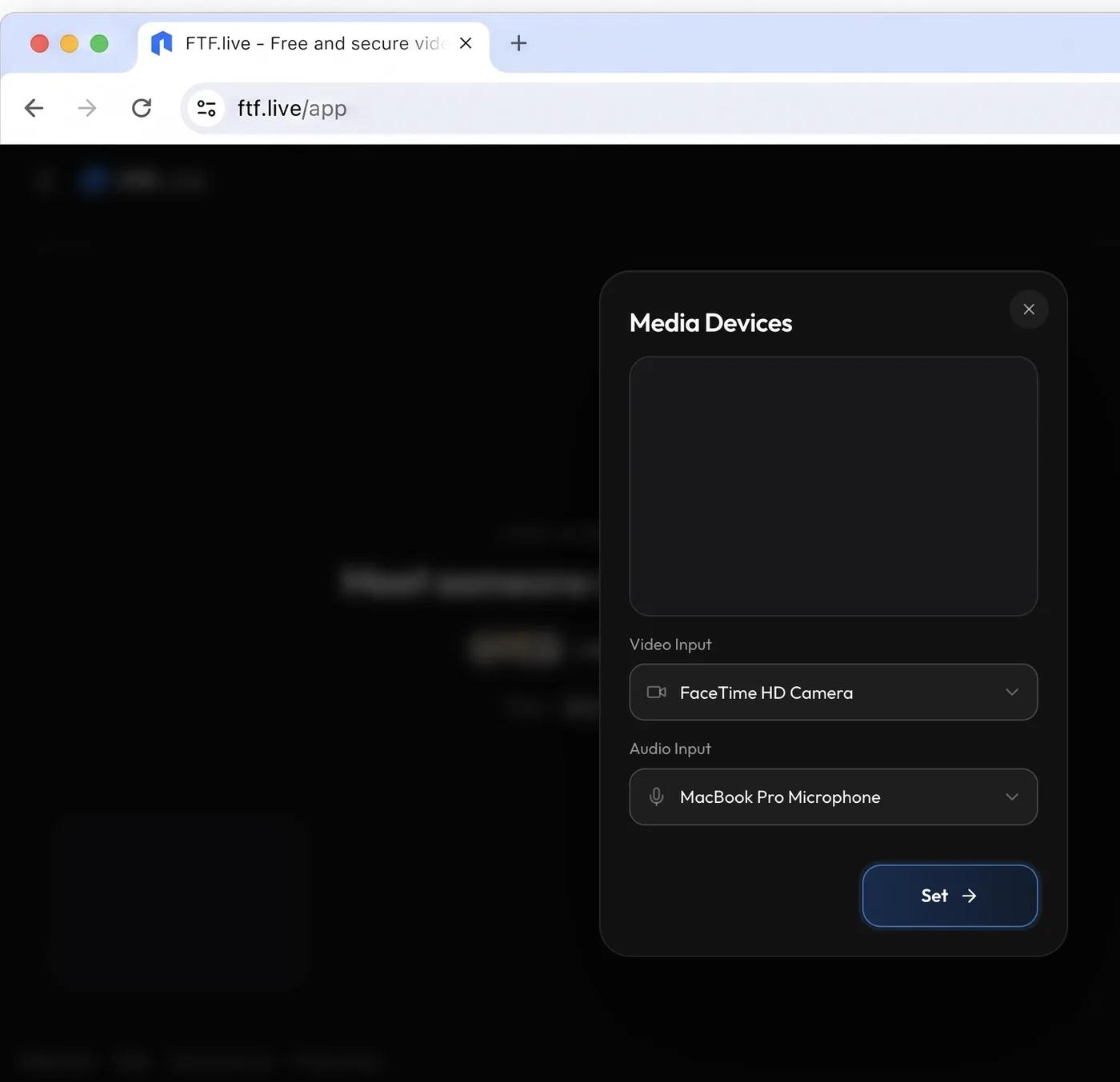
3. Tekan Set
Tekan Set. FTF.live akan beralih ke perangkat yang kamu pilih. Set tetap abu-abu sampai pratinjau mulai tampil. FTF.live mengingat pilihanmu di browser ini.
Kamera atau mikrofonmu tidak muncul di daftar? Colokkan perangkatnya, muat ulang halaman, lalu aktifkan kameramu lagi: FTF.live membaca daftar perangkat saat kamera mulai menyala. Kalau masih belum berhasil, lihat Saya sudah mengizinkan akses kamera, tapi kamera tetap tidak berfungsi.
FTF.live tidak punya pengaturan speaker: suara diputar lewat output komputermu yang sedang aktif. Ubah di pengaturan suara komputermu.
Di ponsel
Di ponsel, FTF.live tidak punya pemilih perangkat maupun tombol untuk beralih antara kamera depan dan belakang. FTF.live memakai kamera yang dibuka browser.
Kalau mau memakai headset, sambungkan sebelum kamu membuka FTF.live.