FTF.live কোন ক্যামেরা ও মাইক্রোফোন ব্যবহার করবে তা বেছে নিন
কম্পিউটারে নিজের ভিডিওর গিয়ার থেকে ক্যামেরা ও মাইক্রোফোন বেছে নেওয়া যায়। ফোনে ডিভাইস বাছাইয়ের সুবিধা নেই: FTF.live সেই ক্যামেরাই ব্যবহার করে, যেটি আপনার ব্রাউজার খোলে।
কম্পিউটারে
১. নিজের ভিডিওর গিয়ার খুলুন
প্রথমে আপনার ক্যামেরা চালু করুন। তারপর মাউস নিজের ভিডিওর ওপর নিয়ে যান: এক কোণে একটি গিয়ার দেখা যাবে (এর টুলটিপে লেখা ক্যামেরা ও মাইক্রোফোন)। সেটিতে ক্লিক করুন।
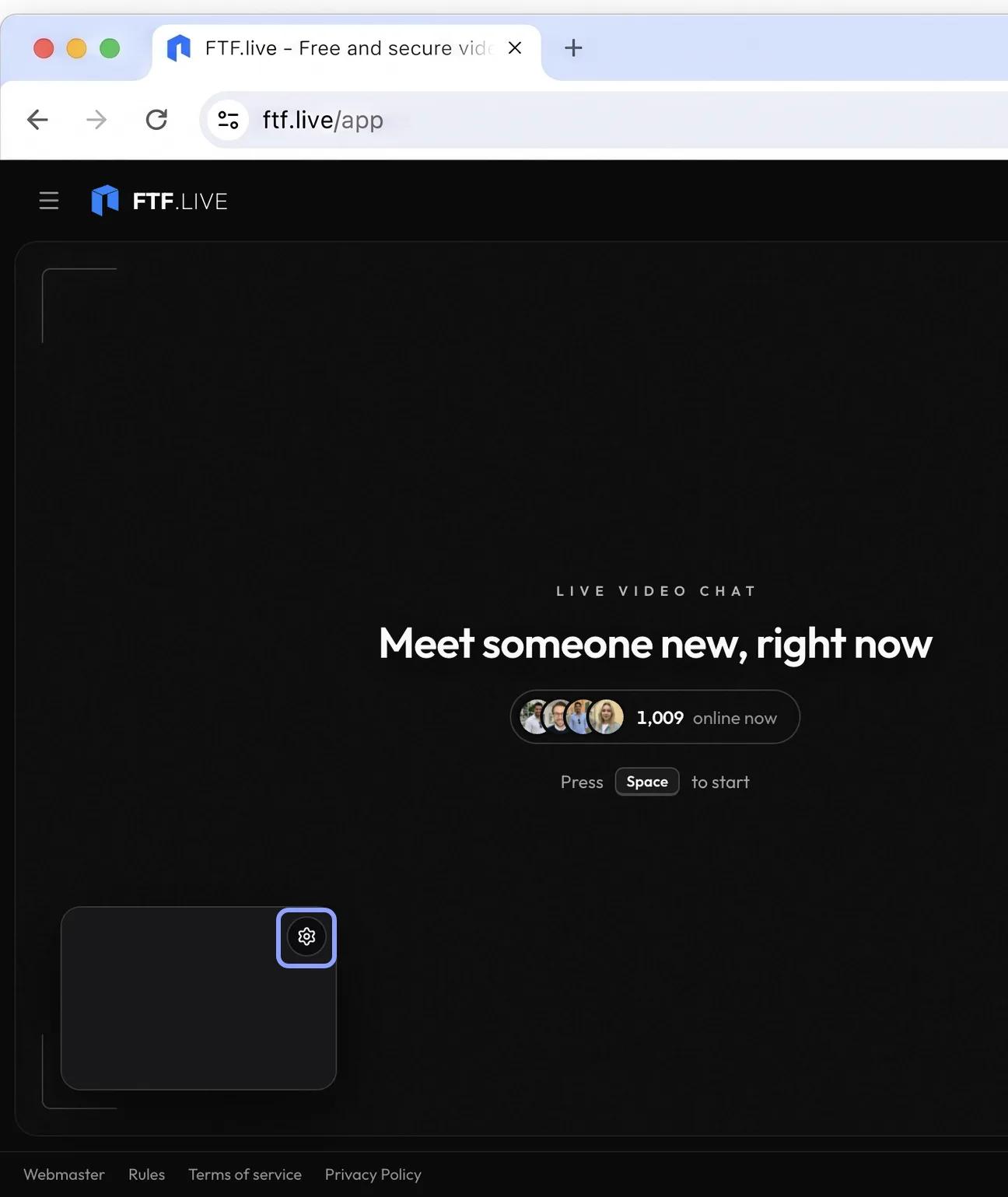
ক্যামেরা এখনো বন্ধ থাকলে গিয়ারে ক্লিক করলে ক্যামেরার উইন্ডো খুলবে। সেখানে ক্যামেরা চালু করুন, তারপর আবার গিয়ারে ক্লিক করুন।
২. ডিভাইস বেছে নিন
প্রিভিউসহ ক্যামেরা ও মাইক্রোফোন খুলবে। ক্যামেরা অংশে ক্যামেরা আর মাইক্রোফোন অংশে মাইক্রোফোন বেছে নিন। ক্যামেরা যা দেখছে, প্রিভিউতে তা-ই দেখা যায়।
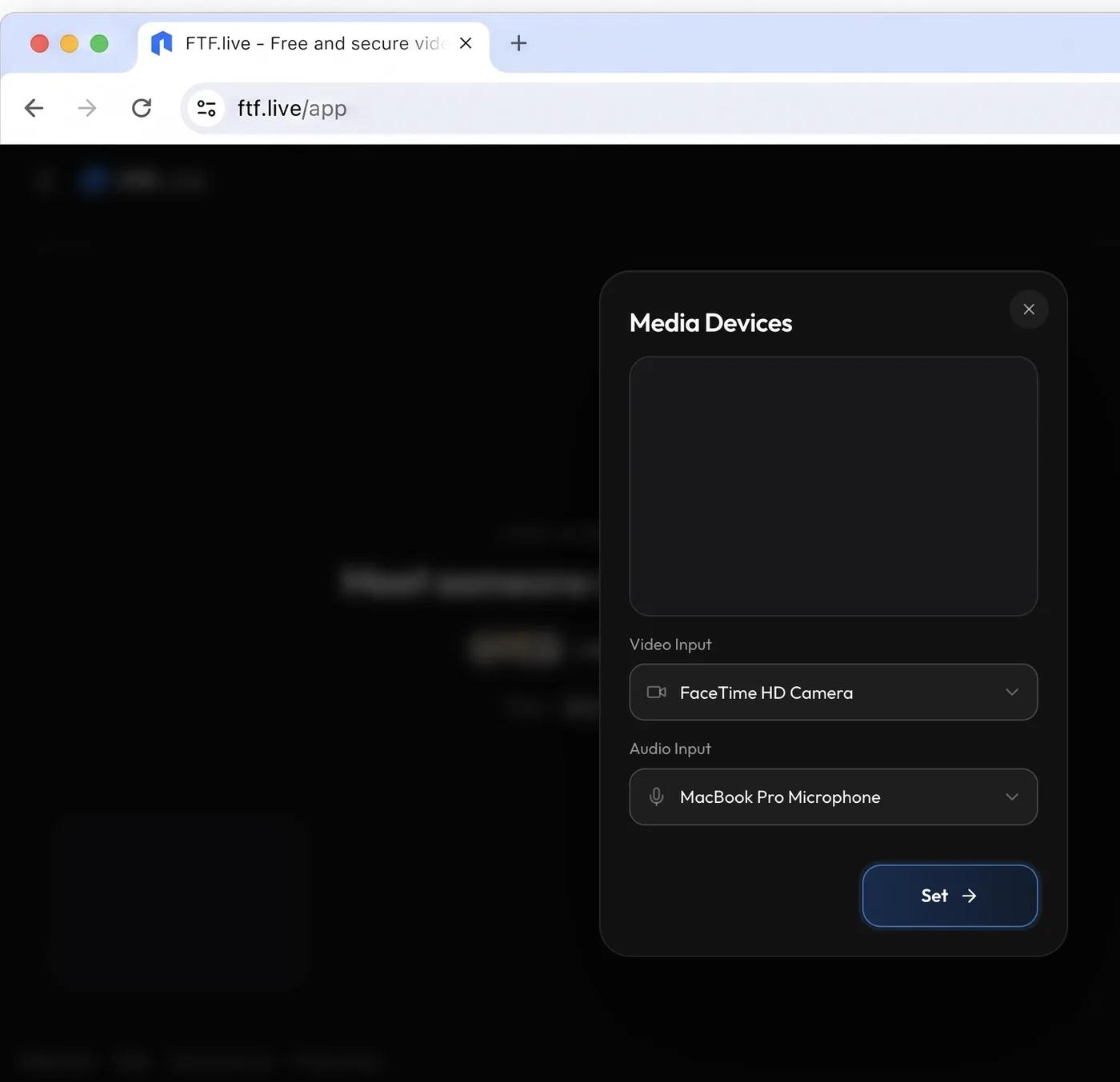
৩. “প্রয়োগ করুন” চাপুন
প্রয়োগ করুন চাপুন। FTF.live আপনার বেছে নেওয়া ডিভাইসে চলে যাবে। প্রিভিউ শুরু না হওয়া পর্যন্ত প্রয়োগ করুন বাটন ধূসর থাকে। FTF.live এই ব্রাউজারে আপনার পছন্দ মনে রাখে।
তালিকায় ক্যামেরা বা মাইক্রোফোন দেখতে পাচ্ছেন না? সেটি প্লাগ ইন করুন, পেজ রিলোড করুন এবং আবার ক্যামেরা চালু করুন: ক্যামেরা চালু হওয়ার সময় FTF.live ডিভাইসের তালিকা পড়ে। তবুও কাজ না করলে দেখুন ক্যামেরার অনুমতি দিয়েছি, তবুও ক্যামেরা কাজ করছে না।
FTF.live-এ স্পিকারের কোনো সেটিং নেই: শব্দ আপনার কম্পিউটারের বর্তমান আউটপুটেই বাজে। এটি বদলাতে কম্পিউটারের সাউন্ড সেটিংস ব্যবহার করুন।
ফোনে
ফোনে FTF.live-এ ডিভাইস বেছে নেওয়ার কোনো অপশন নেই, সামনের ও পেছনের ক্যামেরা বদলানোর বাটনও নেই। ব্রাউজার যে ক্যামেরা খোলে, FTF.live সেটিই ব্যবহার করে।
হেডসেট ব্যবহার করতে চাইলে FTF.live খোলার আগেই সেটি যুক্ত করুন।