Android-এ (Chrome) ক্যামেরা ও মাইক্রোফোনের অনুমতি দিন
FTF.live ক্যামেরা চাইলে Chrome একটি পপ-আপ দেখায়: সাইট ব্যবহারের সময় অনুমতি দিন ট্যাপ করুন। আগে কখনও অনুমতি দেবেন না বেছে থাকলে Chrome-এ ftf.live-এর জন্য ক্যামেরা ও মাইক্রোফোন আবার চালু করুন, Android Chrome-কে সেগুলো ব্যবহার করতে দিচ্ছে কি না দেখুন, তারপর পেজটি রিলোড করুন।
নিচের ধাপ ও স্ক্রিনশট Android ১৫-এ Chrome ১৫৪ থেকে নেওয়া। কিছু ফোন নির্মাতা Android-এর নিজস্ব সেটিংসের নাম বা সাজানো একটু আলাদা রাখে।
পপ-আপ এলে
FTF.live-এ ক্যামেরা চালু করুন বা শুরু করুন ট্যাপ করুন। লগ ইন করা থাকলে পেজ খুলতেই পপ-আপ আসতে পারে। Chrome বলবে “ftf.live আপনার ক্যামেরা ও মাইক্রোফোন ব্যবহার করতে চায়” এবং দেখাবে সাইট ব্যবহারের সময় অনুমতি দিন, এবার অনুমতি দিন ও কখনও অনুমতি দেবেন না। সাইট ব্যবহারের সময় অনুমতি দিন ট্যাপ করুন।
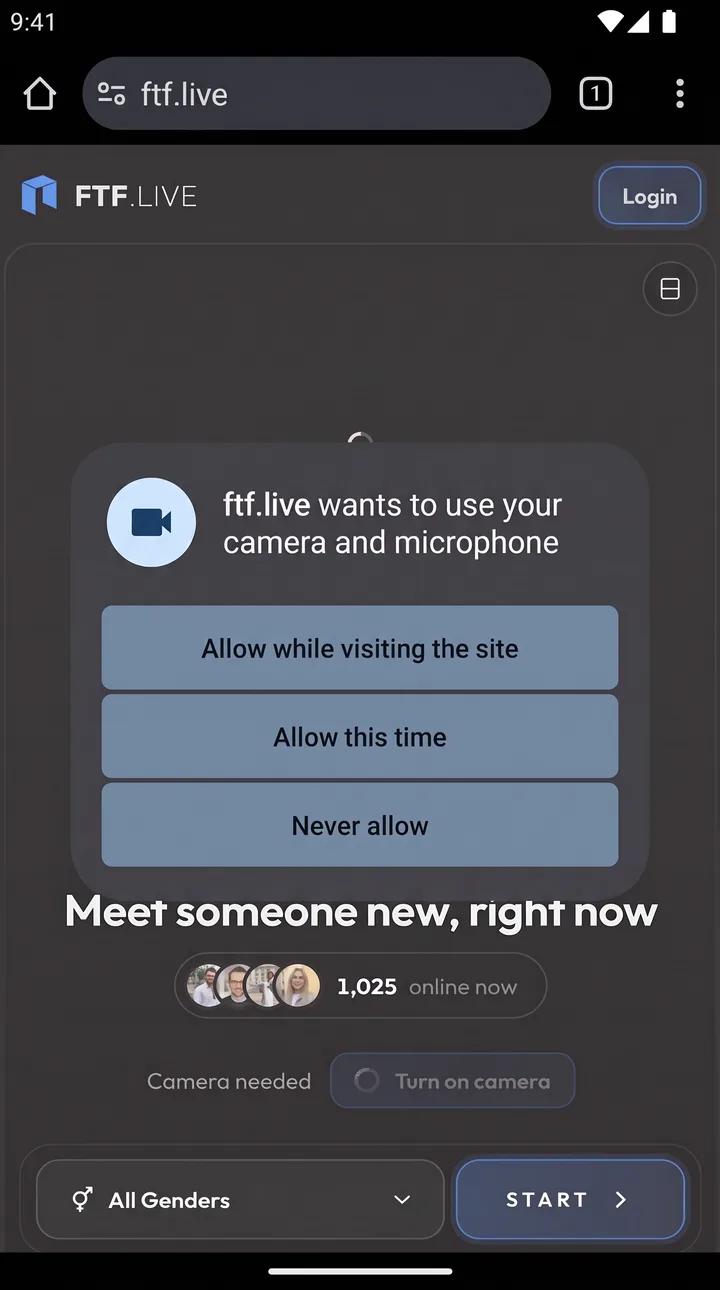
FTF.live-এর ক্যামেরা ও মাইক্রোফোন দুটোই লাগে। কোনো একটির অনুমতি না থাকলে FTF.live-এ ক্যামেরার অ্যাক্সেস ব্লক করা আছে দেখায়।
“কখনও অনুমতি দেবেন না” বেছে থাকলে
- FTF.live পেজে অ্যাড্রেসের বাঁ দিকের আইকনে (দুটি ছোট স্লাইডার) ট্যাপ করুন। অনুমতি সহ একটি প্যানেল খুলবে: “ক্যামেরা ও মাইক্রোফোন ব্লক করা আছে”।
- অনুমতি ট্যাপ করুন।
- ক্যামেরা ও মাইক্রোফোন চালু করুন, অথবা অনুমতি রিসেট করুন ট্যাপ করুন, যাতে Chrome আপনাকে আবার জিজ্ঞেস করে।
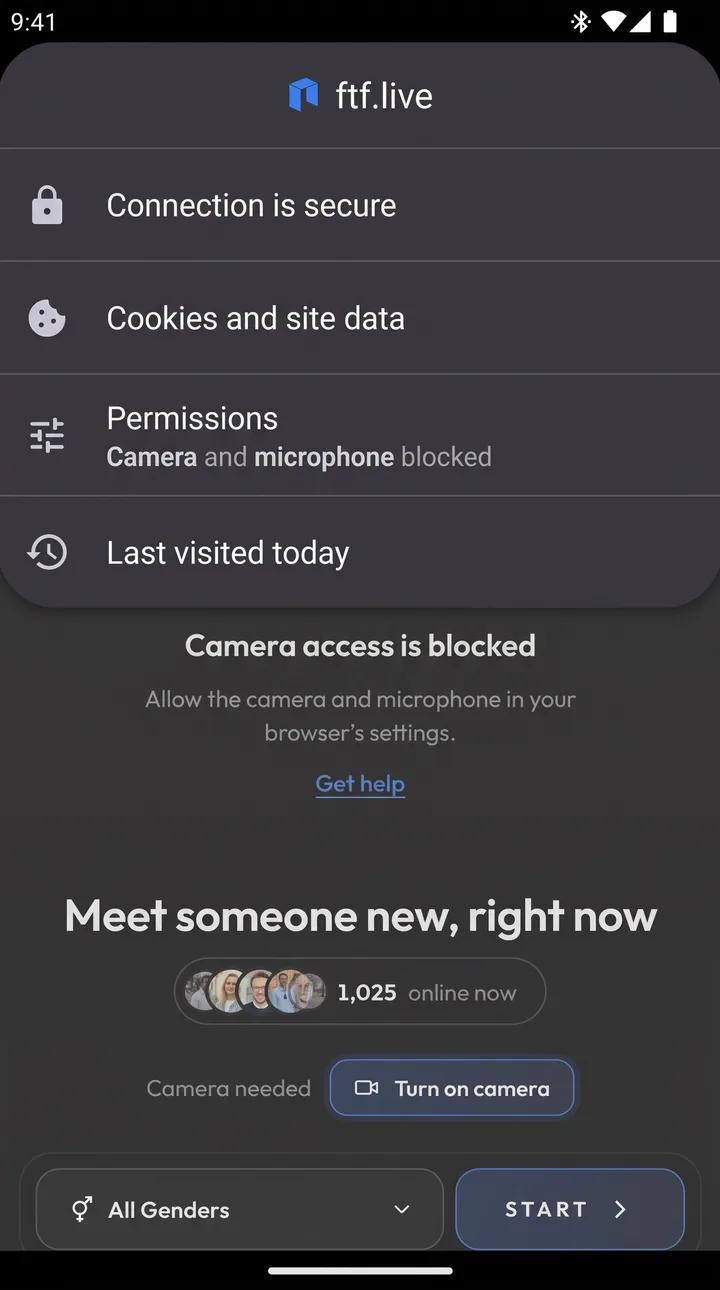
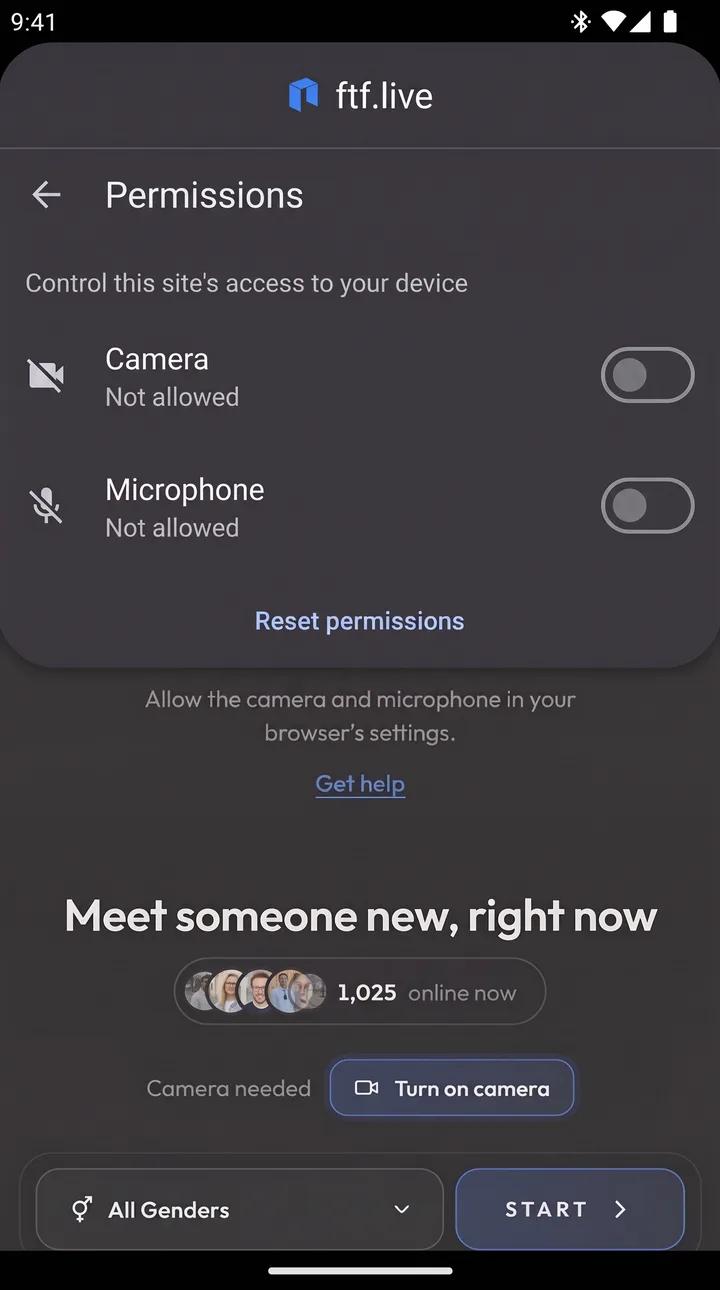
Chrome-এর সাইট সেটিংস দেখুন
Chrome যদি একেবারেই অনুমতি না চায়, তাহলে হয়তো সব সাইটের জন্য ক্যামেরা ব্লক করা আছে।
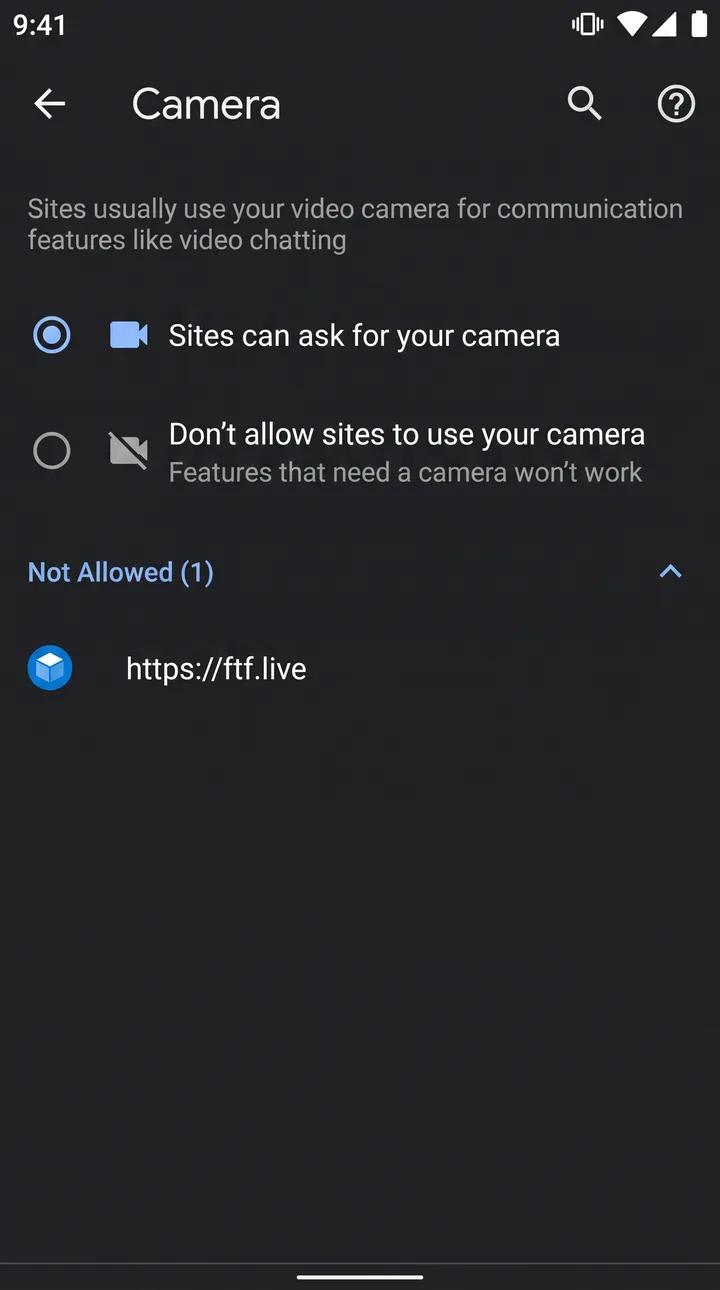
- Chrome-এ ⋮ → সেটিংস → সাইট সেটিংস → ক্যামেরা ট্যাপ করুন।
- সাইট আপনার ক্যামেরা ব্যবহারের অনুমতি চাইতে পারে বেছে নিন।
- ftf.live যদি অনুমতি নেই তালিকায় থাকে, সেটিতে ট্যাপ করে ক্যামেরার অনুমতি দিন।
- সাইট সেটিংস-এ ফিরে গিয়ে মাইক্রোফোন ট্যাপ করুন এবং সাইট আপনার মাইক্রোফোন ব্যবহারের অনুমতি চাইতে পারে বেছে নিন।
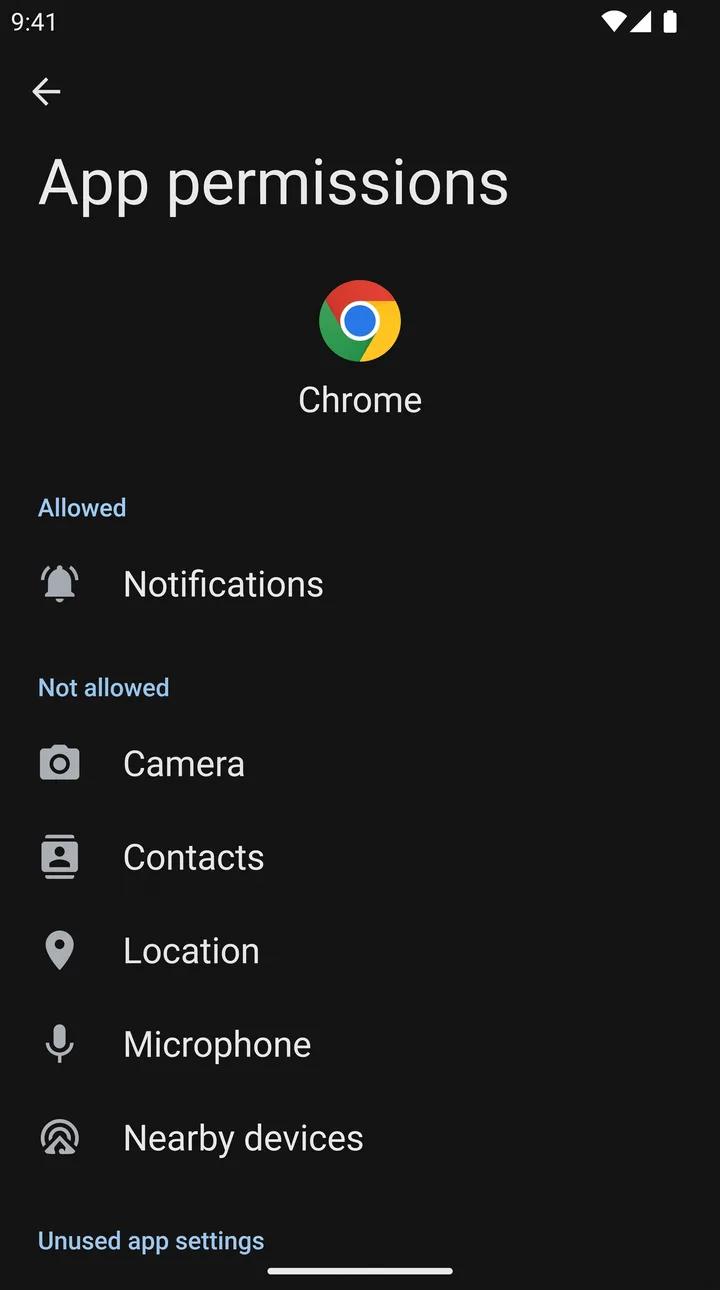
Android-এর অ্যাপ অনুমতি দেখুন
Chrome-কে ক্যামেরা ও মাইক্রোফোন ব্যবহার করতে Android-এরও অনুমতি দিতে হবে।
- Android-এর সেটিংস → অ্যাপ খুলুন। তালিকায় Chrome না থাকলে সব অ্যাপের তালিকা খুলুন। তারপর Chrome → অনুমতি ট্যাপ করুন।
- ক্যামেরা যদি অনুমতি নেই তালিকায় থাকে, সেটি ট্যাপ করে অ্যাপ ব্যবহারের সময় শুধু অনুমতি দিন বা প্রতিবার জিজ্ঞেস করুন বেছে নিন।
- মাইক্রোফোন-এর জন্যও একই কাজ করুন।
কুইক সেটিংস টাইল দেখুন
Android-এ এমন সুইচ আছে, যা সব অ্যাপের জন্য ক্যামেরা ও মাইক্রোফোন বন্ধ করে দেয়। স্ক্রিনের উপর থেকে দুবার নিচে সোয়াইপ করুন। ক্যামেরার অ্যাক্সেস বা মাইকের অ্যাক্সেস টাইলে যদি ব্লক করা আছে লেখা থাকে, সেটি ট্যাপ করুন, যাতে উপলব্ধ লেখা আসে।
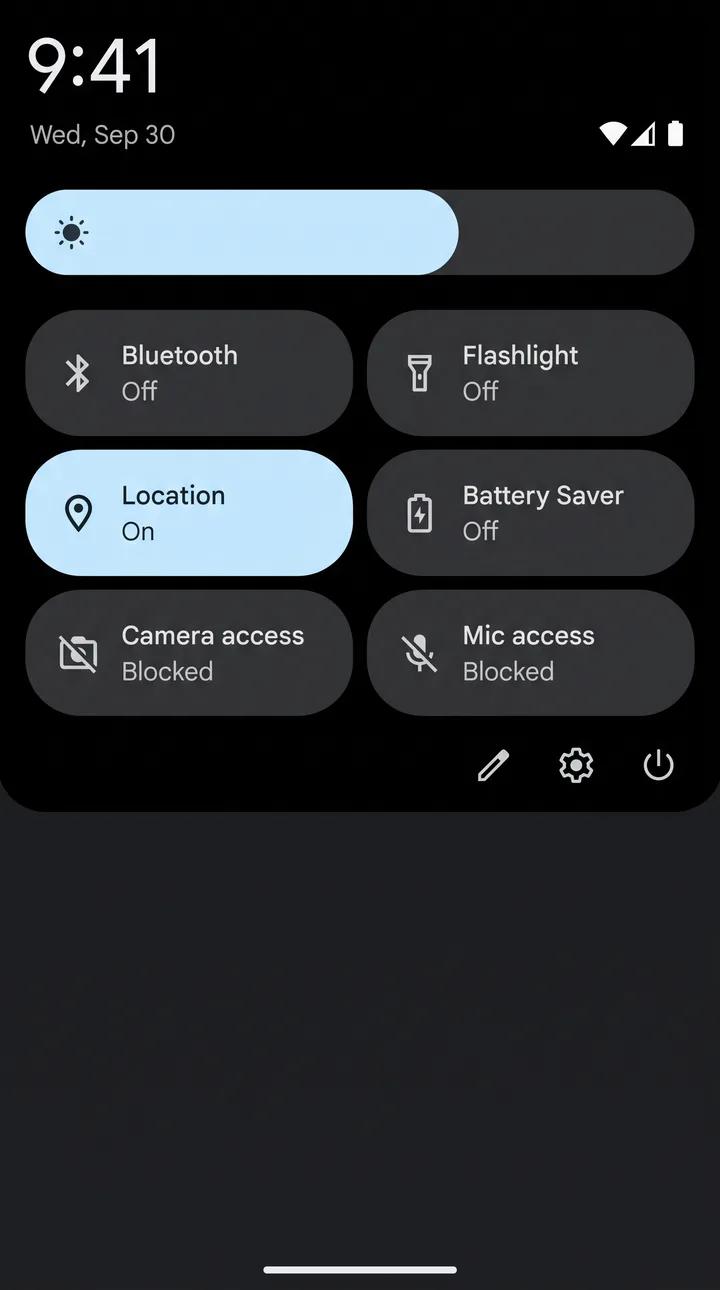
একই সুইচ পাবেন সেটিংস → নিরাপত্তা ও গোপনীয়তা → গোপনীয়তা → গোপনীয়তা নিয়ন্ত্রণ-এ, ক্যামেরার অ্যাক্সেস ও মাইক্রোফোনের অ্যাক্সেস নামে (Pixel ফোনে; অন্য ফোনে মেনুর নাম আলাদা হতে পারে)।
FTF.live আবার লোড করুন
FTF.live পেজটি আবার লোড করুন, তারপর ক্যামেরা চালু করুন বা শুরু করুন আবার ট্যাপ করুন।
অনুমতি দেওয়ার পরও ছবি আসছে না? দেখুন ক্যামেরার অনুমতি দিয়েছি, কিন্তু ক্যামেরা এখনো কাজ করছে না।