Libere a câmera e o microfone no Android (Chrome)
Quando o FTF.live pede sua câmera, o Chrome mostra um aviso: toque em Permitir ao visitar o site. Se você escolheu Nunca permitir antes, ative de novo a câmera e o microfone para ftf.live no Chrome, confira se o Android deixa o Chrome usá-los e recarregue a página.
Os passos e as capturas de tela abaixo são do Chrome 154 no Android 15. Alguns fabricantes de celular dão nomes ou organizam as configurações do Android de um jeito um pouco diferente.
Quando o aviso aparece
Toque em Ativar câmera ou COMEÇAR no FTF.live. Se você estiver conectado à sua conta, o aviso também pode aparecer assim que a página abrir. O Chrome diz “ftf.live quer usar sua câmera e seu microfone” e oferece Permitir ao visitar o site, Permitir desta vez e Nunca permitir. Toque em Permitir ao visitar o site.
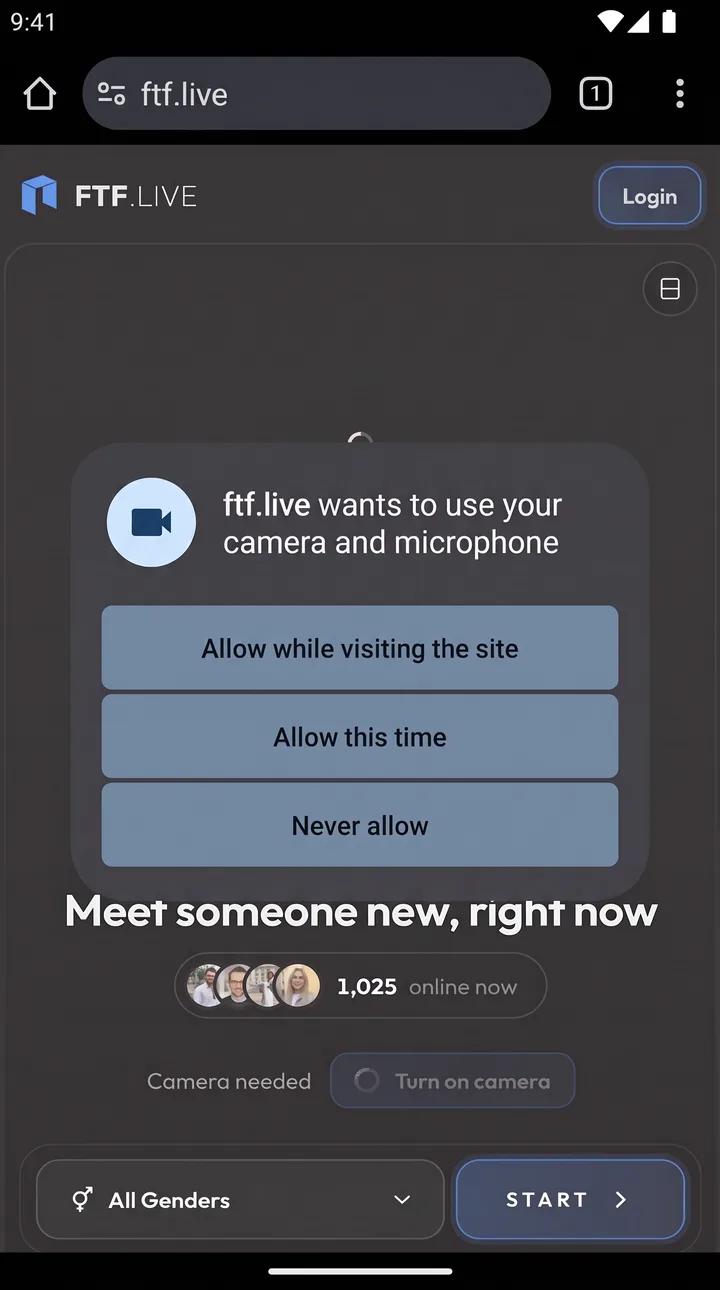
O FTF.live precisa da câmera e do microfone. Se qualquer um dos dois não estiver liberado, o FTF.live mostra Acesso à câmera bloqueado.
Se você escolheu Nunca permitir
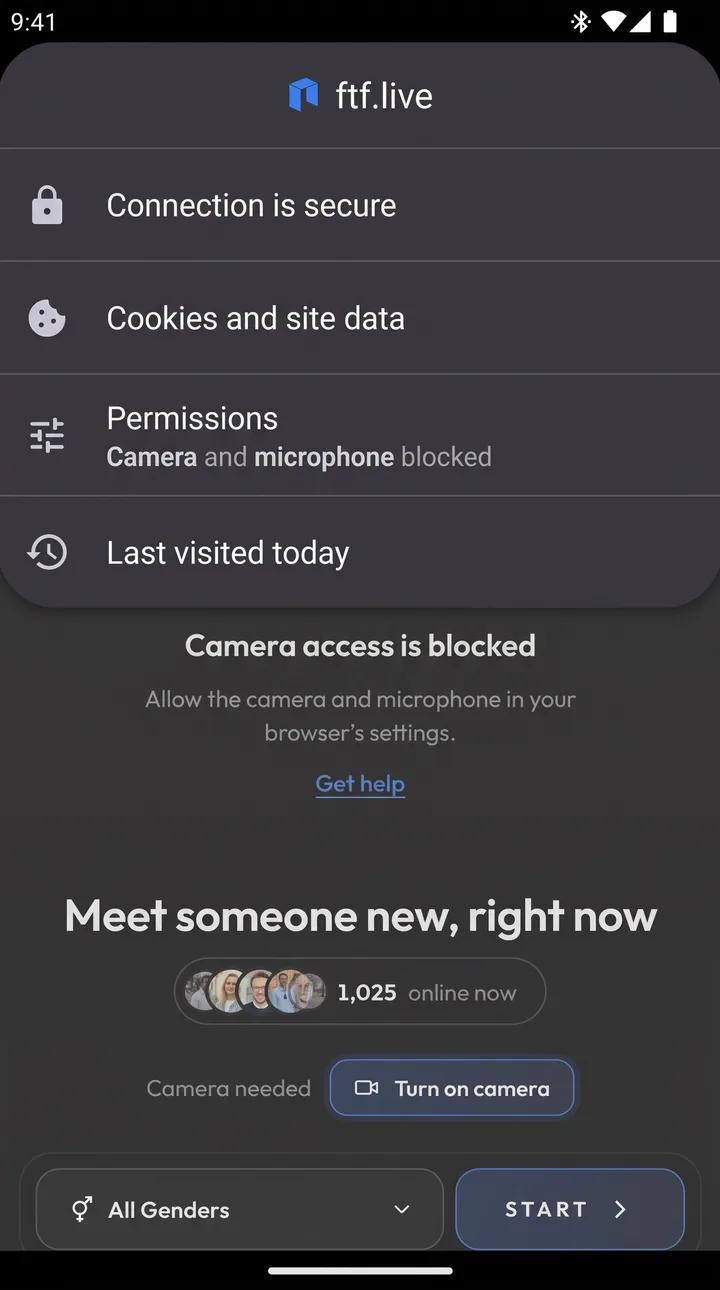
- Na página do FTF.live, toque no ícone à esquerda do endereço (dois controles deslizantes pequenos). Um painel abre com Permissões: “Câmera e microfone bloqueados”.
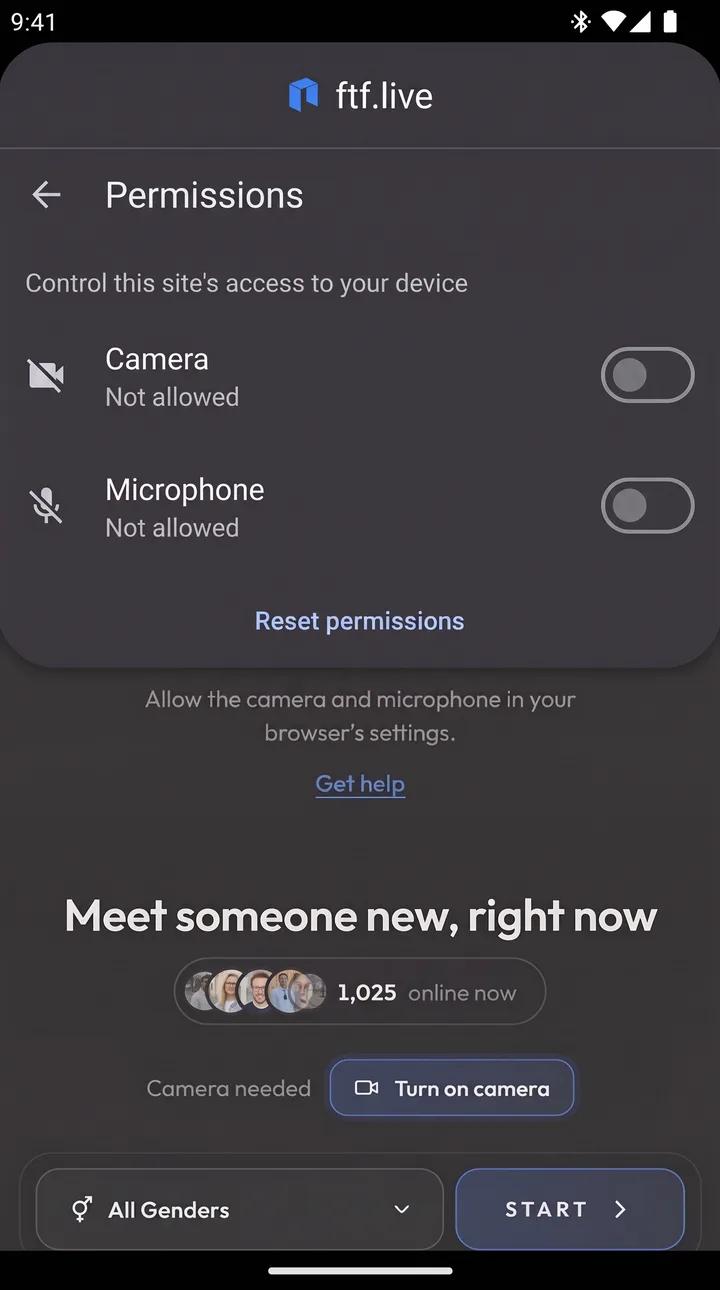
- Toque em Permissões.
- Ative Câmera e Microfone, ou toque em Redefinir permissões para o Chrome perguntar de novo.
Confira as configurações de sites do Chrome
Se o Chrome nem chega a perguntar, a câmera pode estar bloqueada para todos os sites.
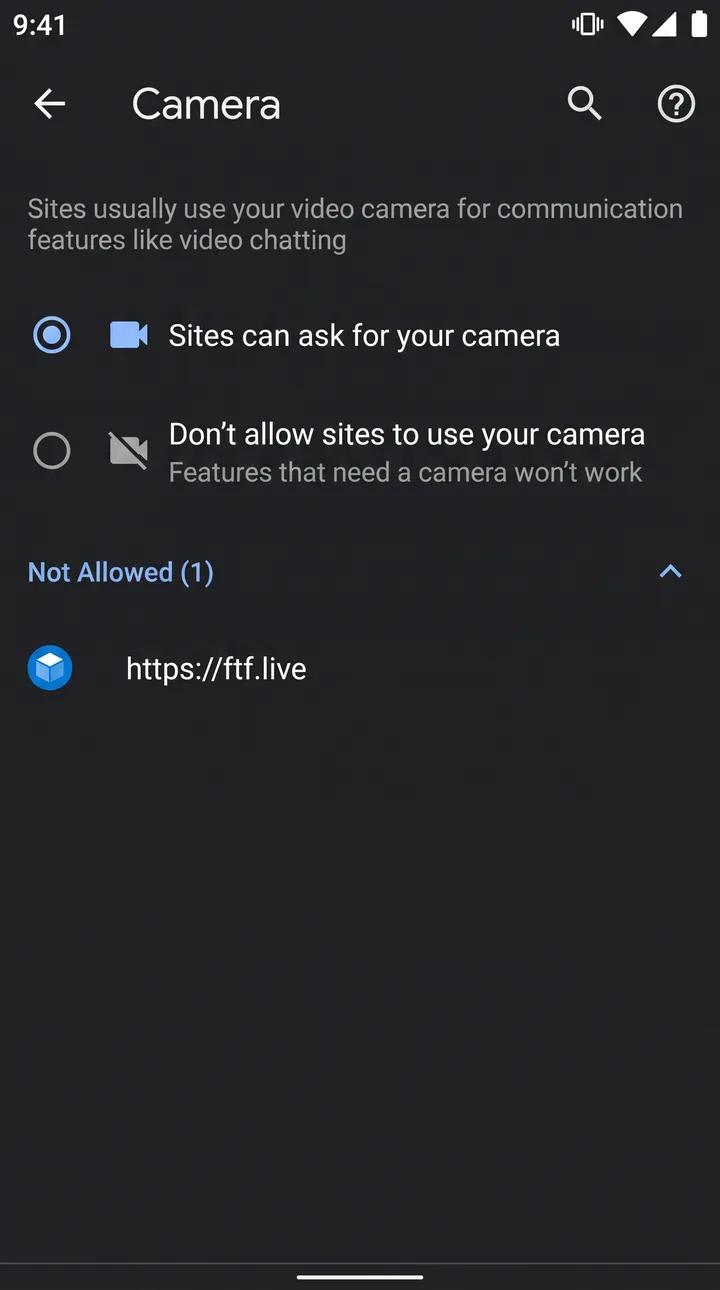
- No Chrome, toque em ⋮ → Configurações → Configurações do site → Câmera.
- Escolha Os sites podem pedir para usar sua câmera.
- Se o ftf.live aparecer em Não permitido, toque nele e libere a câmera.
- Volte para Configurações do site, toque em Microfone e escolha Os sites podem pedir para usar seu microfone.
Confira as permissões de apps do Android
O próprio Android precisa deixar o Chrome usar a câmera e o microfone.
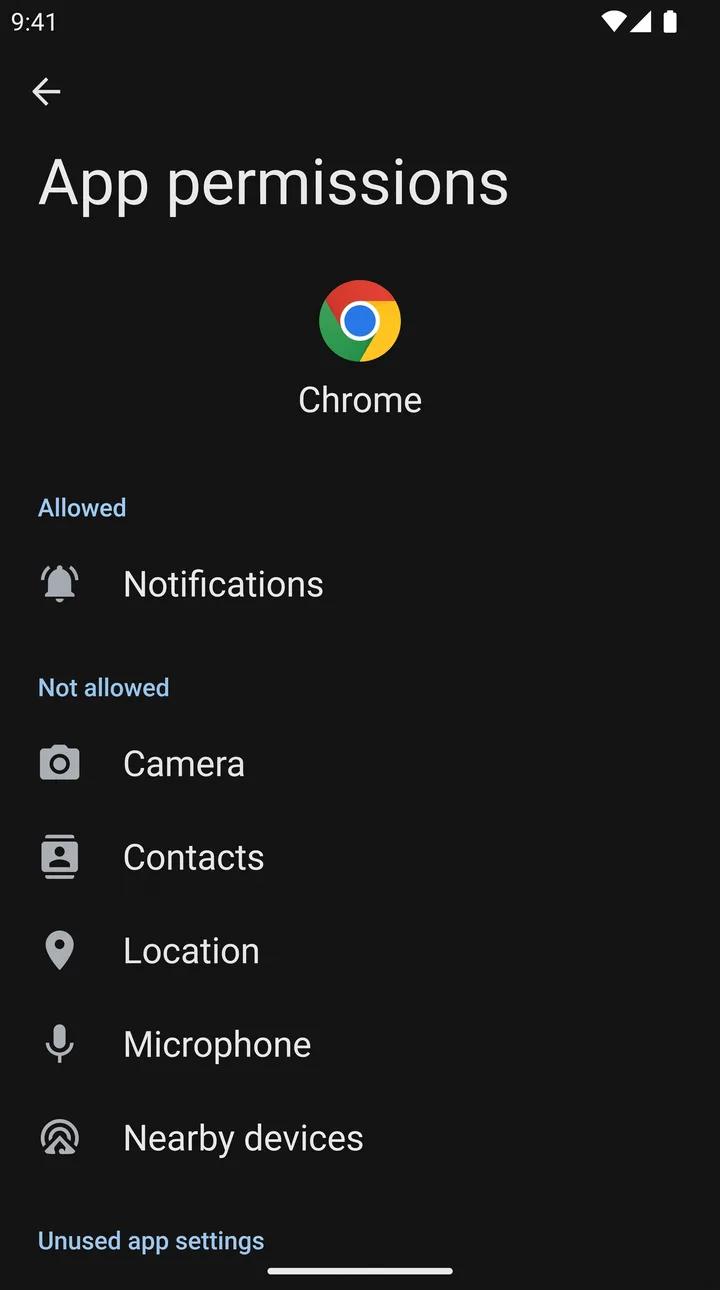
- Abra as Configurações do Android → Apps. Se o Chrome não estiver na lista, abra a lista completa de apps. Depois toque em Chrome → Permissões.
- Se Câmera estiver em Não permitido, toque nela e escolha Permitir somente durante o uso do app ou Perguntar sempre.
- Faça o mesmo com Microfone.
Confira os blocos das Configurações rápidas
O Android tem chaves que desativam a câmera e o microfone para todos os apps. Deslize duas vezes para baixo a partir do topo da tela. Se o bloco Acesso à câmera ou Acesso ao microfone indicar Bloqueado, toque nele para passar a Disponível.
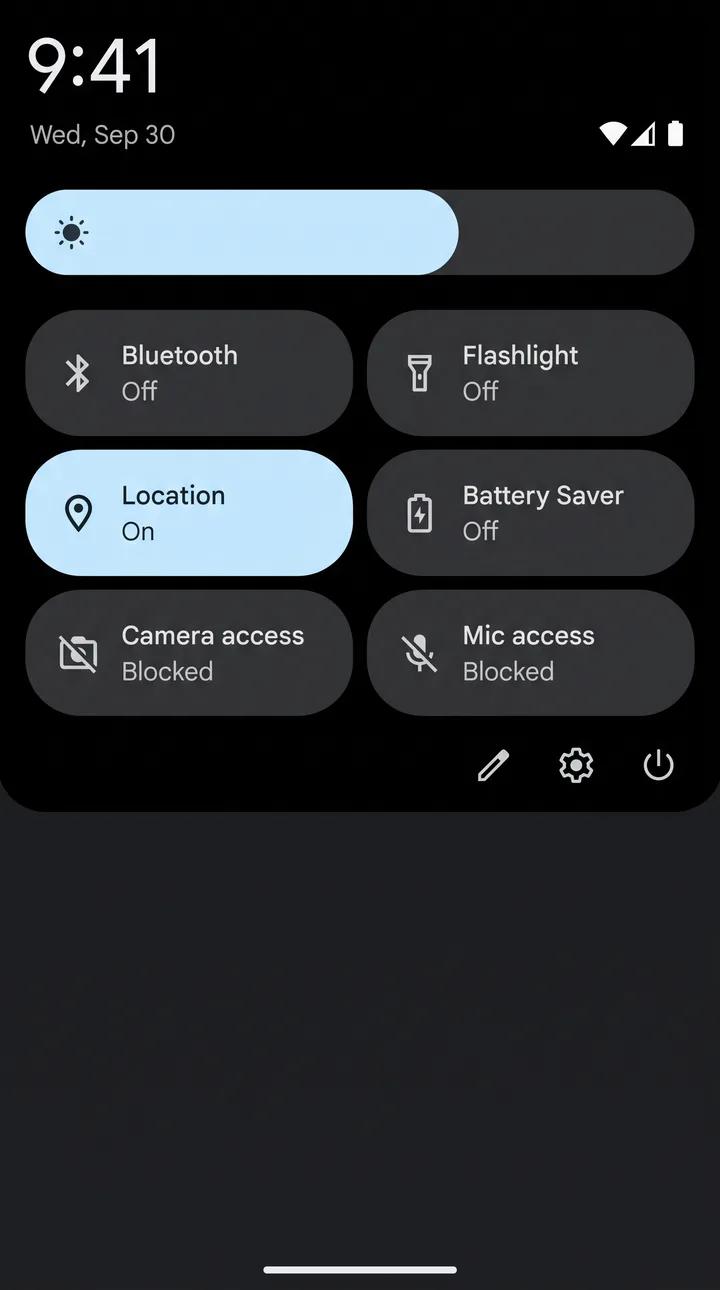
As mesmas chaves ficam em Configurações → Segurança e privacidade → Privacidade → Controles de privacidade, como Acesso à câmera e Acesso ao microfone (em celulares Pixel; outros aparelhos podem usar nomes de menu diferentes).
Recarregue o FTF.live
Recarregue a página do FTF.live e toque de novo em Ativar câmera ou COMEÇAR.
Liberou o acesso e ainda não aparece imagem? Veja Liberei o acesso à câmera, mas ela continua sem funcionar.