السماح باستخدام الكاميرا والميكروفون على Android (Chrome)
عندما يطلب FTF.live استخدام الكاميرا، يعرض Chrome طلب إذن: اضغط السماح أثناء زيارة الموقع. وإذا سبق أن اخترت عدم السماح مطلقًا، فأعد تفعيل الكاميرا والميكروفون للموقع ftf.live في Chrome، وتأكّد من أن Android يتيح استخدامهما في Chrome، ثم أعد تحميل الصفحة.
الخطوات ولقطات الشاشة أدناه مأخوذة من Chrome 154 على Android 15. وقد تختلف أسماء إعدادات Android أو ترتيبها قليلًا لدى بعض الشركات المصنّعة للهواتف.
عند ظهور طلب الإذن
اضغط تشغيل الكاميرا أو ابدأ على FTF.live. وإذا كنت قد سجّلت الدخول، فقد يظهر طلب الإذن بمجرد فتح الصفحة. يعرض Chrome الرسالة «يريد ftf.live استخدام الكاميرا والميكروفون» مع الخيارات السماح أثناء زيارة الموقع والسماح هذه المرة وعدم السماح مطلقًا. اضغط السماح أثناء زيارة الموقع.
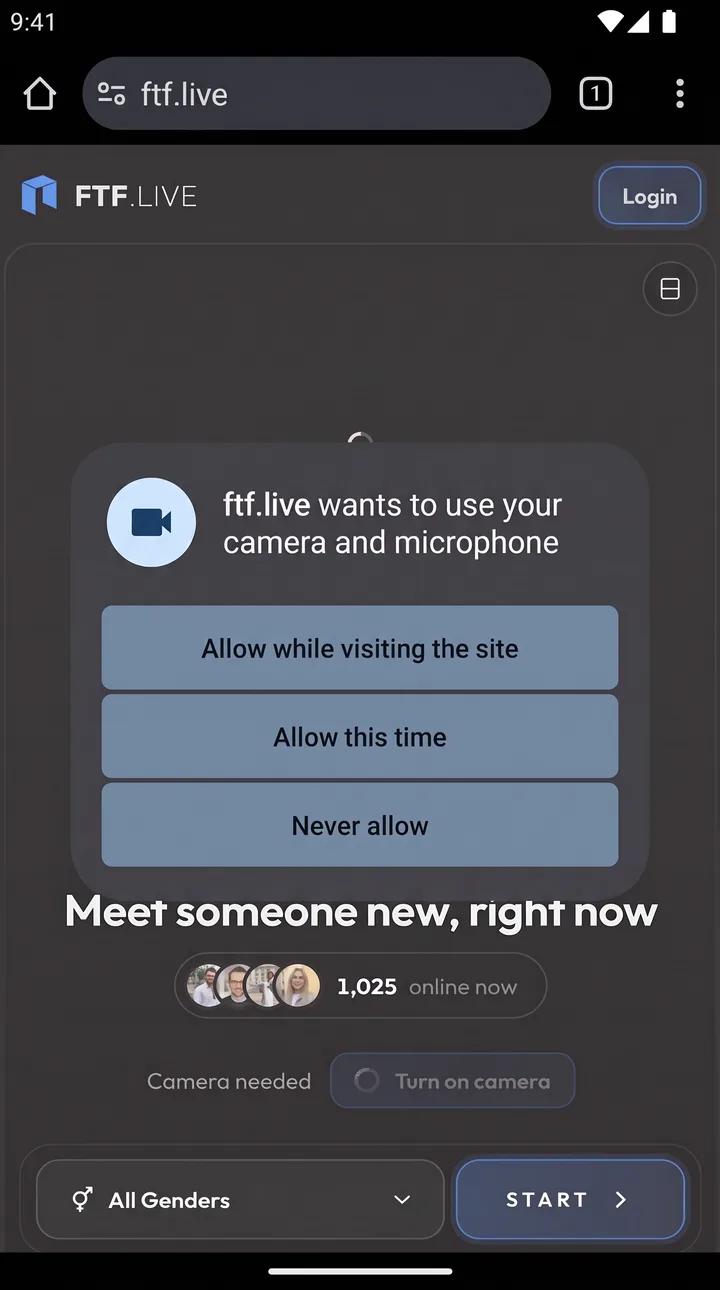
يحتاج FTF.live إلى الكاميرا والميكروفون كليهما. وإذا لم يُسمح بأيٍّ منهما، يعرض FTF.live الرسالة تم حظر الوصول إلى الكاميرا.
إذا سبق أن اخترت «عدم السماح مطلقًا»
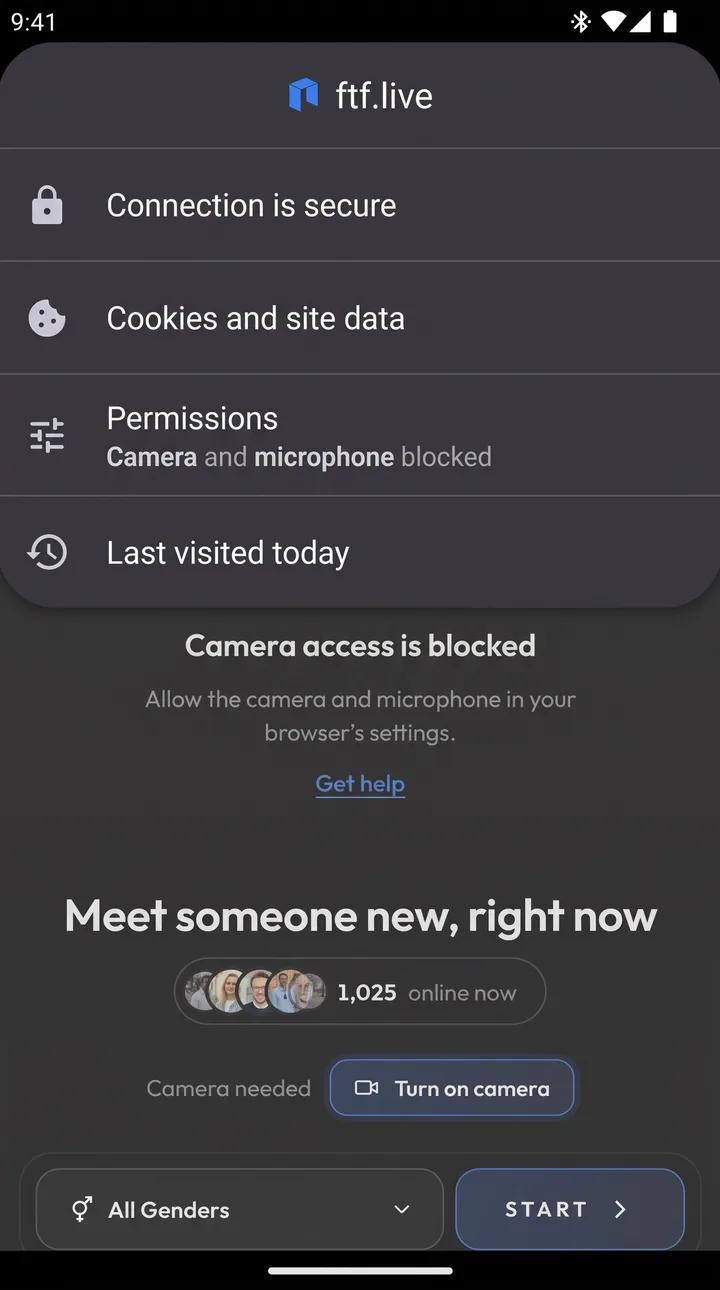
- في صفحة FTF.live، اضغط الرمز الموجود في بداية شريط العناوين (شريطا تمرير صغيران). ستُفتح لوحة فيها الأذونات: «الكاميرا والميكروفون محظوران».
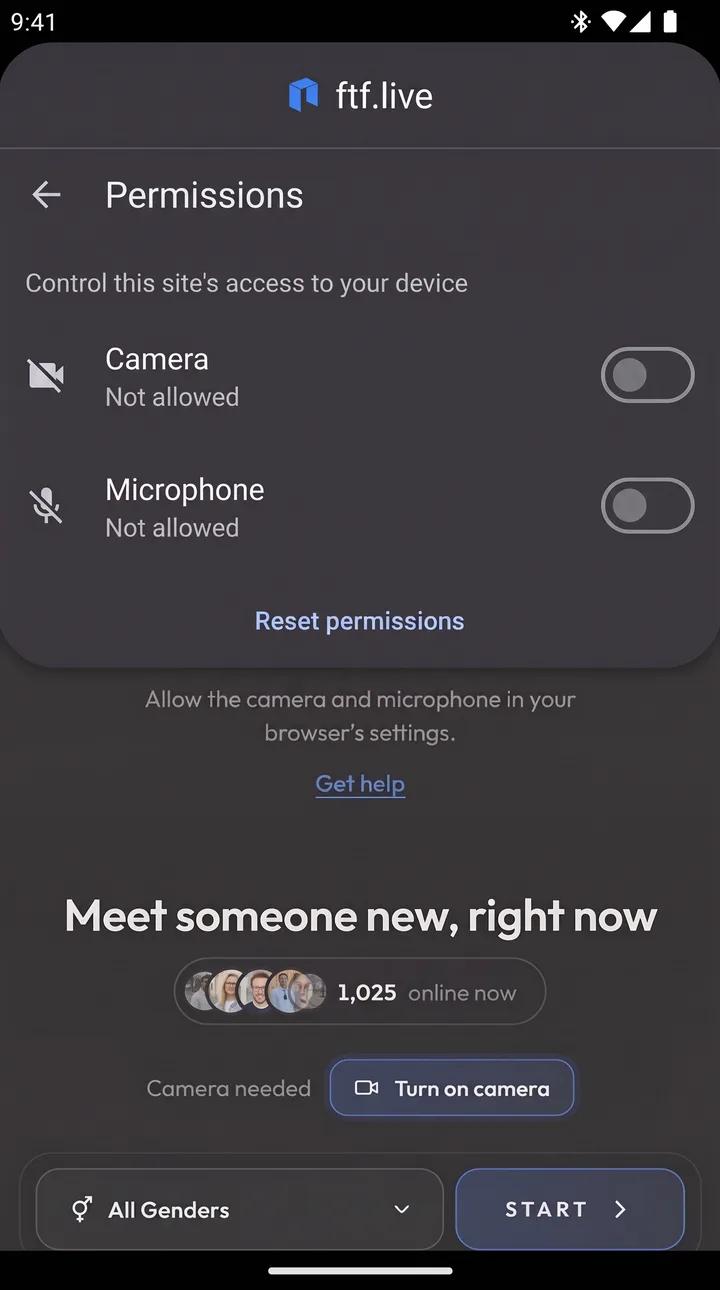
- اضغط الأذونات.
- فعّل الكاميرا والميكروفون، أو اضغط إعادة ضبط الأذونات ليطلب منك Chrome الإذن من جديد.
التحقق من إعدادات الموقع في Chrome
إذا لم يطلب Chrome الإذن أصلًا، فقد تكون الكاميرا محظورة لكل المواقع.
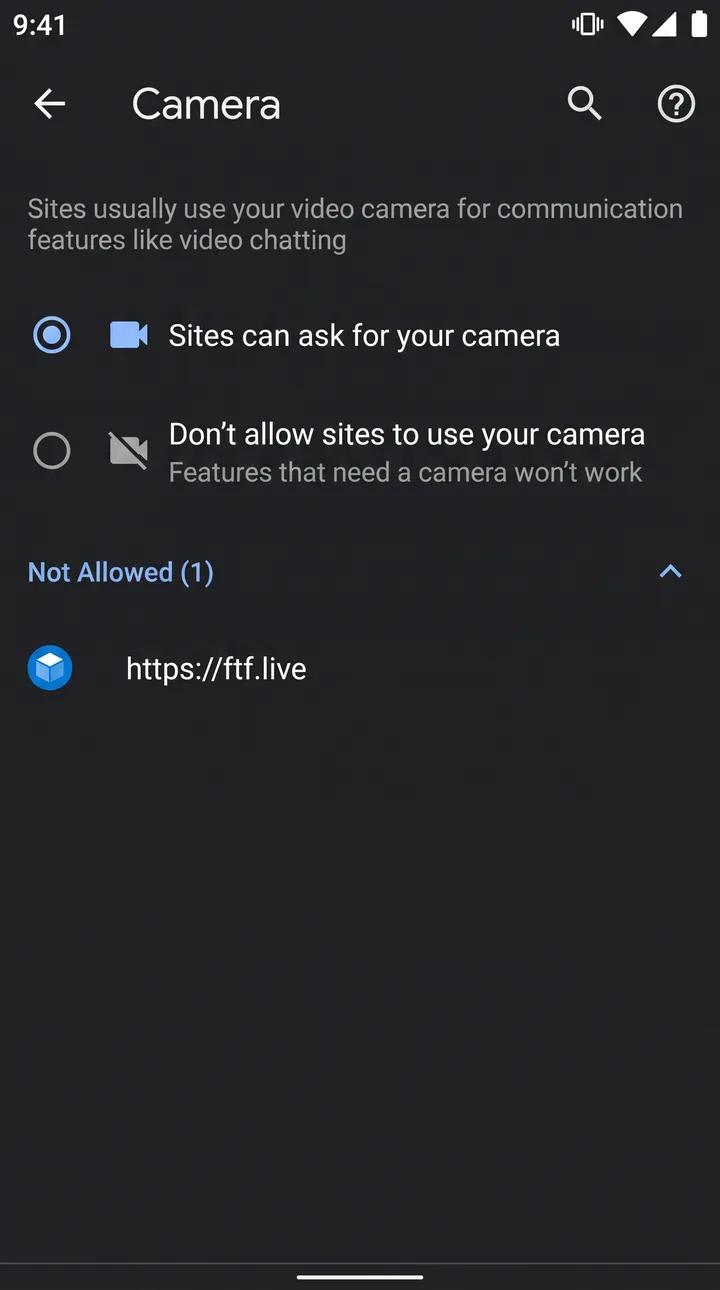
- في Chrome، اضغط ⋮ ← الإعدادات ← إعدادات الموقع ← الكاميرا.
- اختر يمكن للمواقع طلب استخدام الكاميرا.
- إذا ظهر ftf.live ضمن غير مسموح بها، فاضغط عليه واسمح باستخدام الكاميرا.
- ارجع إلى إعدادات الموقع، واضغط الميكروفون واختر يمكن للمواقع طلب استخدام الميكروفون.
التحقق من أذونات التطبيقات في Android
يجب أن يسمح نظام Android نفسه لتطبيق Chrome باستخدام الكاميرا والميكروفون.
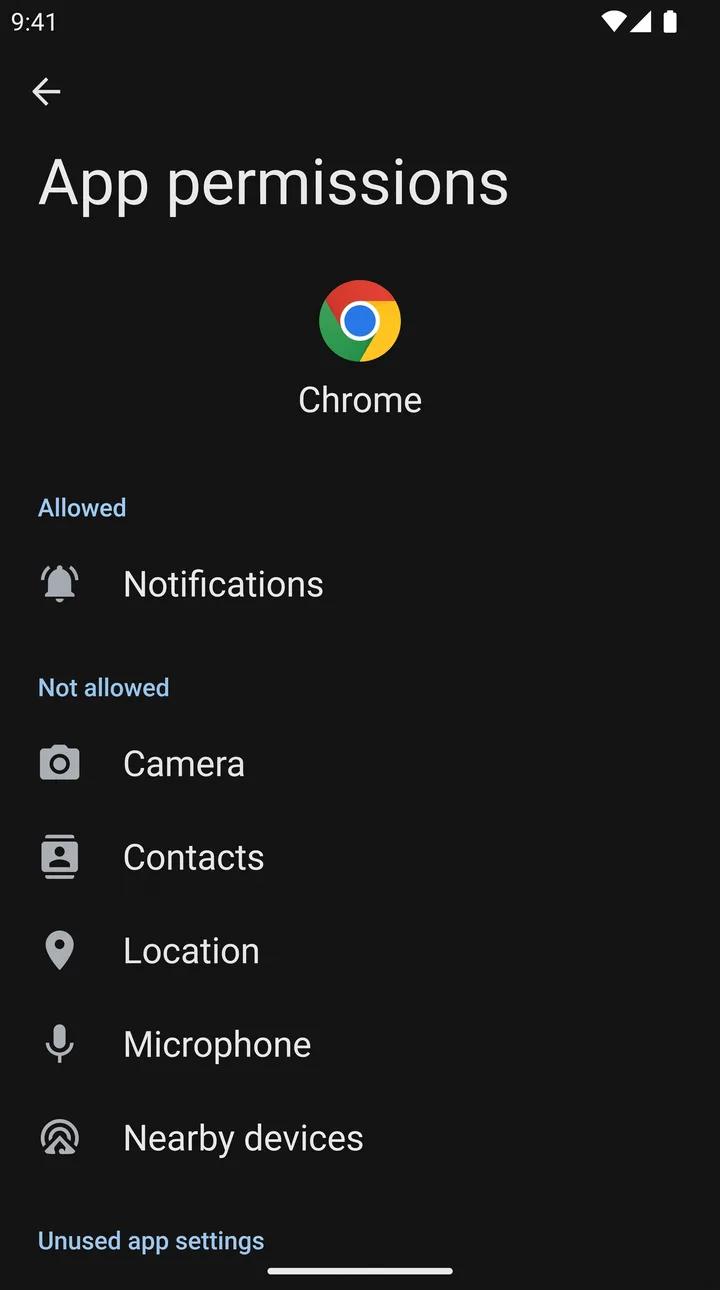
- افتح الإعدادات ← التطبيقات في Android. وإذا لم يظهر Chrome في القائمة، فافتح القائمة الكاملة للتطبيقات. ثم اضغط Chrome ← الأذونات.
- إذا كانت الكاميرا ضمن غير مسموح بها، فاضغط عليها واختر السماح فقط أثناء استخدام التطبيق أو السؤال في كل مرة.
- كرّر الأمر نفسه مع الميكروفون.
التحقق من مربعات الإعدادات السريعة
في Android مفاتيح توقف الكاميرا والميكروفون لكل التطبيقات. اسحب من أعلى الشاشة إلى الأسفل مرتين. إذا كان مربع الوصول إلى الكاميرا أو الوصول إلى الميكروفون يعرض محظور، فاضغط عليه حتى يعرض متاح.
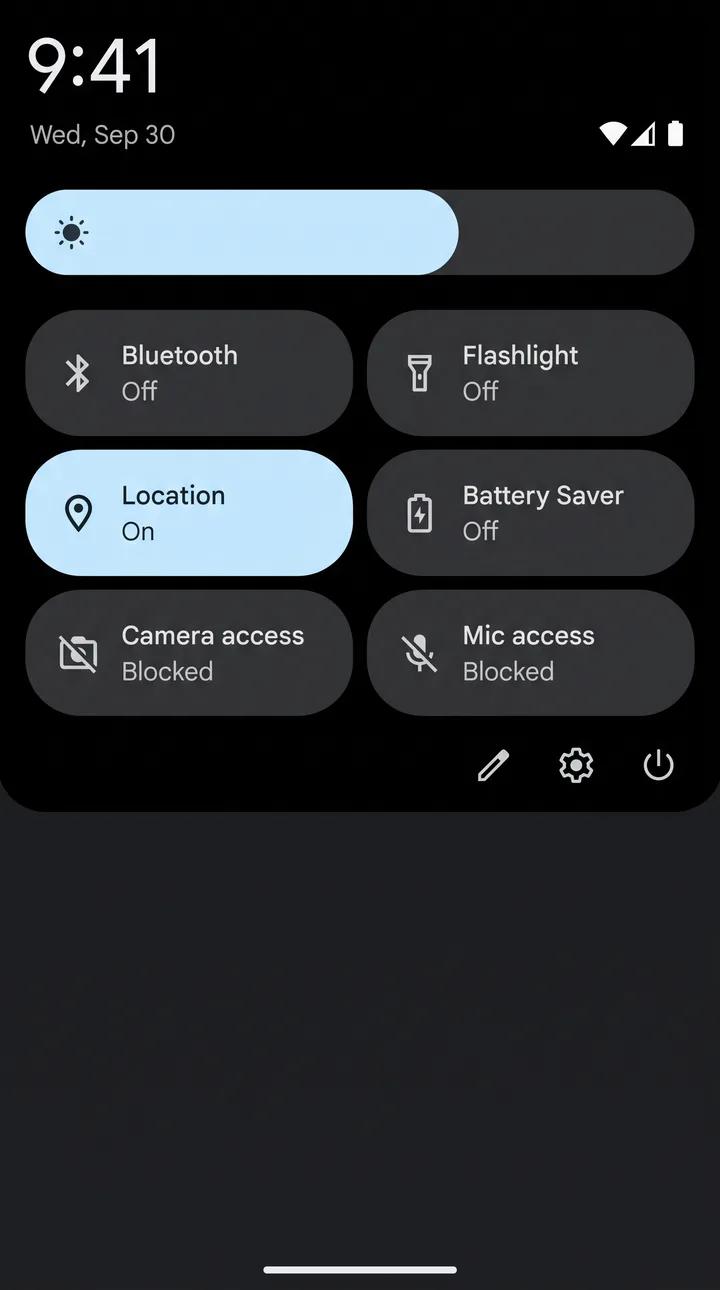
توجد المفاتيح نفسها في الإعدادات ← الأمان والخصوصية ← الخصوصية ← عناصر التحكّم في الخصوصية، باسم الوصول إلى الكاميرا والوصول إلى الميكروفون (في هواتف Pixel، وقد تختلف أسماء القوائم في الهواتف الأخرى).
إعادة تحميل FTF.live
أعد تحميل صفحة FTF.live، ثم اضغط تشغيل الكاميرا أو ابدأ مرة أخرى.
ما زالت الصورة لا تظهر بعد السماح بالكاميرا؟ راجع سمحت باستخدام الكاميرا، لكنها ما زالت لا تعمل.