السماح باستخدام الكاميرا والميكروفون على Mac (Chrome)
عندما يطلب FTF.live استخدام الكاميرا، يعرض Chrome طلب إذن: اختر السماح أثناء زيارة الموقع. وإذا سبق أن اخترت عدم السماح مطلقًا، فأعد تشغيل الكاميرا والميكروفون لموقع ftf.live في Chrome. وإذا ظل Chrome لا يرى الكاميرا، فاسمح لتطبيق Google Chrome في «إعدادات النظام» على macOS.
الخطوات ولقطات الشاشة أدناه من Chrome 154 على macOS 26.7.
عند ظهور طلب الإذن
انقر تشغيل الكاميرا أو ابدأ على FTF.live. وإذا كنت قد سجّلت الدخول، فقد يظهر الطلب أيضًا فور فتح الصفحة. يعرض Chrome عبارة هل تريد استخدام الكاميرا والميكروفون؟ في شريط العناوين، ومربعًا يقول «يريد ftf.live» استخدام الكاميرات المتاحة (1) واستخدام الميكروفونات المتاحة (1)، مع معاينة. انقر السماح أثناء زيارة الموقع.
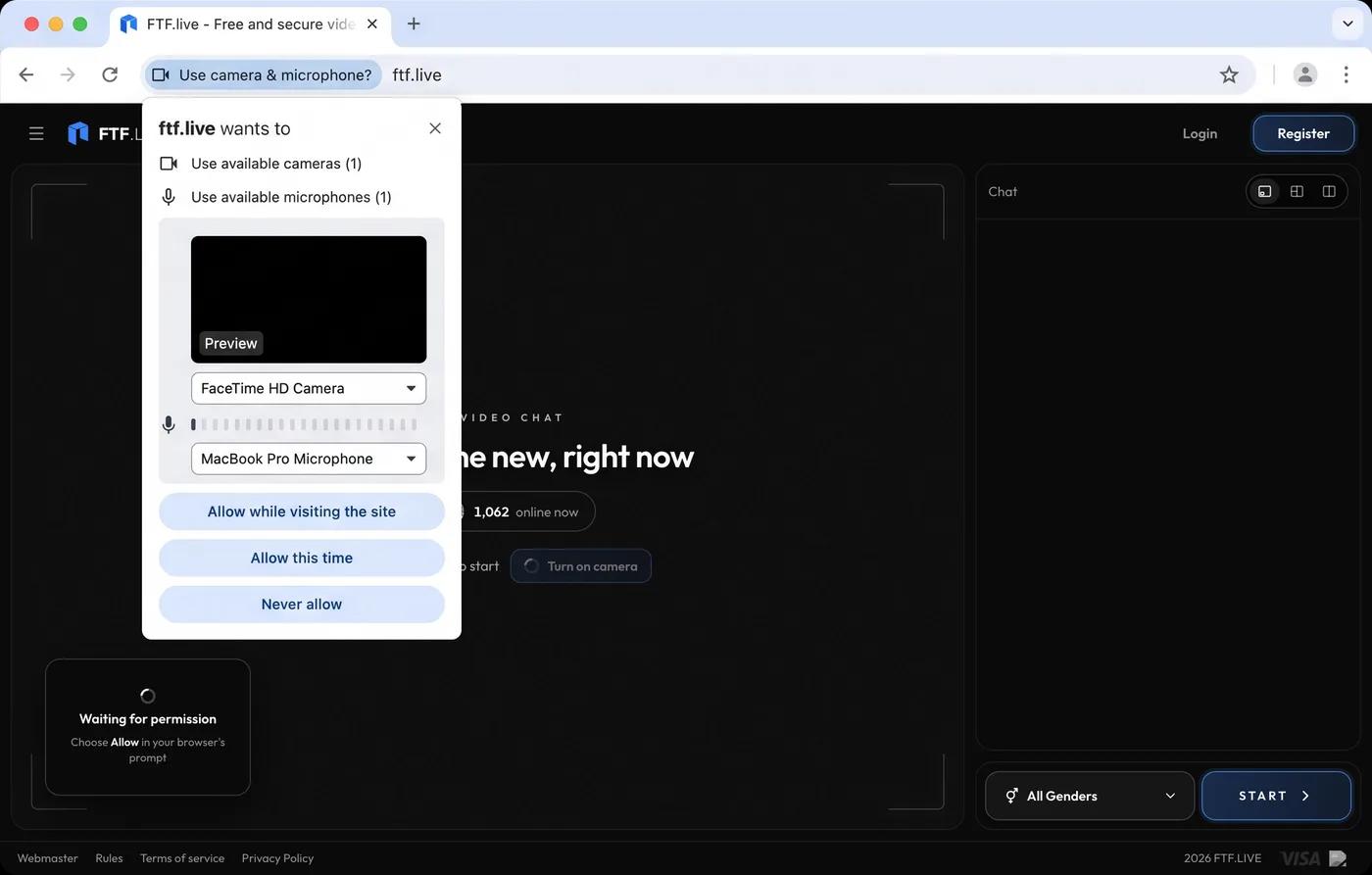
يحتاج FTF.live إلى الكاميرا والميكروفون معًا. وإذا لم يُسمح بأي منهما، فسيعرض FTF.live رسالة الكاميرا محجوبة.
إذا اخترت «عدم السماح مطلقًا»
- انقر الرمز في يسار شريط العناوين (شريطا تمرير صغيران).
- فعّل الكاميرا والميكروفون، أو انقر إعادة ضبط الأذونات ليطلب Chrome الإذن منك مجددًا.
- أعد تحميل الصفحة.
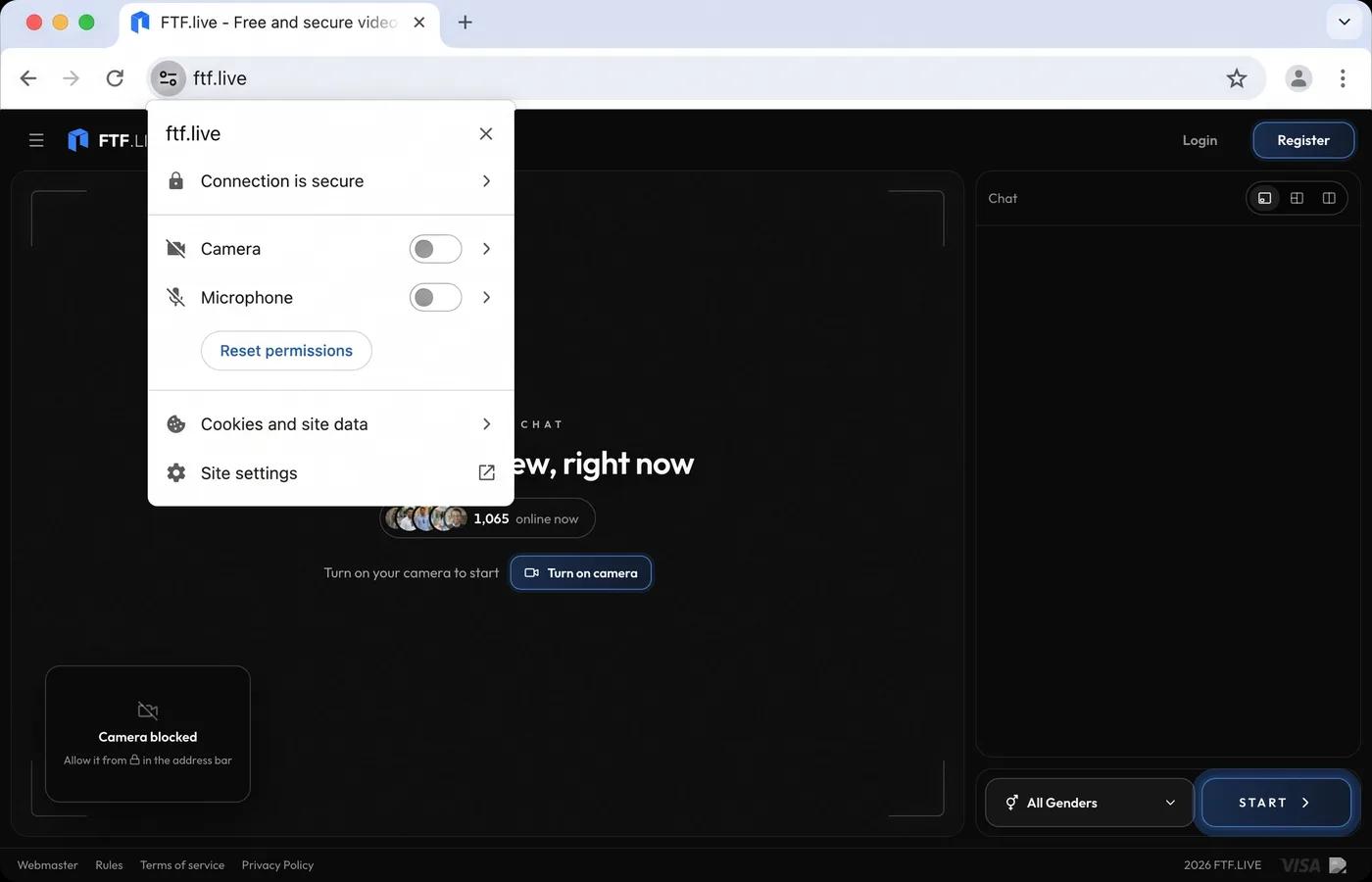
يطلب تلميح FTF.live نفسه السماح باستخدام الكاميرا من رمز القفل في شريط العناوين. وفي Chrome 154 هذا الرمز هو شريطا التمرير الصغيران.
إذا لم يطلب Chrome الإذن أبدًا، فافتح ⋮ ← الإعدادات ← الخصوصية والأمان ← إعدادات الموقع ← الكاميرا، واختر يمكن للمواقع أن تطلب استخدام الكاميرا، وتأكد من أن ftf.live ليس ضمن غير مسموح لها باستخدام الكاميرا. وكرر الأمر نفسه مع الميكروفون.
السماح لمتصفح Chrome في «إعدادات النظام»
يحدد macOS التطبيقات التي يُسمح لها باستخدام الكاميرا والميكروفون من الأساس. وإذا لم يُسمح لتطبيق Google Chrome هناك، فلن يحصل أي موقع في Chrome على صورة.
- افتح قائمة Apple ← إعدادات النظام ← الخصوصية والأمن ← الكاميرا.
- فعّل Google Chrome.
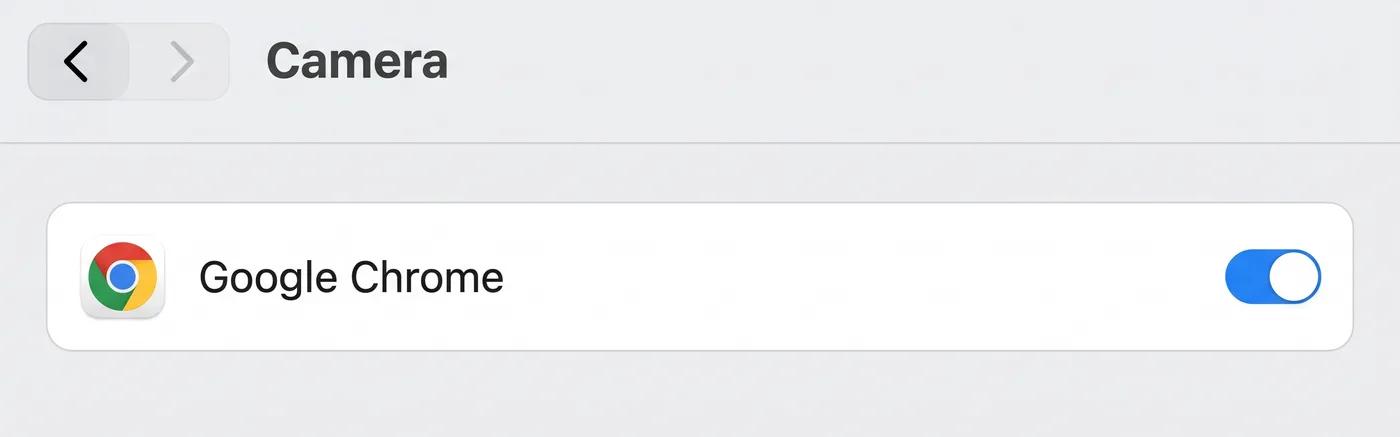
- ارجع، وافتح الميكروفون وفعّل Google Chrome هناك أيضًا.
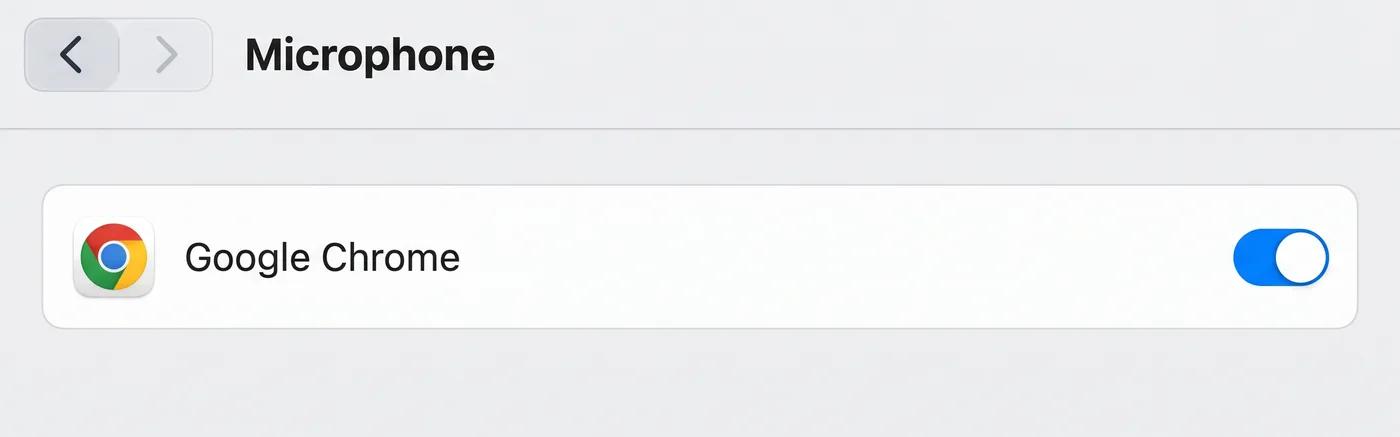
- ينبّه macOS إلى أن Chrome لن يتمكن من الوصول حتى يُغلق. انقر إنهاء وإعادة فتح، أو أغلق Chrome بنفسك (Command-Q) ثم افتحه من جديد.
إعادة تحميل FTF.live
افتح FTF.live مرة أخرى، ثم اضغط تشغيل الكاميرا أو ابدأ.
ما زالت المشكلة قائمة؟
قد يكون تطبيق آخر يستخدم الكاميرا، مثل FaceTime أو Zoom أو Teams. أغلقه وحاول مرة أخرى. لمزيد من الحلول: سمحت بالوصول إلى الكاميرا، لكنها ما زالت لا تعمل.