Kamera und Mikrofon auf dem Mac freigeben (Chrome)
Wenn FTF.live auf deine Kamera zugreifen will, zeigt Chrome eine Abfrage: Wähl Beim Besuch der Website zulassen. Hast du zuvor Nie zulassen gewählt, schalte Kamera und Mikrofon für ftf.live in Chrome wieder ein. Sieht Chrome die Kamera trotzdem nicht, erlaube Google Chrome in den macOS-Systemeinstellungen.
Die Schritte und Screenshots unten stammen von Chrome 154 unter macOS 26.7.
Wenn die Abfrage erscheint
Klick auf FTF.live auf Kamera einschalten oder STARTEN. Bist du angemeldet, kann die Abfrage auch schon beim Öffnen der Seite erscheinen. Chrome zeigt in der Adressleiste Kamera und Mikrofon verwenden? und ein Feld mit dem Text „ftf.live möchte“ Verfügbare Kameras verwenden (1) und Verfügbare Mikrofone verwenden (1), dazu eine Vorschau. Klick auf Beim Besuch der Website zulassen.
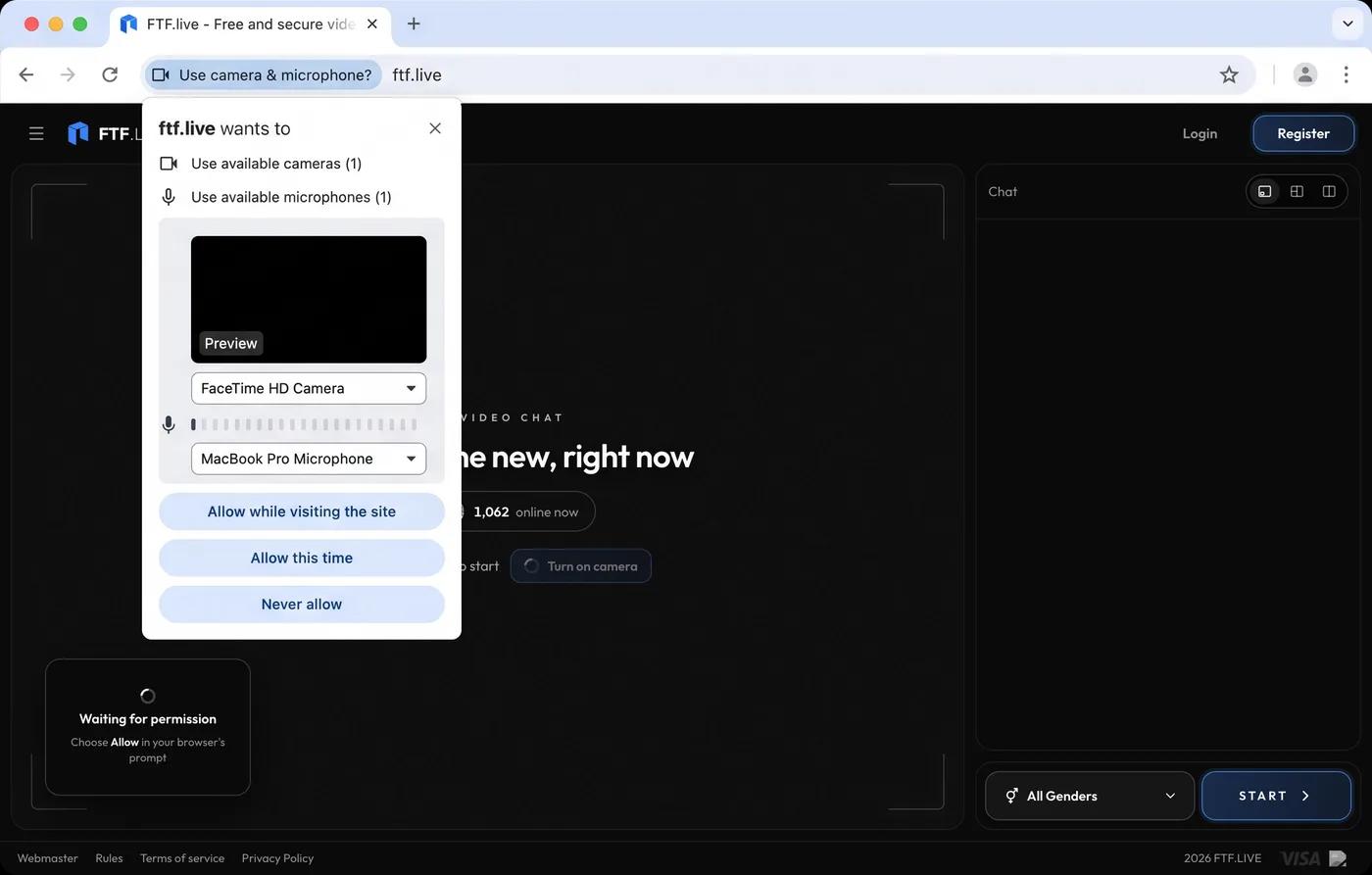
FTF.live braucht Kamera und Mikrofon. Ist eines von beiden nicht erlaubt, zeigt FTF.live Kamera blockiert.
Wenn du Nie zulassen gewählt hast
- Klick auf das Symbol links in der Adressleiste (zwei kleine Regler).
- Schalte Kamera und Mikrofon ein oder klick auf Berechtigungen zurücksetzen, damit Chrome dich erneut fragt.
- Lade die Seite neu.
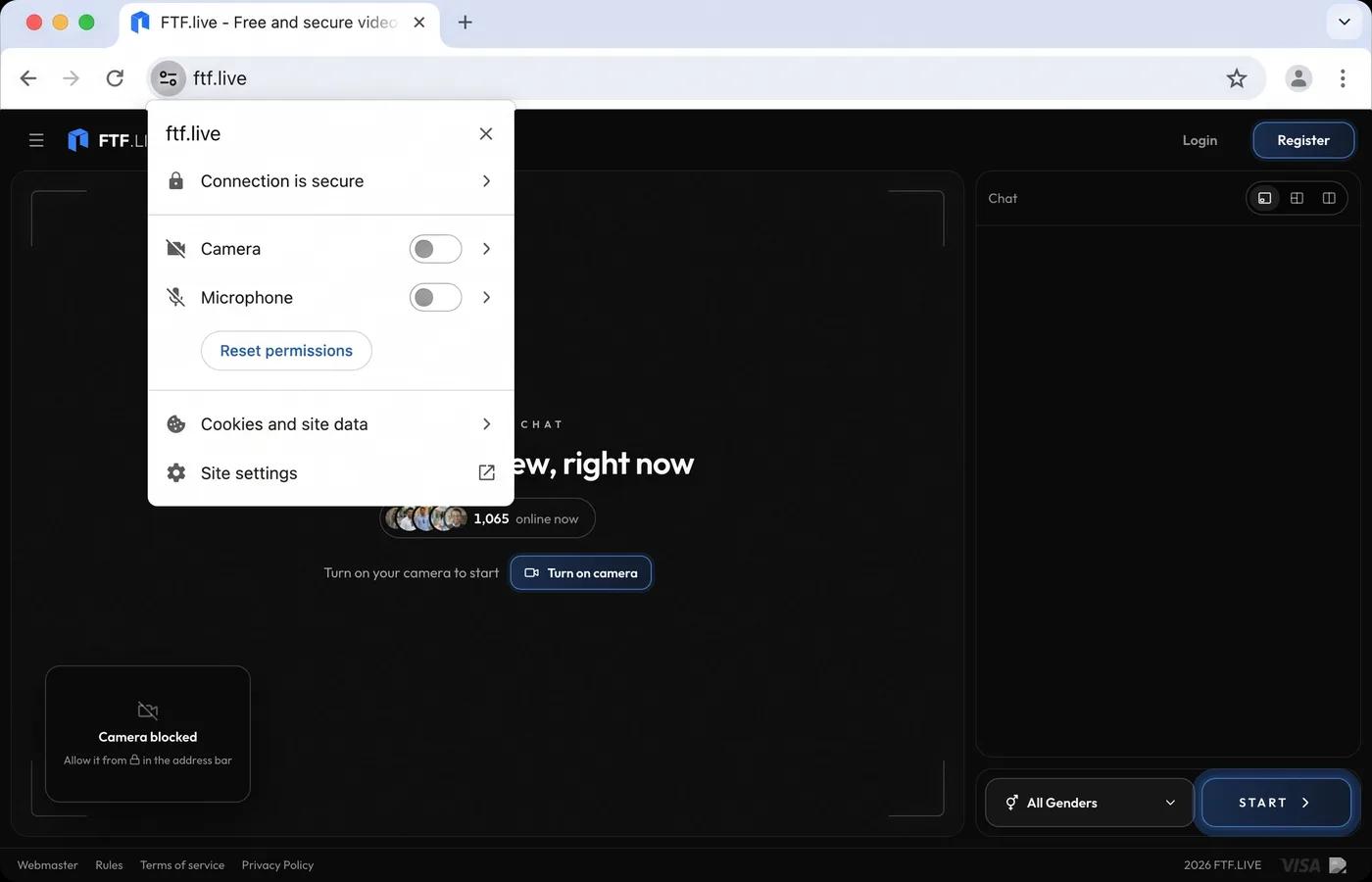
Der Hinweis in FTF.live sagt, du sollst die Kamera über ein Schloss in der Adressleiste freigeben. In Chrome 154 sind dieses Symbol die zwei kleinen Regler.
Fragt Chrome gar nicht nach, öffne ⋮ → Einstellungen → Datenschutz und Sicherheit → Website-Einstellungen → Kamera, wähl Websites können Zugriff auf deine Kamera anfordern und sieh nach, dass ftf.live nicht unter Zugriff auf deine Kamera nicht erlaubt steht. Mach dasselbe für Mikrofon.
Chrome in den Systemeinstellungen erlauben
macOS legt fest, welche Apps überhaupt auf Kamera und Mikrofon zugreifen dürfen. Ist Google Chrome dort nicht erlaubt, bekommt keine Website in Chrome ein Bild.
- Öffne das Apple-Menü → Systemeinstellungen → Datenschutz & Sicherheit → Kamera.
- Schalte Google Chrome ein.
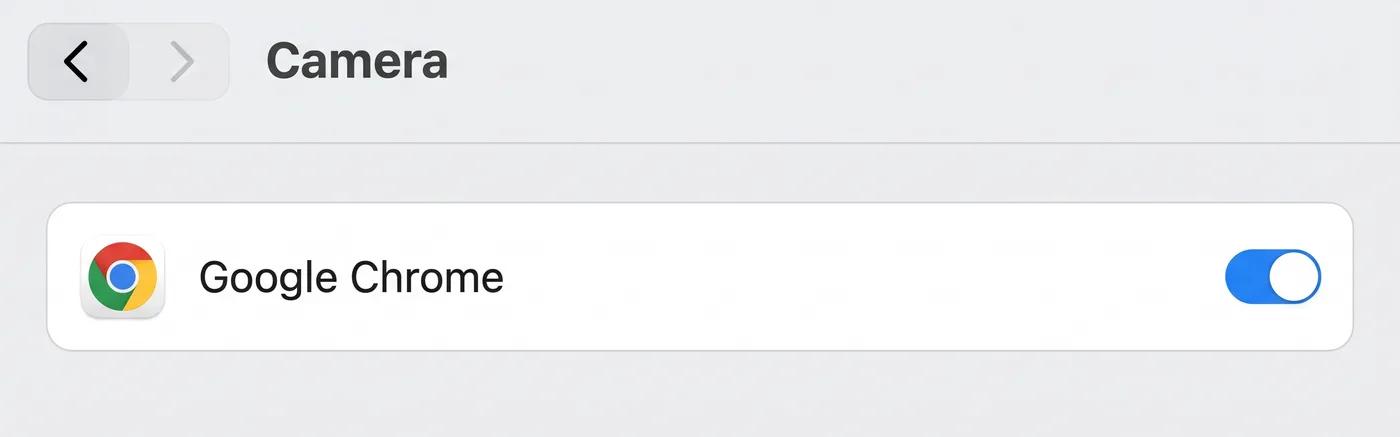
- Geh zurück, öffne Mikrofon und schalte dort ebenfalls Google Chrome ein.
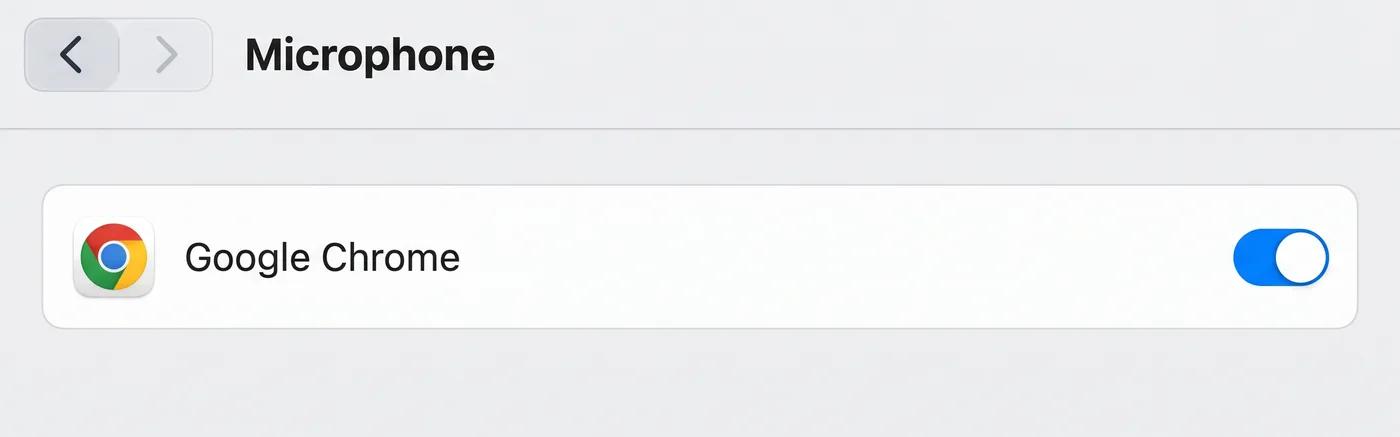
- macOS meldet, dass Chrome erst nach dem Beenden Zugriff hat. Klick auf Beenden und erneut öffnen oder beende Chrome selbst (Befehl-Q) und öffne es wieder.
FTF.live neu laden
Öffne FTF.live erneut und klick dann auf Kamera einschalten oder STARTEN.
Klappt es immer noch nicht?
Vielleicht nutzt eine andere App die Kamera, etwa FaceTime, Zoom oder Teams. Schließ sie und versuch es noch einmal. Weitere Lösungen: Ich habe den Kamerazugriff erlaubt, aber meine Kamera funktioniert trotzdem nicht.