Ich habe den Kamerazugriff erlaubt, aber meine Kamera funktioniert trotzdem nicht
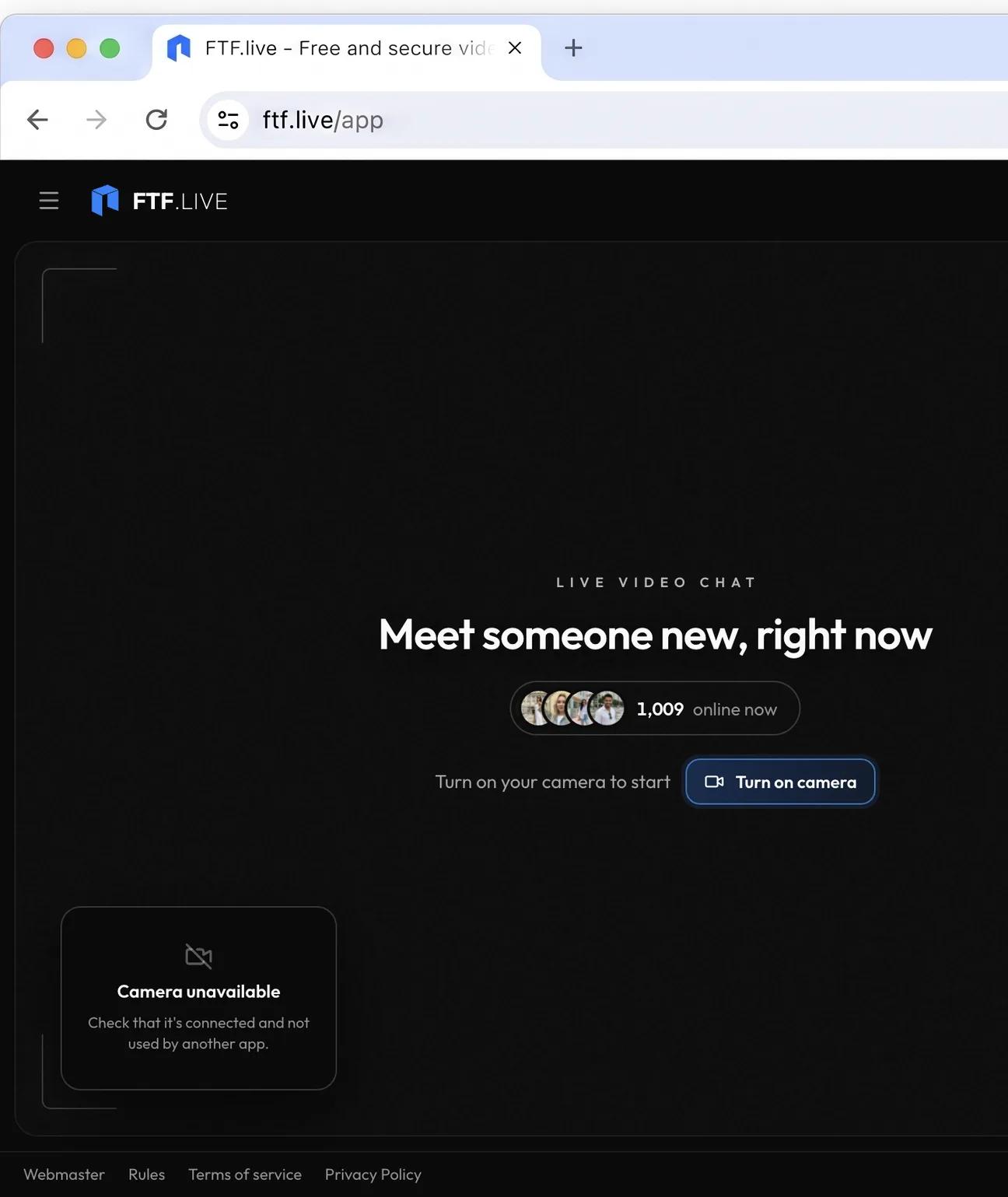
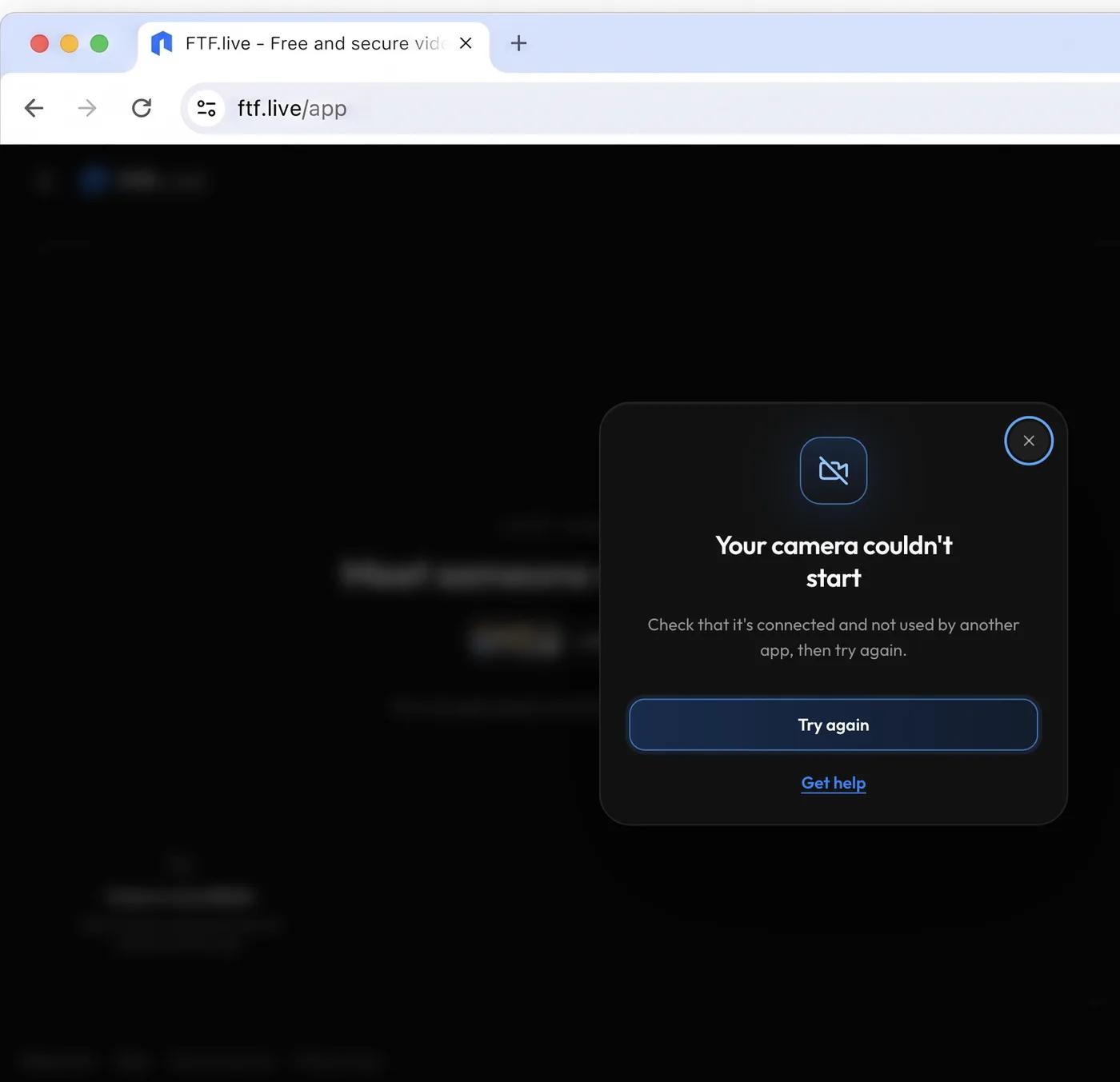
Wenn FTF.live Kamera nicht verfügbar oder Deine Kamera konnte nicht starten anzeigt, hat dein Browser die Berechtigung, konnte die Kamera aber nicht starten. Meistens nutzt eine andere App sie gerade, oder die Kamera ist nicht angeschlossen. Behebe die Ursache und tipp dann auf Erneut versuchen.
Wenn FTF.live stattdessen Kamera blockiert oder Kamerazugriff blockiert anzeigt, lässt dein Browser oder dein Gerät FTF.live die Kamera noch nicht nutzen. Folge der Anleitung für dein Gerät: iPhone, Android, Windows, Mac mit Chrome oder Mac mit Safari.
Andere Apps schließen, die die Kamera nutzen
Viele Kameras funktionieren nur mit einer App gleichzeitig. Schließ FaceTime, Zoom, Teams, OBS oder jede andere Video-App sowie andere Browser-Tabs, die die Kamera nutzen könnten. Tipp dann auf Erneut versuchen.
Systemeinstellung prüfen
Dein Computer kann die Kamera für alle Apps ausschalten, selbst wenn der Browser sie erlaubt. Auf dem Mac muss Chrome unter „Datenschutz & Sicherheit“ aktiviert sein, unter Windows muss die Kamera in den Datenschutzeinstellungen zugelassen sein. Die Anleitungen für Mac (Chrome) und Windows zeigen dir, wo.
Die Kamera selbst prüfen
- Manche Laptops haben eine Abdeckung für die Kamera oder eine Taste, die die Kamera ausschaltet. Schieb die Abdeckung auf oder drück die Taste.
- Eine externe USB-Kamera muss angeschlossen sein. Probier einen anderen USB-Anschluss aus und tipp dann auf Erneut versuchen.
- Wenn dein Computer mehr als eine Kamera hat, achte darauf, dass FTF.live die richtige nutzt. Mehr dazu unter Kamera und Mikrofon für FTF.live auswählen.
FTF.live in einem normalen Browser öffnen
In die App eingebaute Browser, etwa in Instagram, TikTok oder Facebook, können die Kamera unter Umständen nicht nutzen. Öffne die Seite in Safari, Chrome oder einem anderen vollwertigen Browser. Mehr dazu unter Welche Browser kann ich nutzen?
Es klappt immer noch nicht?
Probier einen anderen Browser aus oder starte dein Gerät neu und öffne FTF.live noch einmal. Wenn nichts hilft, schreib uns.