カメラへのアクセスを許可したのにカメラが動作しない
FTF.LIVEにカメラを使用できませんやカメラを起動できませんでしたと表示される場合、ブラウザの許可はありますが、カメラを起動できていません。多くの場合、ほかのアプリがカメラを使用しているか、カメラが接続されていません。原因を解消してから、もう一度試すを押してください。
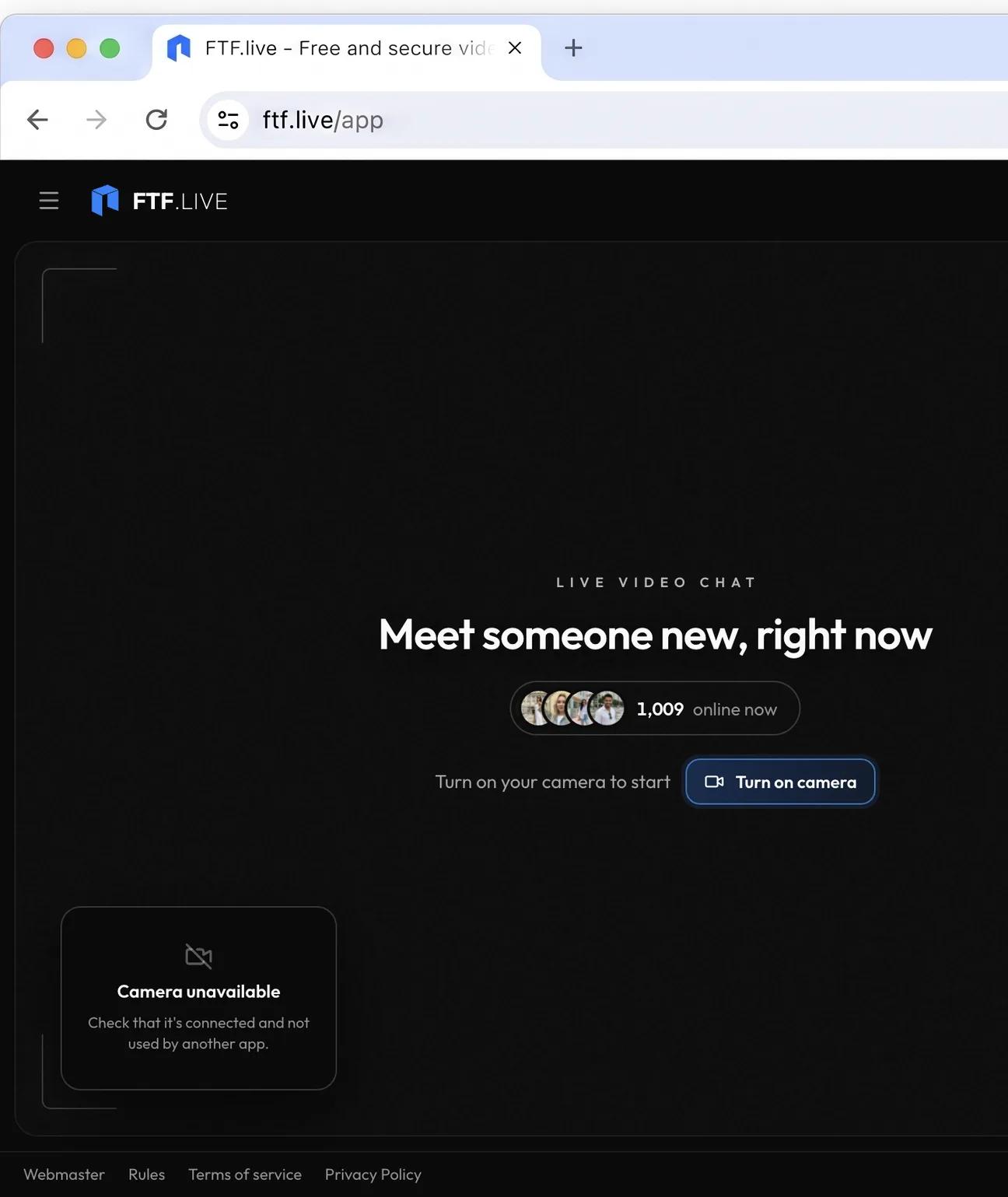
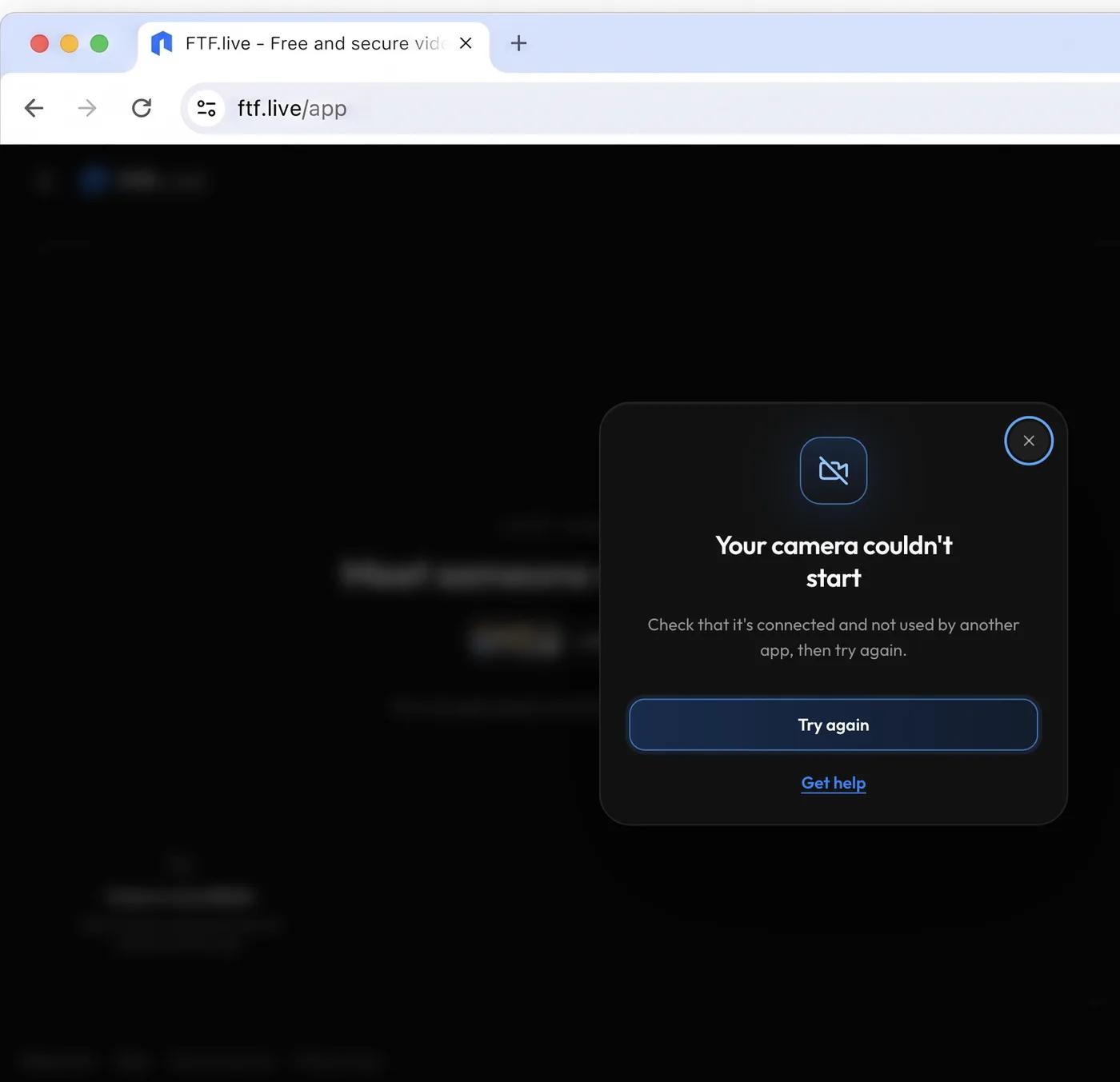
If FTF.live says Camera blocked or Camera access is blocked instead, your browser or your device isn't letting FTF.live use the camera yet. Follow the guide for your device: iPhone, Android, Windows, Mac with Chrome or Mac with Safari.
カメラを使っているほかのアプリを閉じる
カメラは、同時に1つのアプリしか使えないものが多くあります。FaceTime、Zoom、Teams、OBSなどのビデオ系アプリや、カメラを使っている可能性のあるほかのブラウザのタブを閉じてください。そのあともう一度試すを押します。
システムの設定を確認する
ブラウザが許可していても、パソコン側ですべてのアプリのカメラをオフにしていることがあります。Macでは「プライバシーとセキュリティ」でChromeをオンにする必要があり、Windowsではプライバシー設定でカメラを許可する必要があります。設定の場所は、Mac(Chrome)とWindowsのガイドで確認できます。
カメラ本体を確認する
- ノートパソコンによっては、カメラにスライド式のプライバシーカバーがあったり、カメラをオフにするキーがあったりします。カバーを開けるか、キーを押してください。
- 外付けのUSBカメラは、しっかり接続されている必要があります。ほかのUSBポートに差し替えてから、もう一度試すを押してください。
- パソコンに複数のカメラがある場合は、FTF.LIVEが正しいカメラを使っているか確認してください。FTF.LIVEで使うカメラとマイクを選ぶをご覧ください。
通常のブラウザでFTF.LIVEを開く
Instagram、TikTok、Facebookなどのアプリ内蔵ブラウザでは、カメラを使えないことがあります。Safari、Chromeなどの通常のブラウザでページを開いてください。使えるブラウザを教えてくださいもあわせてご覧ください。
それでも解決しない場合
ほかのブラウザを試すか、端末を再起動してからFTF.LIVEをもう一度開いてください。それでも解決しない場合は、お問い合わせください。