アカウントを削除する方法
アカウントは設定からご自身で削除できます。削除するとまず無効になり、30日後に完全に削除されるため、気が変わっても間に合います。
アカウントを削除は、Googleでログインしたアカウントで利用できます。ゲストとしてチャットしている場合、この項目は表示されません。
アカウントを削除する
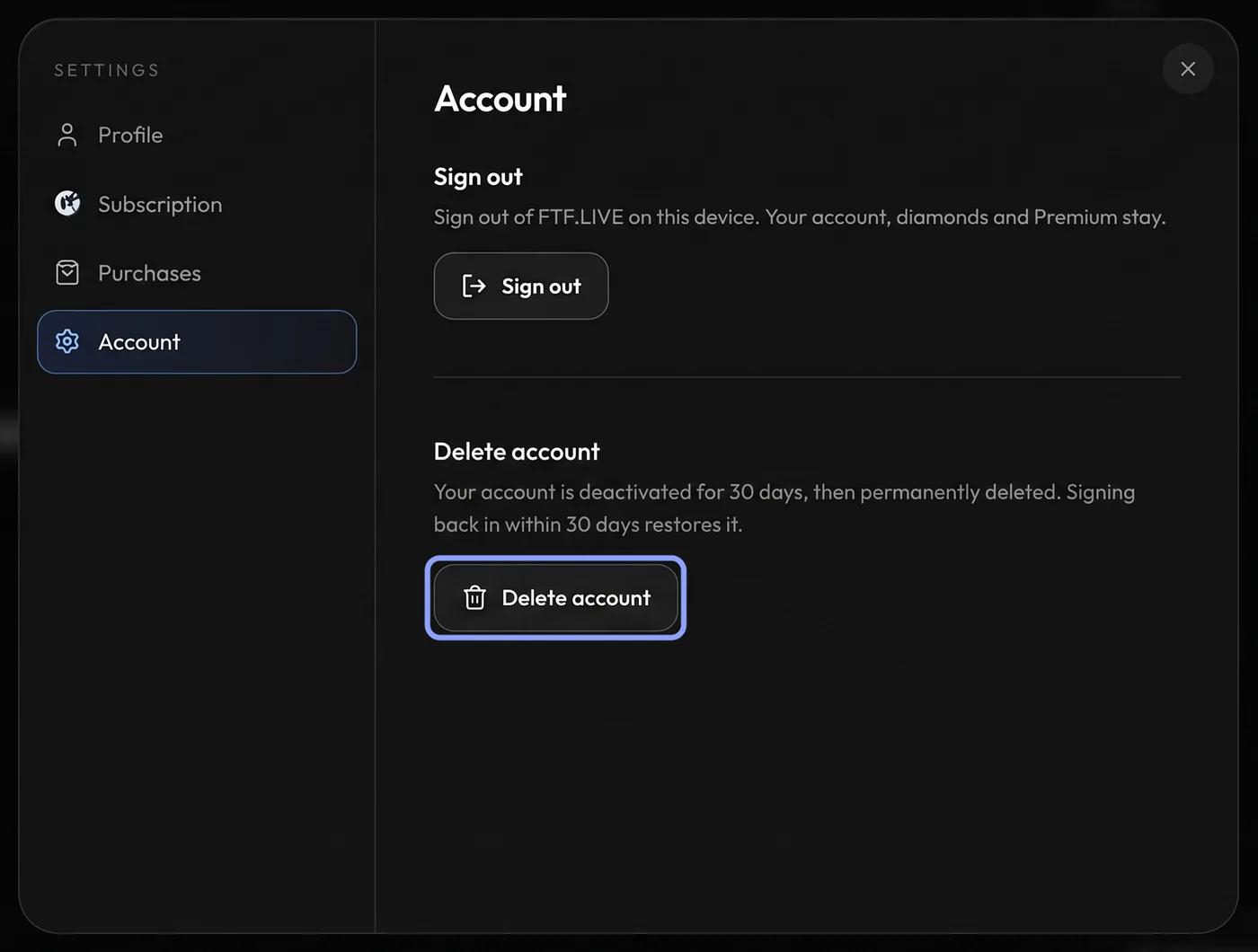
1. 「設定」→「アカウント」を開く
アプリ上部のプロフィール画像を選んで設定を開きます。アカウントに進み、アカウントを削除を選んでください。
2. 注意事項を読む
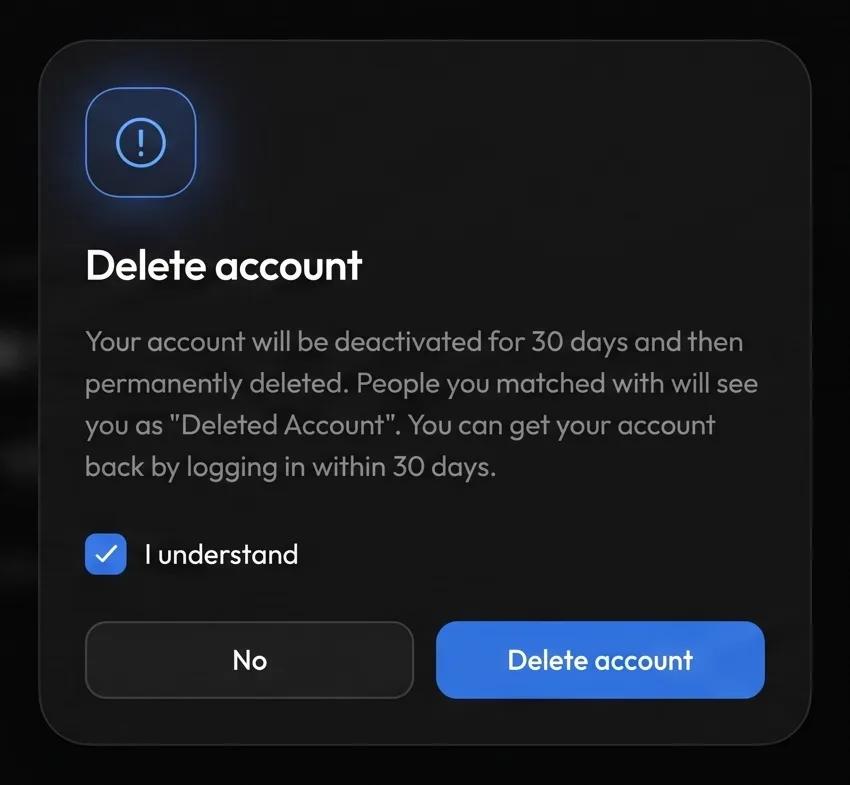
ウィンドウに、この後どうなるかが表示されます。プレミアムに登録している場合は、プレミアムの有効期限も表示されます。上記の内容を理解しましたにチェックを入れて、アカウントを削除を選んでください。
3. 確認する
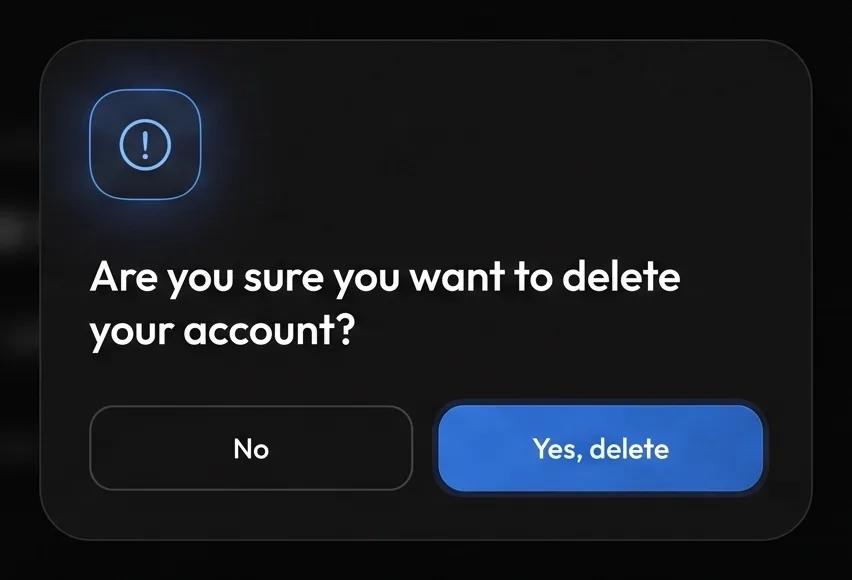
FTF.liveに本当にアカウントを削除しますか?と表示されます。はい、削除するを選んでください。アカウントを残したい場合はいいえを選びます。
すぐにログアウトされ、**アカウントを無効にしました。**と表示されます。
その後の30日間
- アカウントは30日間、無効のままになります。
- 気が変わった場合は、30日以内に同じGoogleアカウントでログインし、復活を選んでください。詳しくは削除したアカウントは復活できますか?をご覧ください。
- 30日が過ぎると、アカウントは完全に削除され、元に戻せません。
完全に削除されるもの
- ユーザー名、メールアドレス、Googleログインの連携が、アカウントから削除されます。
- プロフィール画像と、カメラの画像が削除されます。
- 購入履歴など、一部の記録は保持されます。
その後に同じGoogleアカウントでログインすると、まったく新しいアカウントが作成されます。
プレミアムと購入履歴
アカウントを削除しても、購入したものが取り消されたり返金されたりすることはありません。プレミアムに登録している場合は、終了日までそのまま利用できます。購入は1回限りで自動更新はないため、カードに再び請求されることはありません。
この記事は役に立ちましたか?