プレミアムの購入方法
プレミアムはFTF.live内でそのまま購入できます。プランを選び、決済ウィンドウでお支払いを済ませると、決済が完了した時点ですぐにプレミアムがはじまります。支払いは1回きりなので、あとで解約する必要はありません。
はじめる前に
先にGoogleでログインしてください。プレミアムはアカウントに紐づき、支払い方法によってはアカウントのメールアドレスが必要になります。ゲストとして話している場合は、お支払い画面を開く前にFTF.liveからログインを求められます。詳しくはアカウントの作成とログインをご覧ください。
プレミアムの画面を開く
開き方は2通りあります。
- パソコンの場合: アプリ上部のプレミアム登録を選びます。このボタンはプレミアム未加入のときだけ表示されます。
- どの端末でも: アプリ上部のプロフィール画像を選んで設定を開き、プレミアムに進んでプレミアムに登録を選びます。
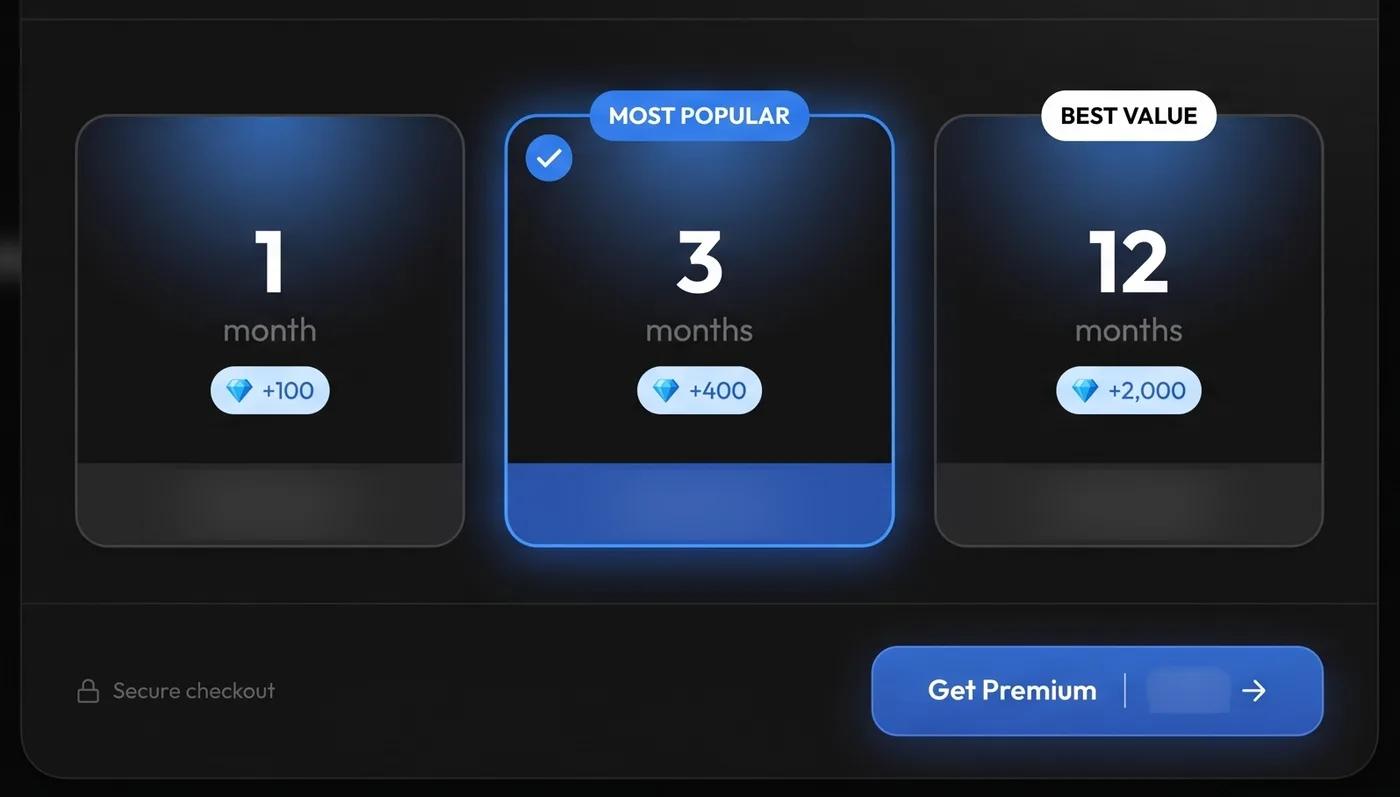
画面にはプランがカードで並びます。各カードには、プレミアムの期間、付与されるダイヤの数、価格が表示されます。一番人気や一番お得といったタグも比較の目安になります。
プランを選んで支払う
- プランを選ぶ希望のカードを選びます。選んだカードは強調表示されます。
- 「プレミアムに登録」を選ぶFTF.live内でお支払いウィンドウが開き、決済サービスのページが表示されます。
- 支払う支払い情報を入力し、SMSの認証コードや銀行アプリでの承認など、銀行から求められる確認を済ませます。
- 決済IDを控える結果画面にお支払いが完了しましたと表示され、その下に決済IDが出ます。コピーするかスクリーンショットを撮ってから、続けるを選びます。
**プレミアムに登録しました!**というメッセージも表示されます。これでプレミアムが有効になりました。
プランに含まれるダイヤは、決済が完了した時点で1回だけ残高に加算されます。
プレミアムを確認する
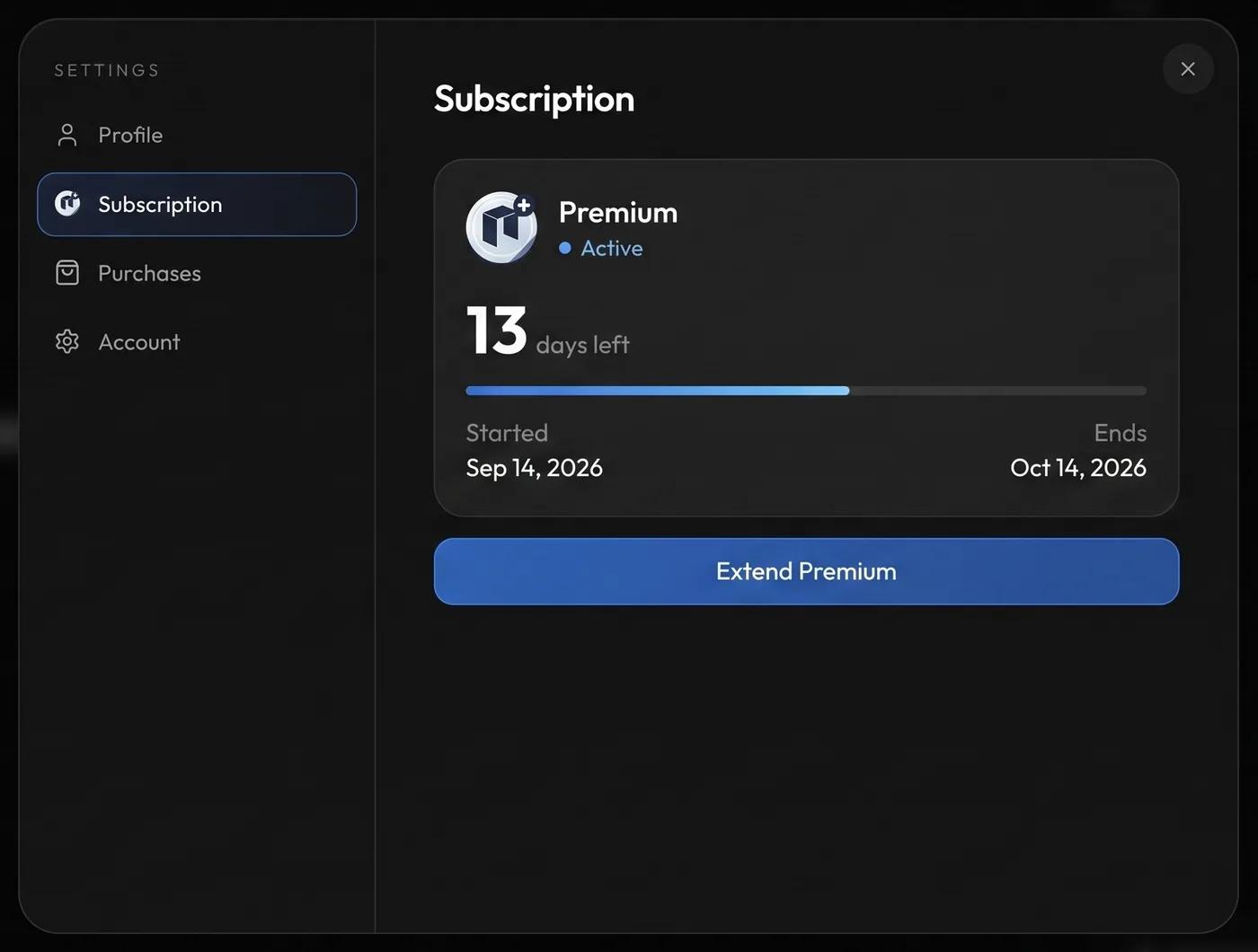
設定→プレミアムを開くと、有効の表示、残り日数、開始日と終了日が確認できます。
知っておきたいこと
- 再購入すると期間が延びます。 プレミアムが有効なうちは、プレミアムの画面でプレミアムを延長を選んでください。新しいプランの期間が、現在の終了日に加算されます。
- 銀行の明細では別の通貨になることがあります。 プランは米ドルで表示されますが、お住まいの国によって米ドルまたはトルコリラ(TRY)で請求されるため、銀行の明細に表示される金額が異なる場合があります。
- 自動更新はありません。 カードに自動で再請求されることは一切ありません。詳しくはプレミアムとは?をご覧ください。
お支払いの途中でエラーになった場合は、お支払いが失敗するのはなぜですか?をご覧ください。支払ったのにプレミアムが反映されない場合は、支払ったのにプレミアムやダイヤが届きませんをご覧ください。
この記事は役に立ちましたか?