アカウントの作成とログイン
FTF.liveのアカウントはGoogleで作成します。メールアドレスやパスワードでの新規登録はできません。同じGoogleでログインボタンで、初回はアカウントが作成され、2回目以降はログインできます。
アカウントを作成する・ログインする
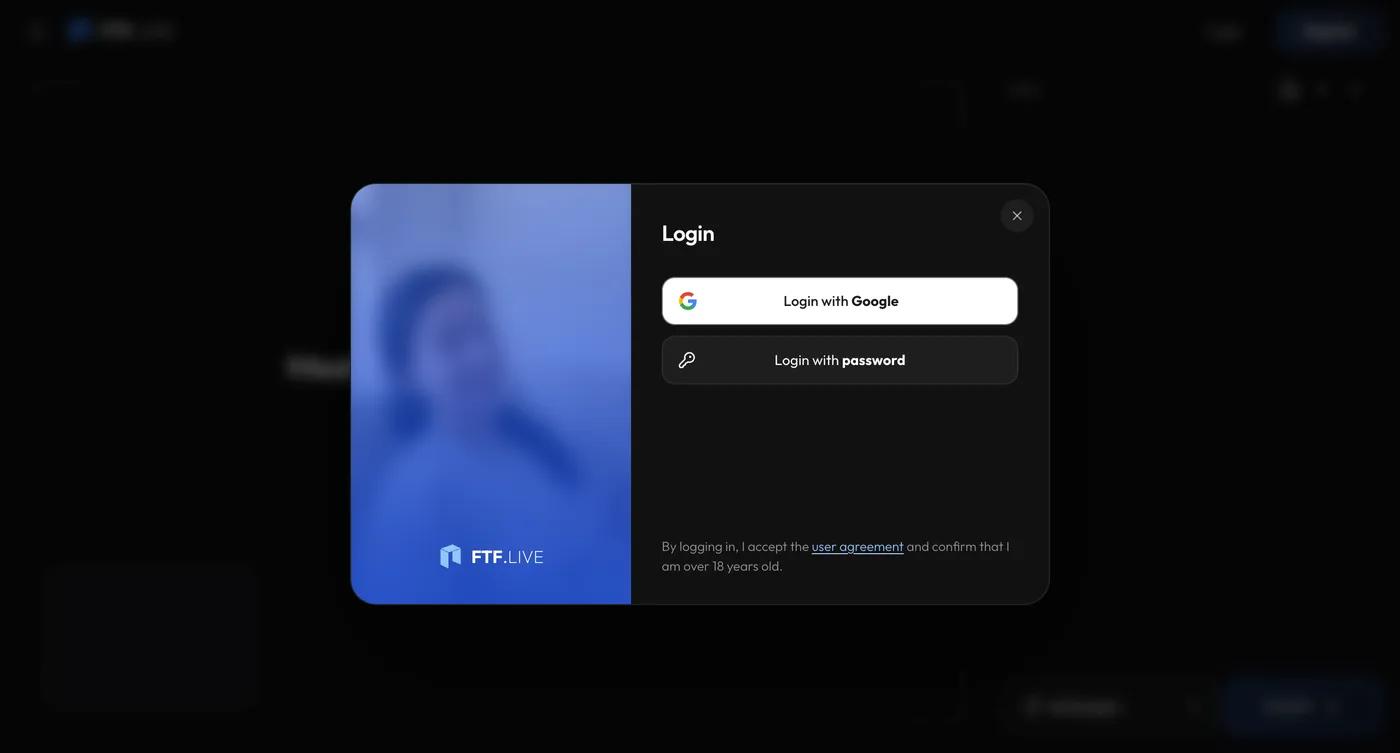
- ログイン画面を開くアプリ上部のログインまたは新規登録を押します。どちらも同じ画面が開きます。スマートフォンではログインのみ表示されます。
- Googleでログインを選ぶGoogleでログインを押して、Googleアカウントを選びます。ログインすることで、利用規約に同意し、18歳以上であることを確認したものとみなされます。
初回ログイン時のプロフィール入力
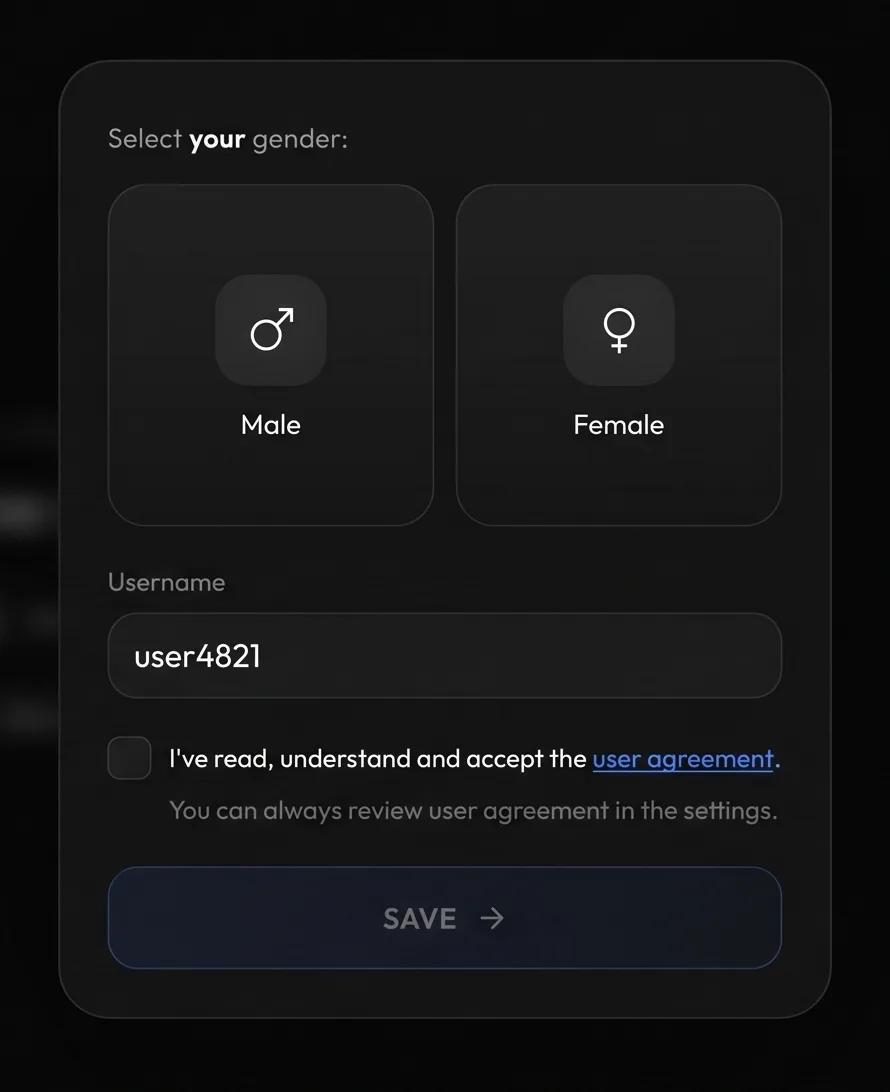
初めてログインすると、たいてい短いフォームが表示されます。保存するまで閉じることはできません。
- 性別を選ぶ性別を選択してください:の下で、男性または女性を選びます。
- ユーザー名を確認するユーザー名欄には、あらかじめ入力されています。ほかの人が使っていない名前であれば、ここで変更できます。あとから変更することはできません。
- 同意して保存する**利用規約を読み、理解したうえで同意します。**にチェックを入れ、保存を押します。
パスワードでログイン
パスワードでログインは、すでにパスワードが設定されているアカウント専用で、自分でパスワードを設定することはできません。パスワードがないと、「ログインに失敗しました。Googleログインをお使いください。」と表示されます。その場合はGoogleでログインをお使いください。
ゲストとしてはじめた場合
ログインせずにチャットをはじめた場合は、この端末のゲストアカウントを使っています。
- ゲストアカウントをGoogleアカウントに切り替えることはできません。Googleでログインすると、別のアカウントになります。
- プレミアムやダイヤの購入にはGoogleアカウントが必要です。ゲストのまま購入しようとすると、先にログイン画面が開きます。
- ログアウトすると、ゲストアカウントには戻れません。
- ゲストアカウントからログイン画面を開くには、スマートフォンでは上部の画像をタップします。パソコンでは、上部のプレミアム登録を押してからプレミアムに登録を押すか、有料の性別フィルターを選びます。
ログアウト
Googleでログインしている場合は、上部の画像をクリックして設定を開き、アカウントを選んでログアウトを押します。画面には「この端末でFTF.LIVEからログアウトします。アカウント、ダイヤ、プレミアムはそのまま残ります。」と表示されます。戻るには、もう一度Googleでログインします。
この記事は役に立ちましたか?