Liberei o acesso à câmera, mas ela continua sem funcionar
Se o FTF.live mostrar Câmera indisponível ou Não foi possível iniciar sua câmera, o navegador tem permissão, mas não conseguiu iniciar a câmera. Na maioria das vezes, outro app está usando a câmera ou ela não está conectada. Resolva a causa e pressione Tentar de novo.
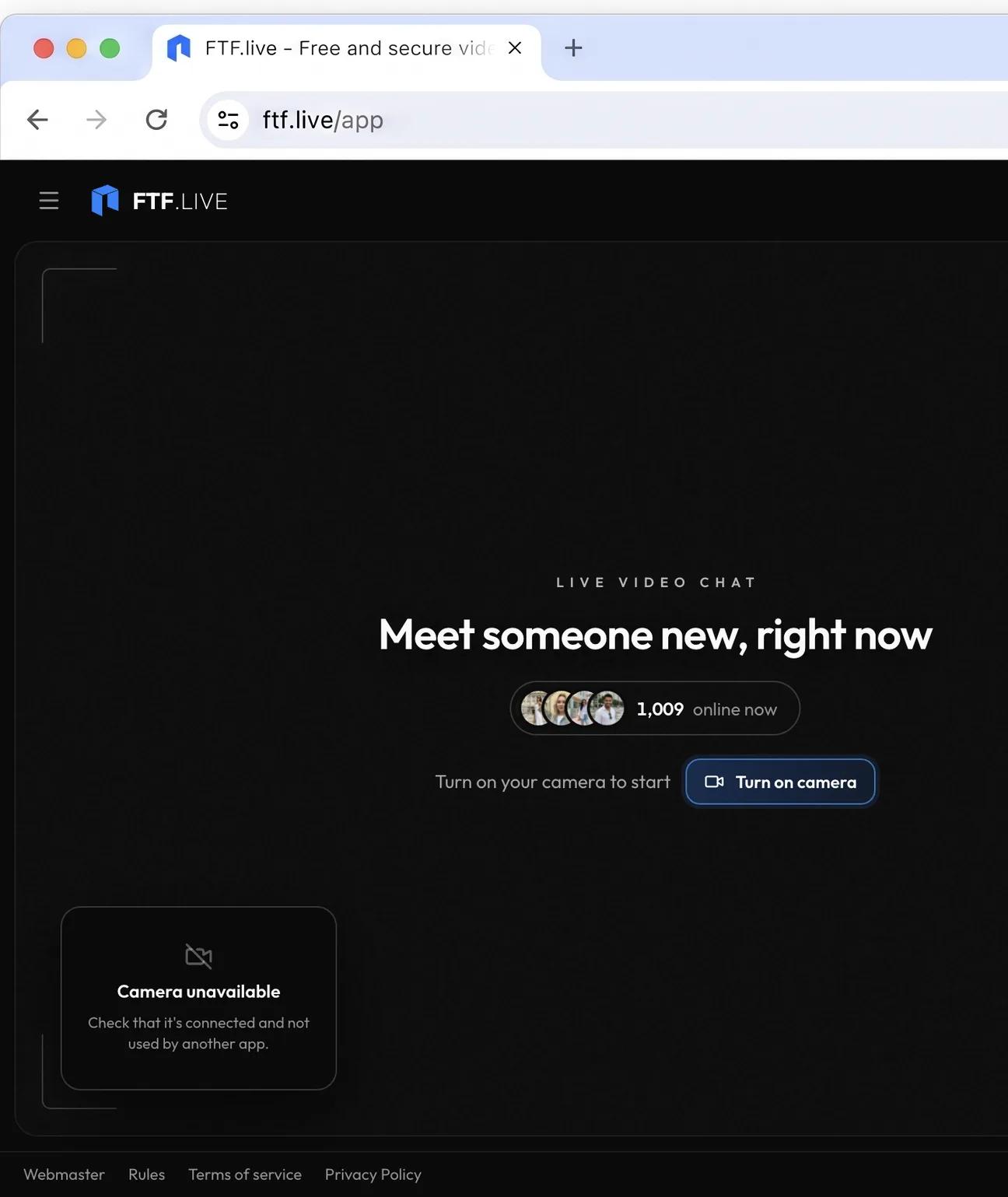
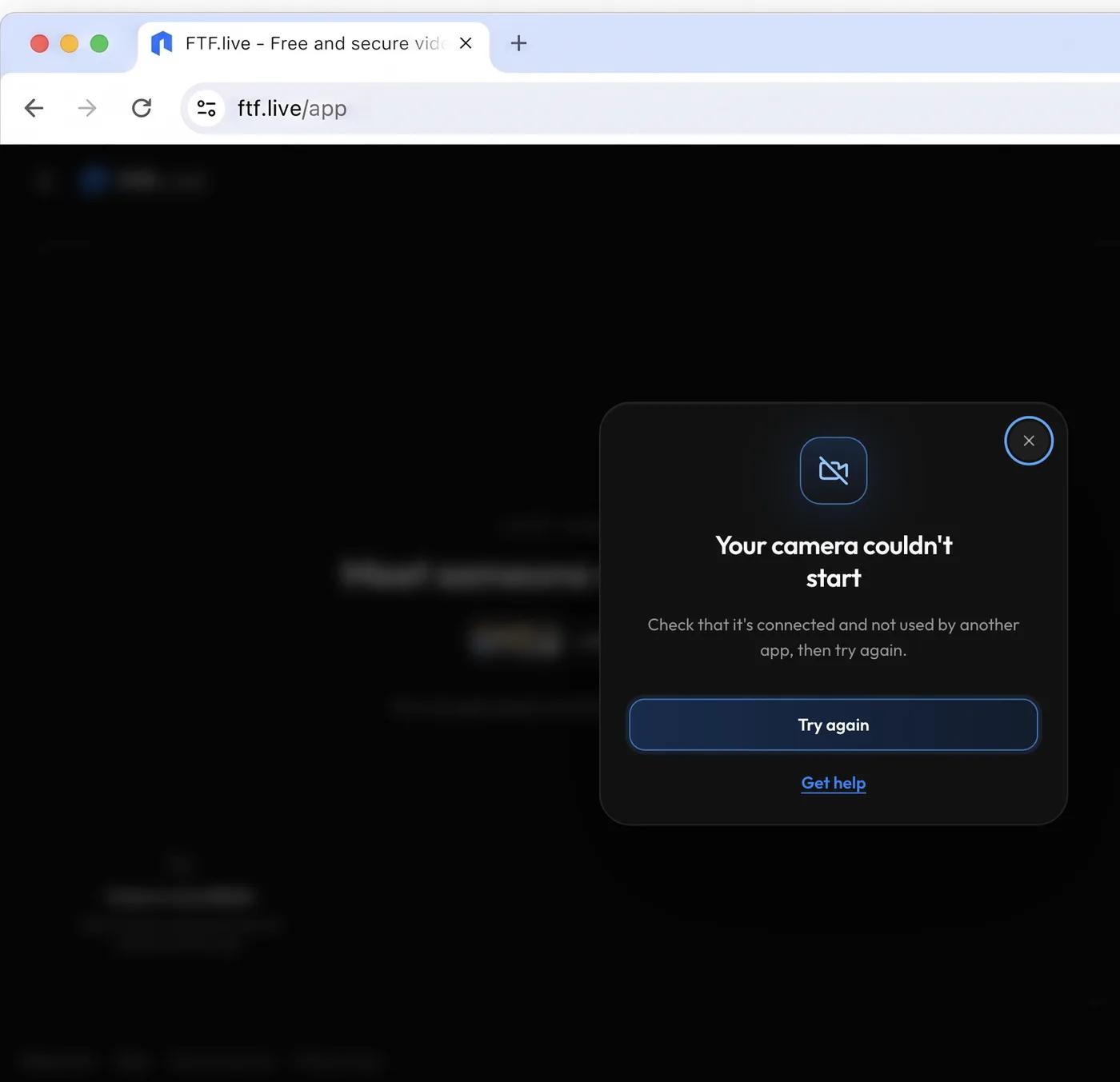
Se o FTF.live mostrar Câmera bloqueada ou Acesso à câmera bloqueado, o navegador ou o aparelho ainda não deixa o FTF.live usar a câmera. Siga o guia do seu aparelho: iPhone, Android, Windows, Mac com Chrome ou Mac com Safari.
Feche outros apps que usam a câmera
Muitas câmeras funcionam com um app por vez. Feche o FaceTime, o Zoom, o Teams, o OBS ou qualquer outro app de vídeo, além de outras abas do navegador que possam estar usando a câmera. Depois pressione Tentar de novo.
Confira o ajuste do sistema
Seu computador pode desligar a câmera para todos os apps, mesmo quando o navegador permite. No Mac, o Chrome precisa estar ativado em Privacidade e Segurança; no Windows, a câmera precisa estar liberada nas configurações de privacidade. Os guias de Mac (Chrome) e Windows mostram onde.
Confira a própria câmera
- Alguns notebooks têm uma tampa deslizante de privacidade sobre a câmera, ou uma tecla que desliga a câmera. Abra a tampa ou pressione a tecla.
- Uma câmera USB externa precisa estar conectada. Tente outra porta USB e pressione Tentar de novo.
- Se o seu computador tiver mais de uma câmera, confirme que o FTF.live usa a certa. Veja Escolha a câmera e o microfone que o FTF.live usa.
Abra o FTF.live em um navegador comum
Os navegadores embutidos em apps como Instagram, TikTok ou Facebook podem não conseguir usar a câmera. Abra a página no Safari, no Chrome ou em outro navegador completo. Veja Quais navegadores posso usar?
Ainda não funciona?
Tente outro navegador, ou reinicie o aparelho e abra o FTF.live de novo. Se nada ajudar, fale com a gente.