سمحت بالوصول إلى الكاميرا، لكنها ما زالت لا تعمل
إذا ظهرت على FTF.live رسالة الكاميرا غير متاحة أو تعذّر تشغيل الكاميرا، فهذا يعني أن المتصفح لديه الإذن لكنه لم يتمكن من تشغيل الكاميرا. وفي أغلب الأحيان يكون تطبيق آخر يستخدمها، أو تكون الكاميرا غير موصولة. عالج السبب، ثم اضغط إعادة المحاولة.
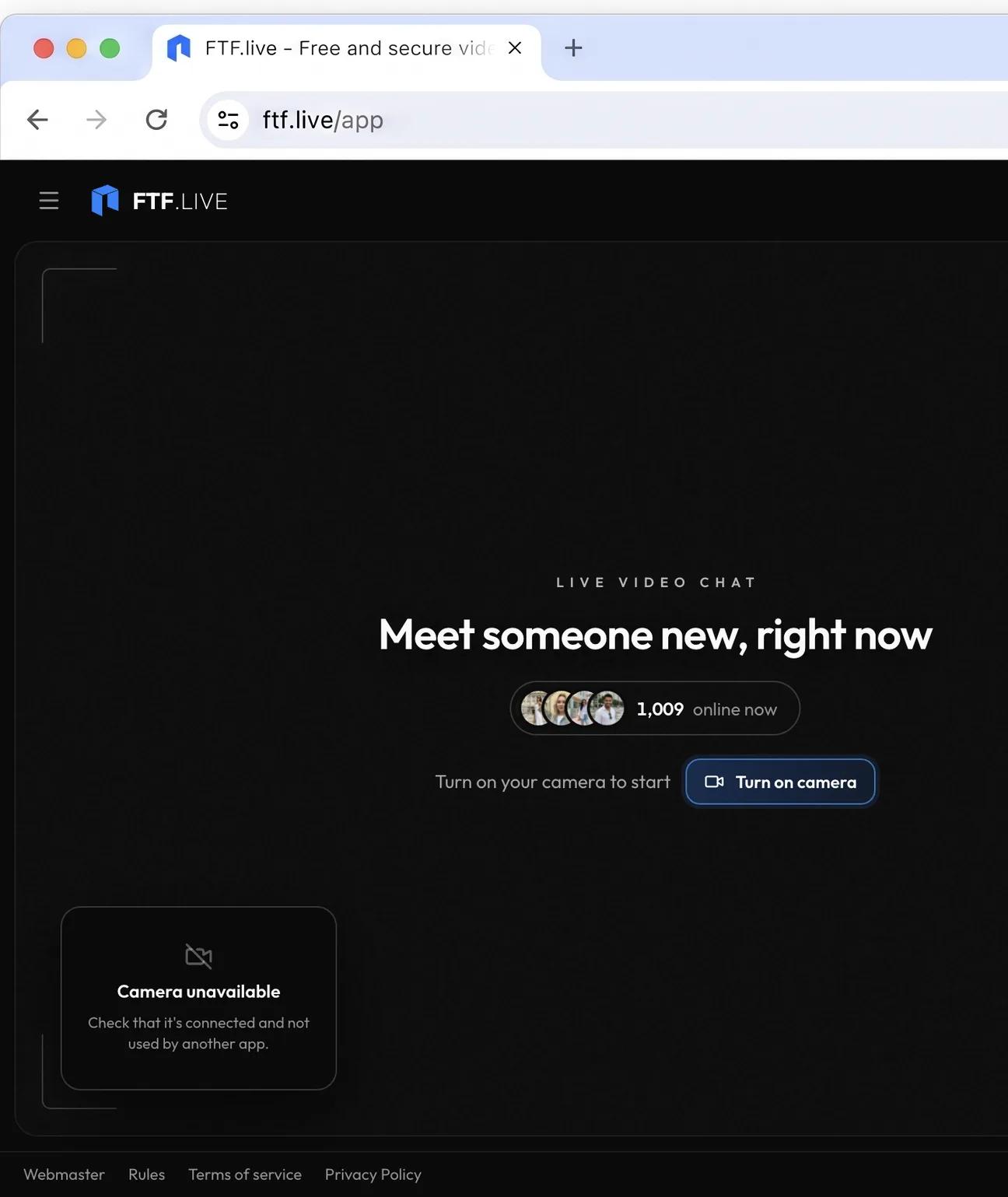
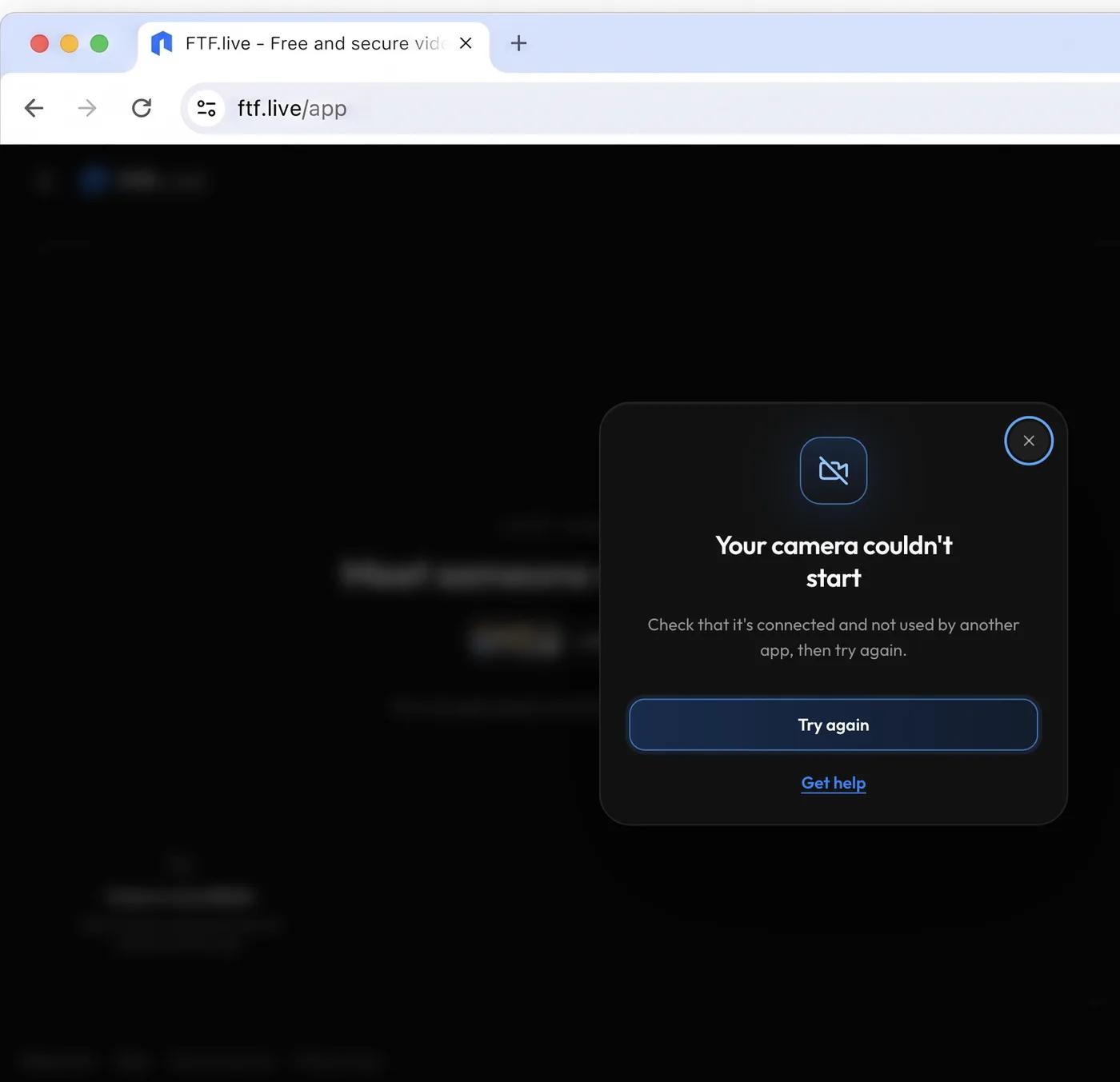
أما إذا ظهرت على FTF.live رسالة الكاميرا محظورة أو الوصول إلى الكاميرا محظور، فهذا يعني أن المتصفح أو الجهاز لا يسمح بعد لموقع FTF.live باستخدام الكاميرا. اتبع الدليل الخاص بجهازك: iPhone، Android، Windows، Mac مع Chrome أو Mac مع Safari.
أغلق التطبيقات الأخرى التي تستخدم الكاميرا
تعمل كثير من الكاميرات مع تطبيق واحد فقط في كل مرة. أغلق FaceTime أو Zoom أو Teams أو OBS أو أي تطبيق فيديو آخر، وكذلك علامات تبويب المتصفح الأخرى التي قد تستخدم الكاميرا. ثم اضغط إعادة المحاولة.
تحقق من إعدادات النظام
قد يعطّل الكمبيوتر الكاميرا لجميع التطبيقات، حتى إن سمح المتصفح باستخدامها. على Mac، يجب تفعيل Chrome ضمن «الخصوصية والأمان»، وعلى Windows، يجب السماح باستخدام الكاميرا ضمن إعدادات الخصوصية. يوضّح دليل Mac (Chrome) ودليل Windows مكان هذه الإعدادات.
تحقق من الكاميرا نفسها
- تحتوي بعض الحواسيب المحمولة على غطاء خصوصية منزلق فوق الكاميرا، أو على مفتاح يعطّلها. افتح الغطاء أو اضغط المفتاح.
- يجب توصيل كاميرا USB الخارجية. جرّب منفذ USB آخر، ثم اضغط إعادة المحاولة.
- إذا كان في الكمبيوتر أكثر من كاميرا، فتأكد من أن FTF.live يستخدم الكاميرا الصحيحة. راجع اختيار الكاميرا والميكروفون اللذين يستخدمهما FTF.live.
افتح FTF.live في متصفح عادي
قد لا تتمكن المتصفحات المدمجة في تطبيقات مثل Instagram أو TikTok أو Facebook من استخدام الكاميرا. افتح الصفحة في Safari أو Chrome أو أي متصفح كامل آخر. انظر ما المتصفحات التي يمكنني استخدامها؟
ما زالت المشكلة قائمة؟
جرّب متصفحًا آخر، أو أعد تشغيل جهازك وافتح FTF.live من جديد. وإن لم ينفع شيء من ذلك، تواصل معنا.