السماح باستخدام الكاميرا والميكروفون على Mac (Safari)
عندما يطلب FTF.live الوصول إلى الكاميرا، يعرض Safari طلب إذن: انقر على سماح. وإذا سبق أن نقرت على عدم السماح، فأعد ضبط الكاميرا والميكروفون على سماح لموقع ftf.live في إعدادات مواقع الويب في Safari، ثم أعد تحميل الصفحة.
الخطوات ولقطات الشاشة أدناه مأخوذة من Safari 27 على macOS 26.7.
عند ظهور طلب الإذن
انقر على تشغيل الكاميرا أو ابدأ في FTF.live. وإذا كنت قد سجّلت الدخول، فقد يظهر الطلب أيضًا فور فتح الصفحة. يسأل Safari: «هل تريد السماح لموقع ftf.live باستخدام الكاميرا والميكروفون؟». انقر على سماح.
يحتاج FTF.live إلى الكاميرا والميكروفون معًا. وإذا لم يُسمح بأحدهما، فلن يتمكن FTF.live من تشغيل الكاميرا.
إذا نقرت على «عدم السماح»
تغيير الإعداد لموقع ftf.live
- في صفحة FTF.live، انقر على زر قائمة الصفحة في الطرف الأيسر من حقل العنوان.
- اختر إعدادات موقع الويب.
- اضبط الكاميرا: والميكروفون: على سماح.

أو استخدم إعدادات Safari
- من شريط القوائم، اختر Safari ← الإعدادات…، ثم انقر على مواقع الويب.
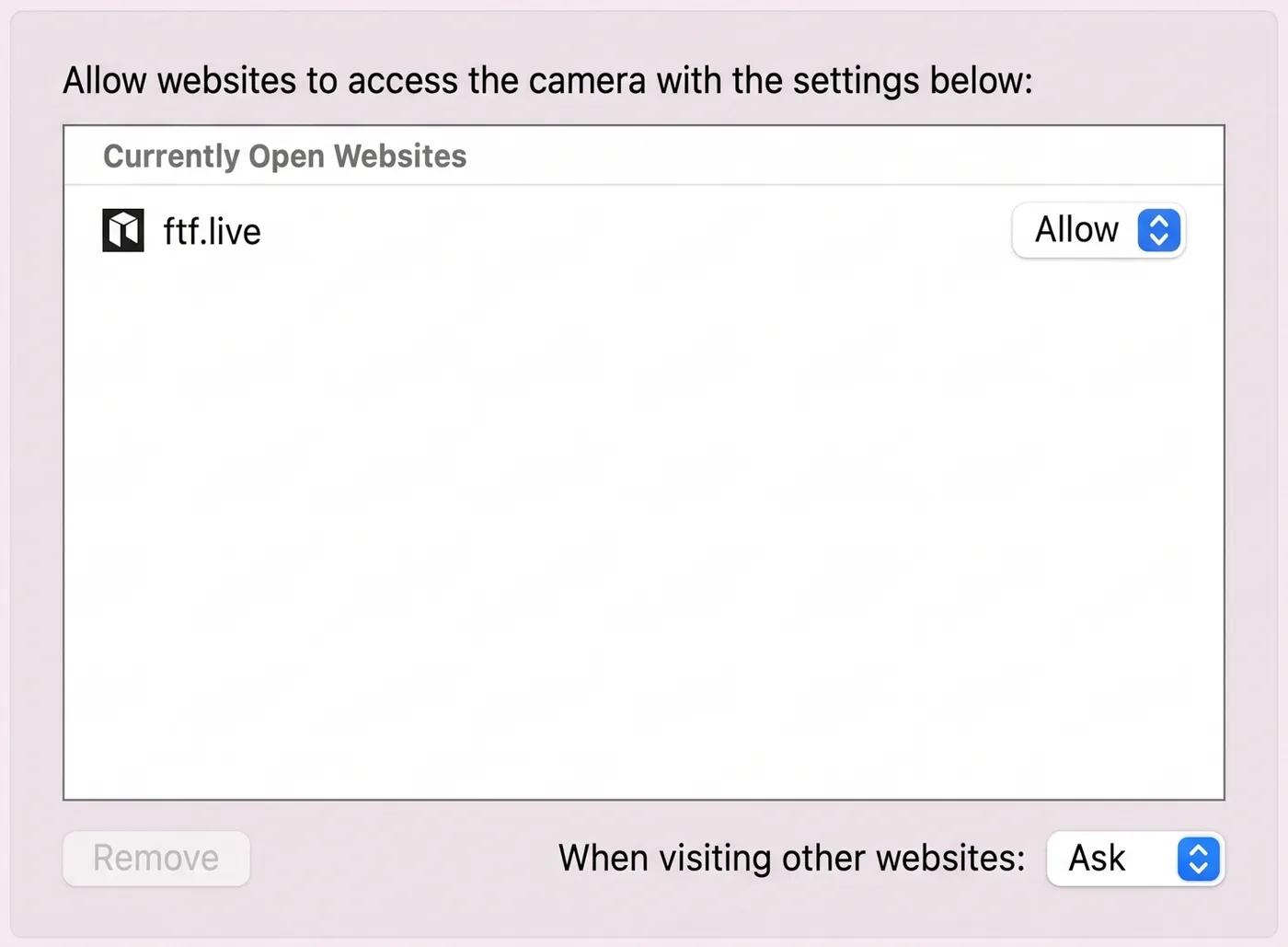
- انقر على الكاميرا في القائمة الجانبية. ثم في الجزء المجاور، تحت «اسمح لمواقع الويب بالوصول إلى الكاميرا باستخدام الإعدادات أدناه:»، ابحث عن ftf.live (ضمن مواقع الويب المفتوحة حاليًا ما دام FTF.live مفتوحًا، أو ضمن مواقع الويب المكوّنة) واختر سماح.
- تحقّق أيضًا من عند زيارة مواقع الويب الأخرى:. فمع رفض لا يسأل Safari أبدًا، والخيار المعتاد هو اسأل.
- انقر على الميكروفون وكرّر الخطوات نفسها.
ماذا عن إعدادات النظام؟
لا يوجد مفتاح خاص بمتصفح Safari ضمن إعدادات النظام ← الخصوصية والأمن ← الكاميرا أو الميكروفون، فلا شيء يلزم تفعيله هناك من أجل Safari. وإذا كنت تستخدم Chrome على جهاز Mac نفسه، فراجع السماح باستخدام الكاميرا والميكروفون على Mac (Chrome).
إعادة تحميل FTF.live
أعد تحميل صفحة FTF.live، ثم انقر على تشغيل الكاميرا أو ابدأ مرة أخرى.
ما زالت المشكلة قائمة؟
قد يكون تطبيق آخر يستخدم الكاميرا، مثل FaceTime أو Zoom أو Teams. أغلقه وحاول مرة أخرى. لمزيد من الحلول: سمحت بالوصول إلى الكاميرا، لكنها ما زالت لا تعمل.