在 Mac(Safari)上允许访问摄像头和麦克风
FTF.live 请求使用摄像头时,Safari 会弹出提示:点击允许。如果你之前点过不允许,请在 Safari 的网站设置中,把 ftf.live 的摄像头和麦克风重新设为允许,然后刷新页面。
以下步骤和截图来自 macOS 26.7 上的 Safari 27。
提示出现时
在 FTF.live 上点击开启摄像头或开始。如果你已登录,页面打开时提示也可能立即出现。Safari 会询问“是否允许‘ftf.live’使用你的摄像头和麦克风?”,点击允许。
FTF.live 需要同时使用摄像头和麦克风。只要有一项未被允许,FTF.live 就无法开启你的摄像头。
如果你点了“不允许”
为 ftf.live 修改设置
- 在 FTF.live 页面上,点击地址栏最左侧的页面菜单按钮。
- 选择网站设置。
- 将摄像头:和麦克风:都设为允许。

或者使用 Safari 设置
- 在菜单栏中选择 Safari → 设置…,然后点击网站。
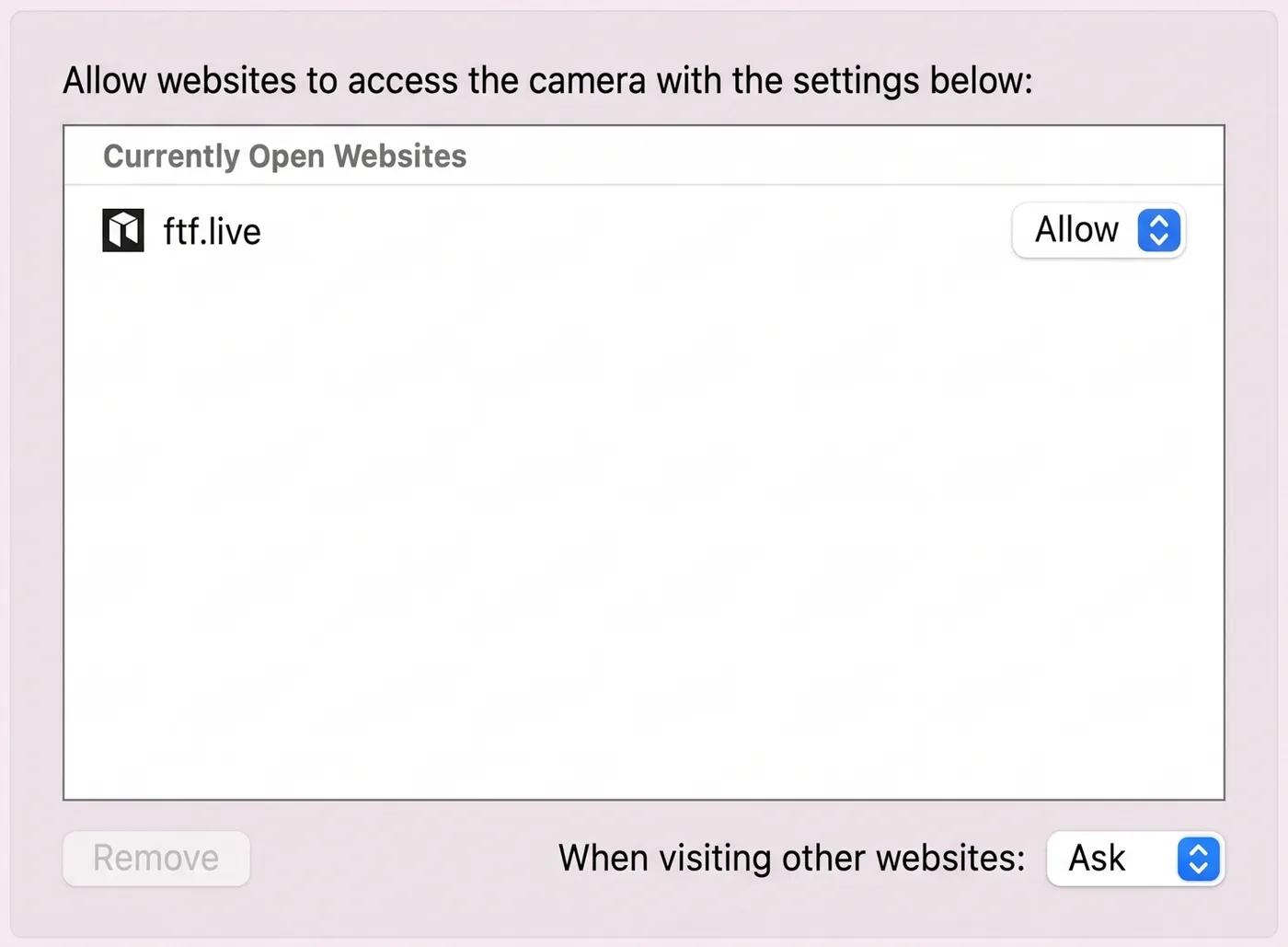
- 点击左侧列表中的摄像头。在右侧“允许下列网站使用摄像头:”下方找到 ftf.live(FTF.live 打开时位于当前打开的网站下,否则位于已配置的网站下),然后选择允许。
- 同时检查访问其他网站时:这一项。选择拒绝时,Safari 完全不会询问;通常选择询问即可。
- 点击麦克风,重复同样的操作。
系统设置里需要改吗?
在系统设置 → 隐私与安全性 → 摄像头或麦克风中,没有 Safari 本身的开关,所以不需要在那里为 Safari 开启任何设置。如果你在同一台 Mac 上使用 Chrome,请参阅在 Mac(Chrome)上允许访问摄像头和麦克风。
刷新 FTF.live
刷新 FTF.live 页面,然后再次点击开启摄像头或开始。
还是不行?
可能有其他应用正在占用摄像头,例如 FaceTime、Zoom 或 Teams。请先关闭它们再试一次。更多解决办法:我已允许访问摄像头,但摄像头仍然无法使用。
这篇文章有帮助吗?