Mac-এ (Safari) ক্যামেরা ও মাইক্রোফোনের অনুমতি দিন
FTF.live আপনার ক্যামেরা চাইলে Safari একটি পপ-আপ দেখায়: অনুমতি দিন ক্লিক করুন। আগে অনুমতি দেবেন না ক্লিক করে থাকলে Safari-র ওয়েবসাইট সেটিংসে ftf.live-এর ক্যামেরা ও মাইক্রোফোন আবার অনুমতি দিন-এ সেট করুন, তারপর পেজটি রিলোড করুন।
নিচের ধাপ ও স্ক্রিনশটগুলো macOS 26.7-এ Safari 27 থেকে নেওয়া।
পপ-আপ এলে
FTF.live-এ ক্যামেরা চালু করুন বা START ক্লিক করুন। লগ ইন করা থাকলে পেজ খোলার সঙ্গে সঙ্গেই পপ-আপ আসতে পারে। Safari জিজ্ঞেস করে, “‘ftf.live’-কে আপনার ক্যামেরা ও মাইক্রোফোন ব্যবহারের অনুমতি দেবেন?” অনুমতি দিন ক্লিক করুন।
FTF.live-এর ক্যামেরা ও মাইক্রোফোন দুটোই লাগে। কোনো একটির অনুমতি না থাকলে FTF.live আপনার ক্যামেরা চালু করতে পারে না।
“অনুমতি দেবেন না” ক্লিক করে ফেললে
ftf.live-এর জন্য বদলে নিন
- FTF.live পেজে অ্যাড্রেস ফিল্ডের বাঁ প্রান্তের পেজ মেনু বাটনে ক্লিক করুন।
- ওয়েবসাইট সেটিংস বেছে নিন।
- ক্যামেরা: ও মাইক্রোফোন: অনুমতি দিন-এ সেট করুন।

অথবা Safari সেটিংস ব্যবহার করুন
- মেনু বারে Safari → সেটিংস… বেছে নিন, তারপর ওয়েবসাইট ক্লিক করুন।
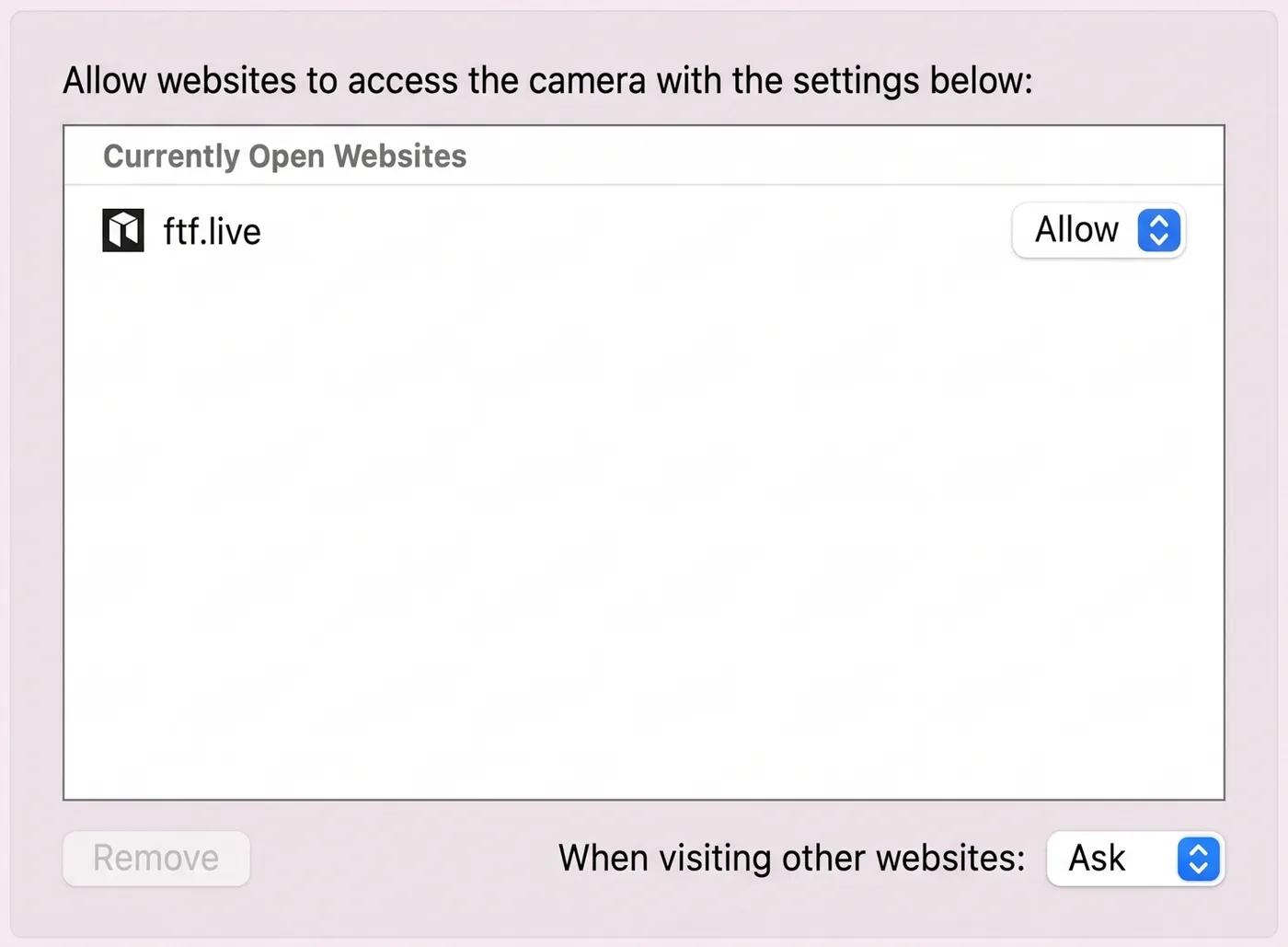
- বাঁ দিকের তালিকায় ক্যামেরা ক্লিক করুন। ডান দিকে “নিচের সেটিংস অনুযায়ী ওয়েবসাইটকে ক্যামেরা ব্যবহারের অনুমতি দিন:” অংশে ftf.live খুঁজুন (FTF.live খোলা থাকলে বর্তমানে খোলা ওয়েবসাইট-এর নিচে, নয়তো কনফিগার করা ওয়েবসাইট-এ) এবং অনুমতি দিন বেছে নিন।
- অন্য ওয়েবসাইটে গেলে: অংশটিও দেখে নিন। অগ্রাহ্য করুন থাকলে Safari কিছুই জিজ্ঞেস করে না; সাধারণত জিজ্ঞেস করুন রাখাই ভালো।
- মাইক্রোফোন ক্লিক করে একই কাজ করুন।
সিস্টেম সেটিংস নিয়ে কী?
সিস্টেম সেটিংস → প্রাইভেসি ও সিকিউরিটি → ক্যামেরা বা মাইক্রোফোন-এ Safari-র নিজের কোনো সুইচ নেই, তাই সেখানে Safari-র জন্য কিছু চালু করার নেই। একই Mac-এ Chrome ব্যবহার করলে দেখুন Mac-এ (Chrome) ক্যামেরা ও মাইক্রোফোনের অনুমতি দিন।
FTF.live রিলোড করুন
FTF.live পেজটি রিলোড করুন, তারপর আবার ক্যামেরা চালু করুন বা START ক্লিক করুন।
তবুও কাজ করছে না?
FaceTime, Zoom বা Teams-এর মতো অন্য কোনো অ্যাপ হয়তো ক্যামেরা ব্যবহার করছে। সেটি বন্ধ করে আবার চেষ্টা করুন। আরও সমাধান: ক্যামেরার অনুমতি দিয়েছি, তবুও ক্যামেরা কাজ করছে না।