Mac-এ Chrome-এ ক্যামেরা ও মাইক্রোফোনের অনুমতি দিন
FTF.live আপনার ক্যামেরা চাইলে Chrome একটি পপ-আপ দেখায়: সাইট ব্যবহারের সময় অনুমতি দিন বেছে নিন। আগে অনুমতি দেবেন না বেছে থাকলে Chrome-এ ftf.live-এর জন্য ক্যামেরা ও মাইক্রোফোন আবার চালু করুন। Chrome তবুও ক্যামেরা দেখতে না পেলে macOS সিস্টেম সেটিংসে Google Chrome-কে অনুমতি দিন।
নিচের ধাপ ও স্ক্রিনশটগুলো macOS 26.7-এ Chrome 154 থেকে নেওয়া।
পপ-আপ এলে
FTF.live-এ ক্যামেরা চালু করুন বা শুরু করুন চাপুন। লগ ইন করা থাকলে পেজ খোলার সঙ্গে সঙ্গেই পপ-আপ আসতে পারে। Chrome অ্যাড্রেস বারে ক্যামেরা ও মাইক ব্যবহার করবেন? দেখায় এবং একটি বক্সে লেখা থাকে “ftf.live চায়” উপলব্ধ ক্যামেরা ব্যবহার করতে (১) ও উপলব্ধ মাইক ব্যবহার করতে (১), সঙ্গে একটি প্রিভিউ। সাইট ব্যবহারের সময় অনুমতি দিন চাপুন।
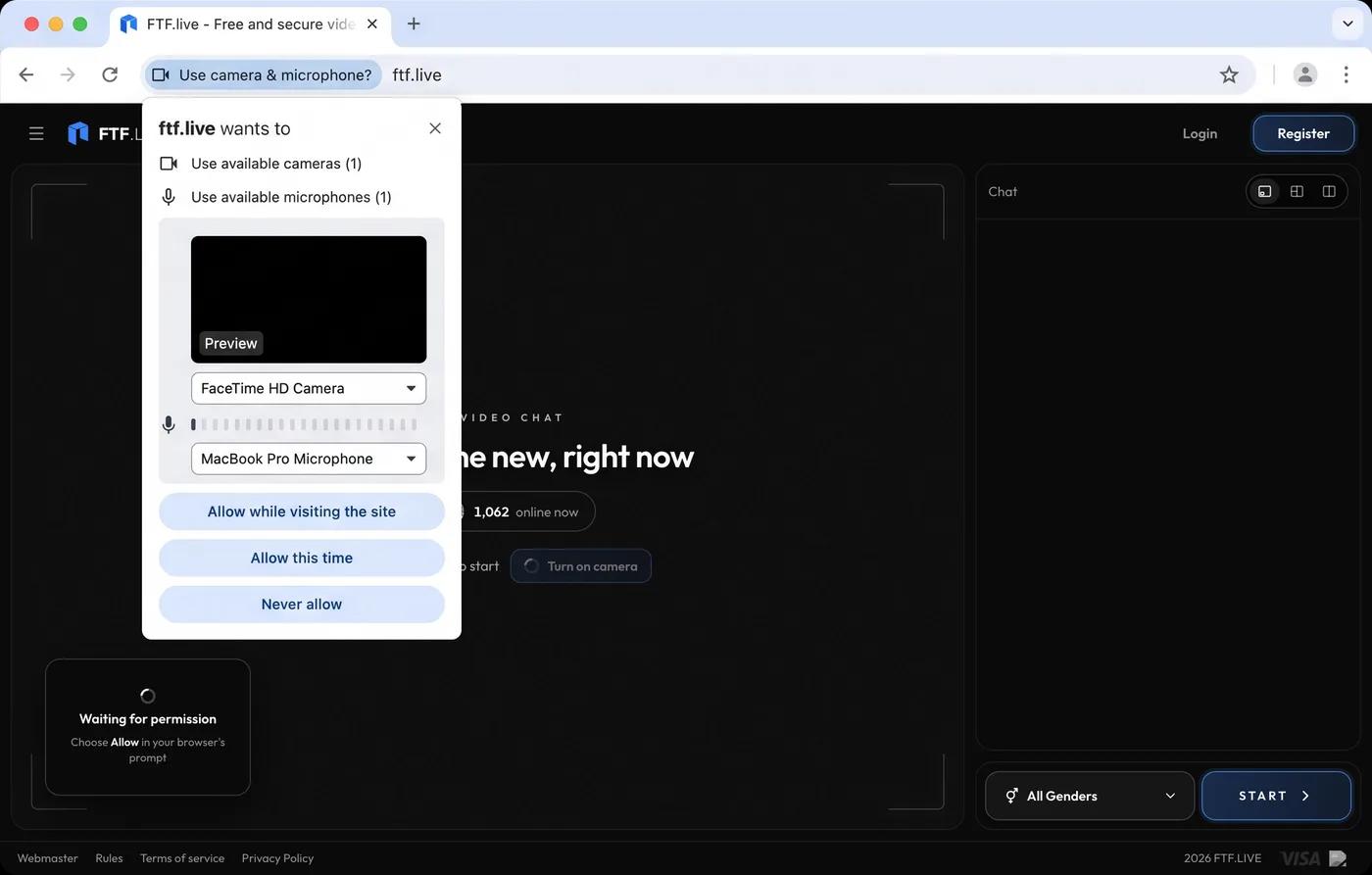
FTF.live-এর ক্যামেরা ও মাইক্রোফোন দুটোই লাগে। একটিতেও অনুমতি না থাকলে FTF.live ক্যামেরা ব্লক করা আছে দেখায়।
“অনুমতি দেবেন না” বেছে থাকলে
- অ্যাড্রেস বারের বাঁ দিকের আইকনে (দুটি ছোট স্লাইডার) ক্লিক করুন।
- ক্যামেরা ও মাইক্রোফোন চালু করুন, অথবা অনুমতি রিসেট করুন চাপুন, যাতে Chrome আবার জিজ্ঞেস করে।
- পেজটি রিলোড করুন।
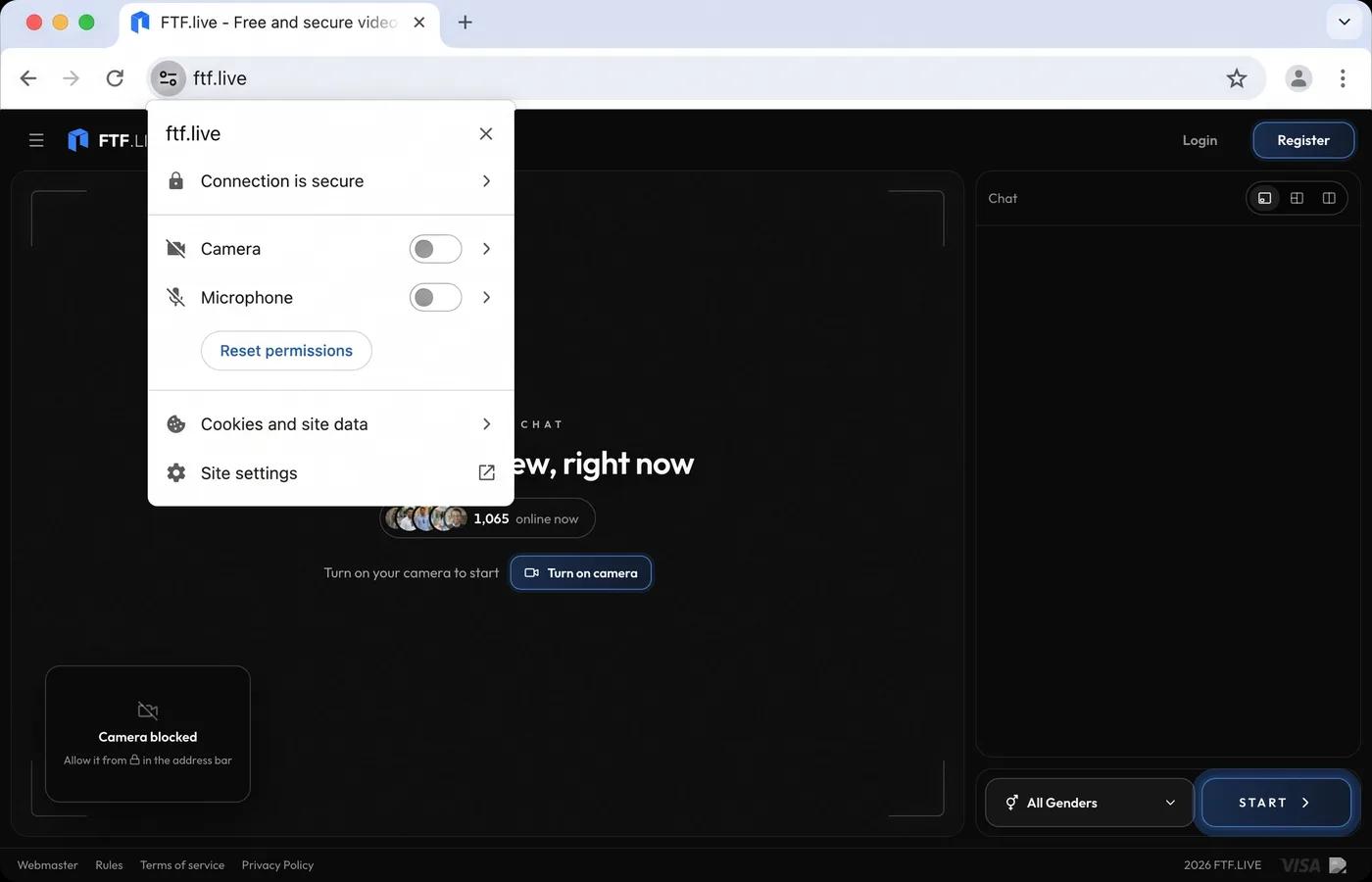
FTF.live-এর নিজের হিন্টে বলা হয় অ্যাড্রেস বারের তালা চিহ্ন থেকে ক্যামেরার অনুমতি দিতে। Chrome 154-এ সেই আইকনটি হলো ওই দুটি ছোট স্লাইডার।
Chrome একেবারেই না জিজ্ঞেস করলে ⋮ → সেটিংস → গোপনীয়তা ও নিরাপত্তা → সাইট সেটিংস → ক্যামেরা খুলুন, সাইট আপনার ক্যামেরা ব্যবহারের অনুরোধ করতে পারে বেছে নিন, আর দেখুন ftf.live যেন ক্যামেরা ব্যবহারের অনুমতি নেই তালিকায় না থাকে। মাইক্রোফোন-এর জন্যও একই কাজ করুন।
সিস্টেম সেটিংসে Chrome-কে অনুমতি দিন
কোন অ্যাপ ক্যামেরা ও মাইক্রোফোন ব্যবহার করতে পারবে, তা ঠিক করে macOS। সেখানে Google Chrome-কে অনুমতি দেওয়া না থাকলে Chrome-এর কোনো সাইটই ছবি পায় না।
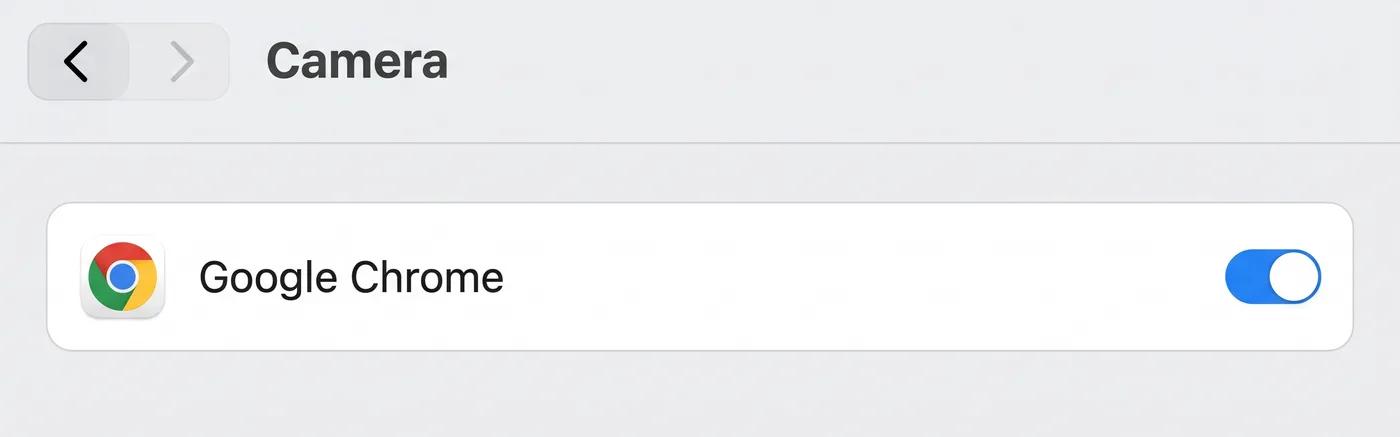
- Apple মেনু → সিস্টেম সেটিংস → গোপনীয়তা ও নিরাপত্তা → ক্যামেরা খুলুন।
- Google Chrome চালু করুন।
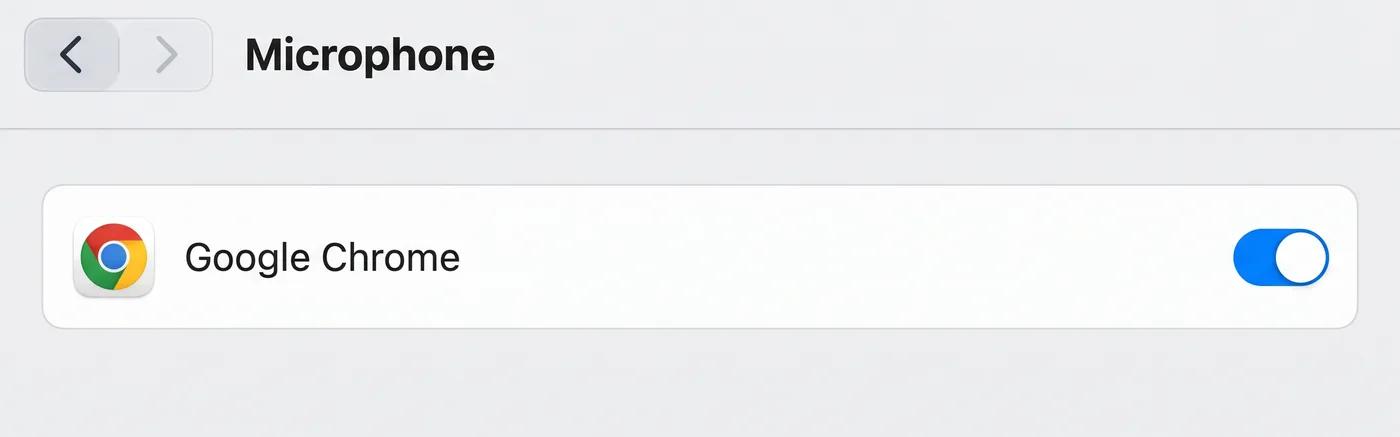
- ফিরে গিয়ে মাইক্রোফোন খুলুন এবং সেখানেও Google Chrome চালু করুন।
- macOS জানায় যে Chrome বন্ধ না করা পর্যন্ত অ্যাক্সেস পাবে না। বন্ধ করে আবার খুলুন চাপুন, অথবা নিজেই Chrome বন্ধ করে (Command-Q) আবার খুলুন।
FTF.live রিলোড করুন
FTF.live আবার খুলুন, তারপর ক্যামেরা চালু করুন বা শুরু করুন চাপুন।
তবুও কাজ করছে না?
হয়তো অন্য কোনো অ্যাপ ক্যামেরা ব্যবহার করছে, যেমন FaceTime, Zoom বা Teams। সেটি বন্ধ করে আবার চেষ্টা করুন। আরও সমাধান: ক্যামেরার অ্যাক্সেস দিয়েছি, তবুও ক্যামেরা কাজ করছে না।