Permitir la cámara y el micrófono en Mac (Chrome)
Cuando FTF.live pide acceso a tu cámara, Chrome muestra una solicitud: elige Permitir al visitar el sitio. Si antes elegiste No permitir nunca, vuelve a activar la cámara y el micrófono para ftf.live en Chrome. Si Chrome sigue sin detectar la cámara, permite Google Chrome en los Ajustes del Sistema de macOS.
Los pasos y las capturas de pantalla de este artículo corresponden a Chrome 154 en macOS 26.7.
Cuando aparece la solicitud
Haz clic en Activar cámara o en EMPEZAR en FTF.live. Si has iniciado sesión, la solicitud también puede aparecer en cuanto se abre la página. Chrome muestra ¿Usar la cámara y el micrófono? en la barra de direcciones y un cuadro que dice “ftf.live quiere” Usar las cámaras disponibles (1) y Usar los micrófonos disponibles (1), con una Vista previa. Haz clic en Permitir al visitar el sitio.
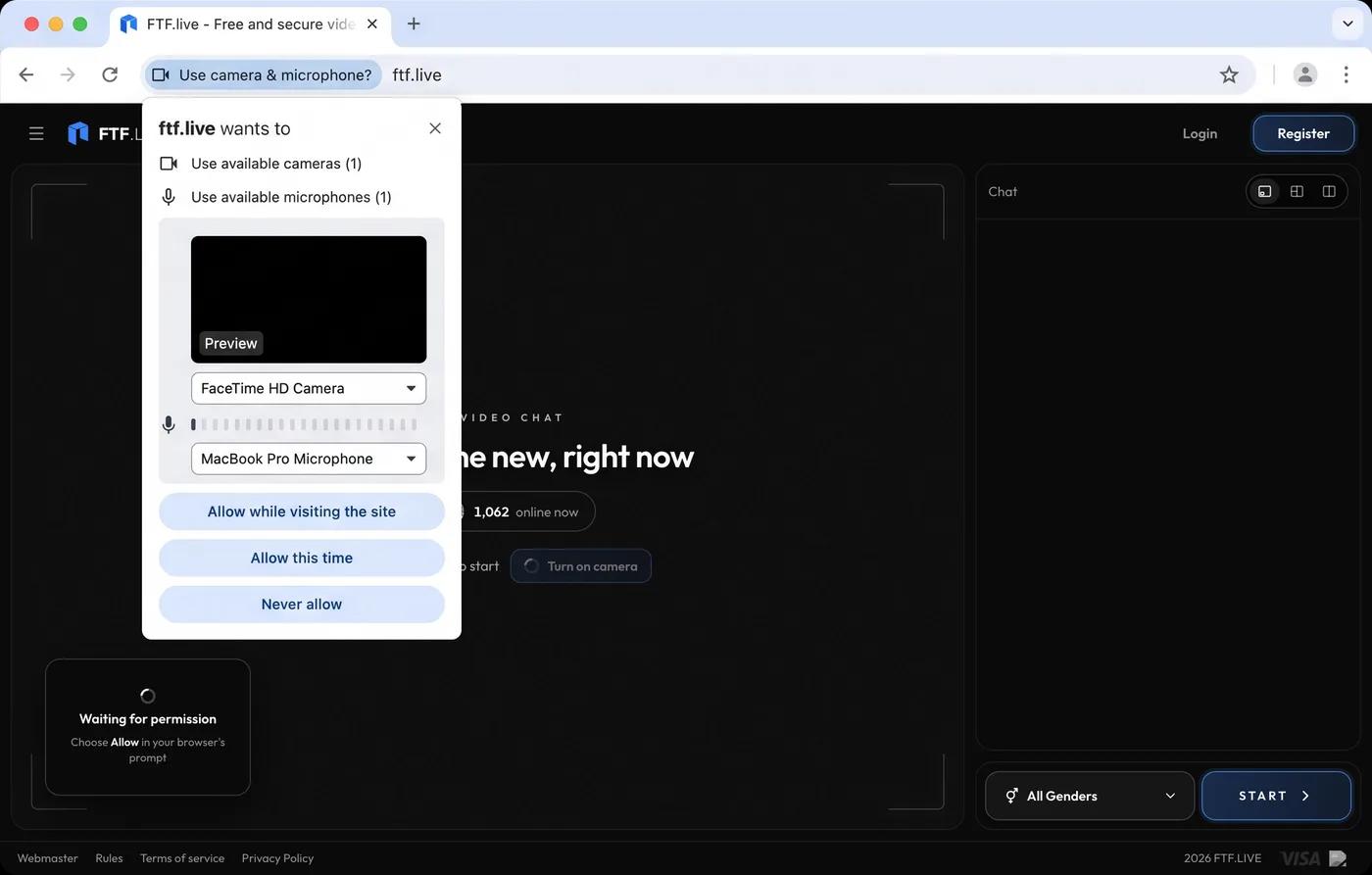
FTF.live necesita tanto la cámara como el micrófono. Si alguno de los dos no está permitido, FTF.live muestra Cámara bloqueada.
Si elegiste No permitir nunca
- Haz clic en el icono que hay a la izquierda de la barra de direcciones (dos pequeños controles deslizantes).
- Activa Cámara y Micrófono, o haz clic en Restablecer permisos para que Chrome vuelva a preguntarte.
- Vuelve a cargar la página.
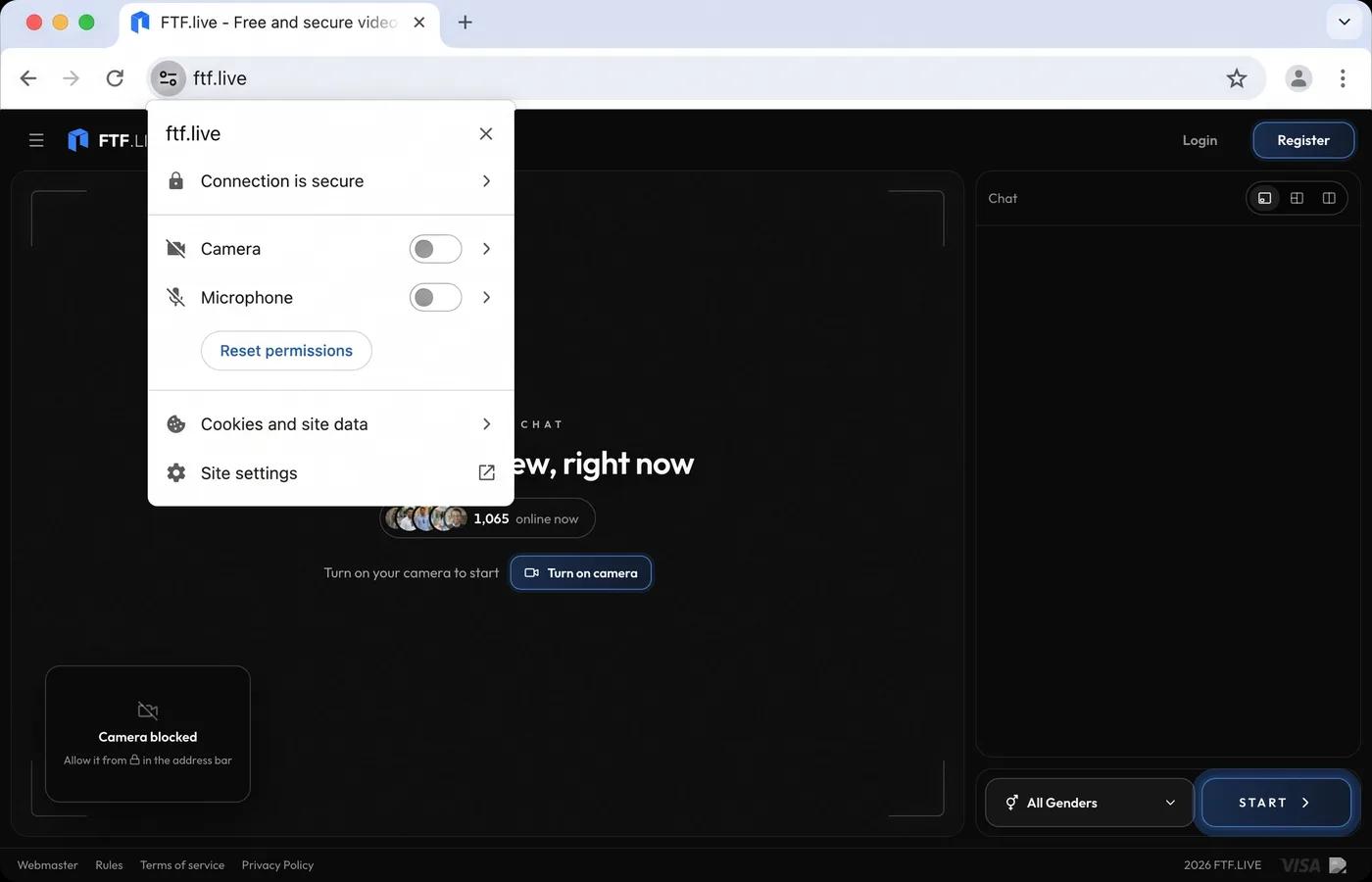
La propia indicación de FTF.live dice que permitas la cámara desde un icono de candado en la barra de direcciones. En Chrome 154, ese icono son los dos pequeños controles deslizantes.
Si Chrome no te pregunta nunca, abre ⋮ → Configuración → Privacidad y seguridad → Configuración de sitios → Cámara, elige Los sitios pueden pedir permiso para usar tu cámara y comprueba que ftf.live no aparezca en No pueden usar tu cámara. Haz lo mismo con Micrófono.
Permite Chrome en Ajustes del Sistema
macOS decide, antes que nada, qué apps pueden usar la cámara y el micrófono. Si Google Chrome no tiene permiso ahí, ningún sitio en Chrome recibe imagen.
- Abre el menú Apple → Ajustes del Sistema → Privacidad y seguridad → Cámara.
- Activa Google Chrome.
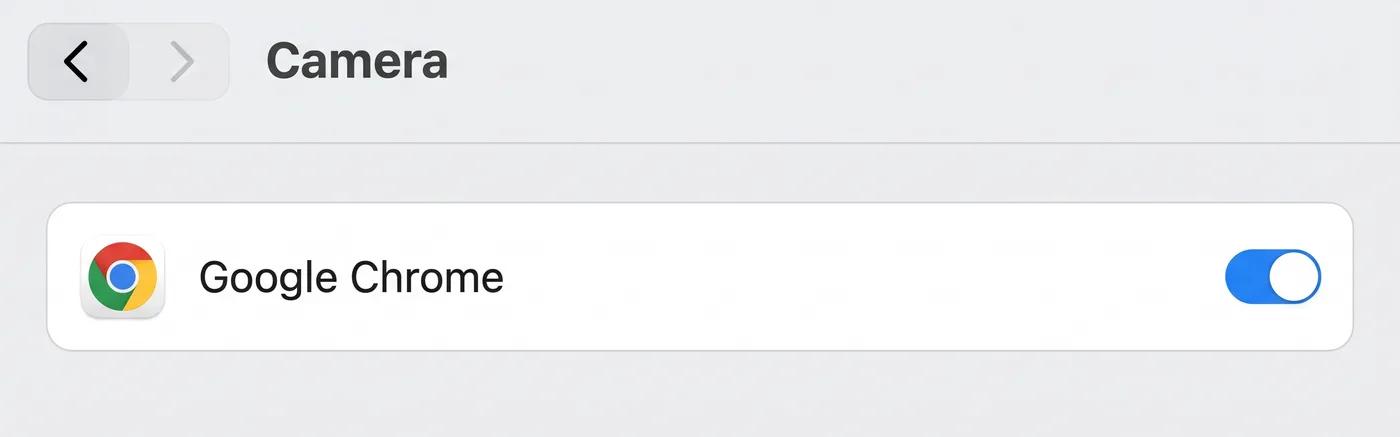
- Vuelve atrás, abre Micrófono y activa también ahí Google Chrome.
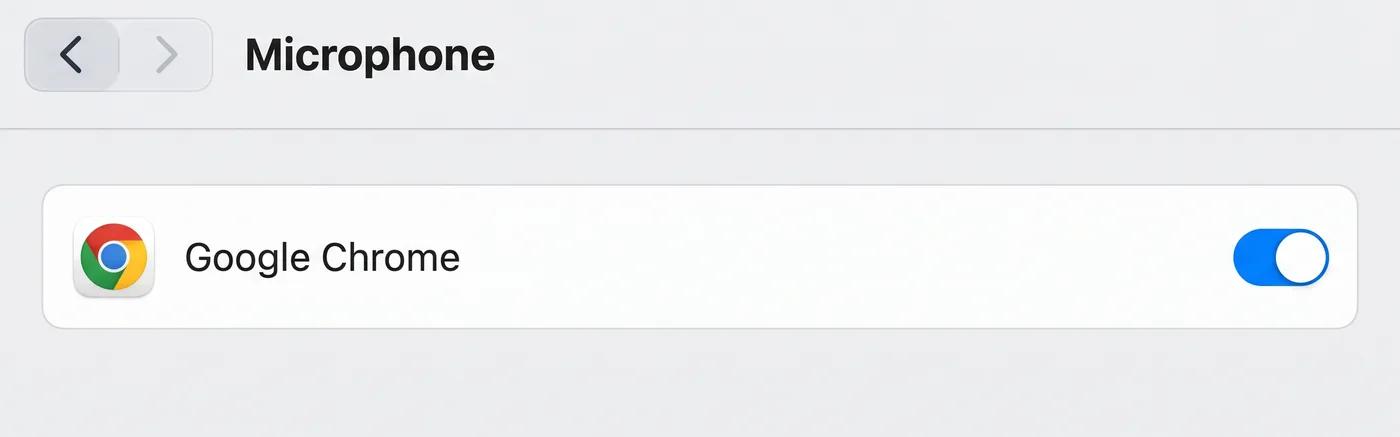
- macOS avisa de que Chrome no tendrá acceso hasta que se cierre. Haz clic en Salir y volver a abrir, o sal de Chrome con Comando-Q y vuelve a abrirlo.
Vuelve a cargar FTF.live
Vuelve a abrir FTF.live y haz clic en Activar cámara o en EMPEZAR.
¿Sigue sin funcionar?
Puede que otra app esté usando la cámara, como FaceTime, Zoom o Teams. Ciérrala y vuelve a intentarlo. Más soluciones: Permití el acceso a la cámara, pero sigue sin funcionar.