Elige qué cámara y micrófono usa FTF.live
En una computadora, la cámara y el micrófono se eligen desde el engranaje de tu propio video. En el teléfono no hay selector de dispositivos: FTF.live usa la cámara que abre tu navegador.
En una computadora
1. Abre el engranaje de tu propio video
Primero, activa tu cámara. Después, pasa el ratón por encima de tu propio video: aparece un engranaje en una esquina (su descripción emergente dice Cámara y micrófono). Haz clic en él.
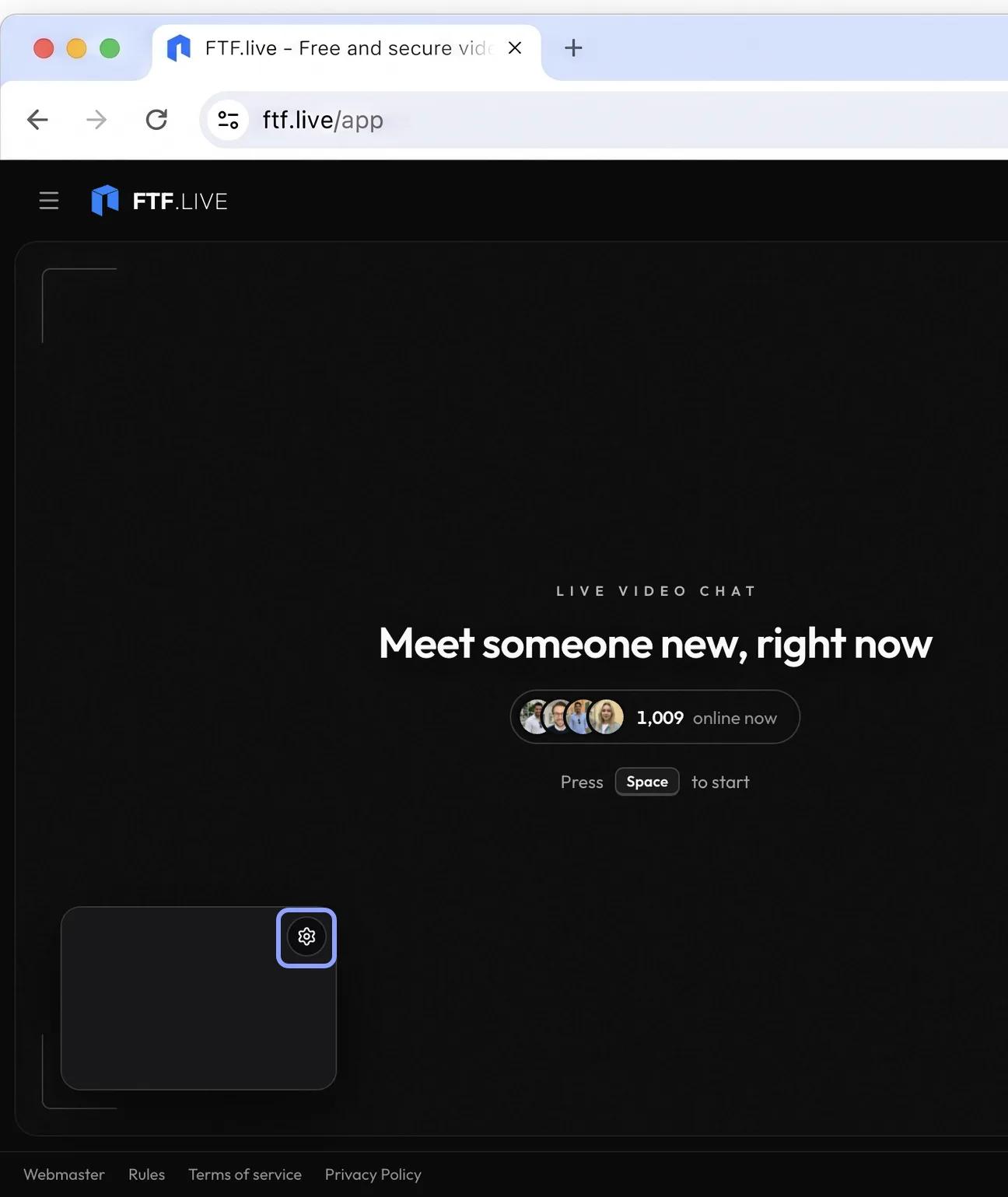
Si la cámara sigue desactivada, el engranaje abre en su lugar la ventana de la cámara. Activa ahí la cámara y vuelve a abrir el engranaje.
2. Elige tus dispositivos
Cámara y micrófono se abre con una vista previa. En Cámara, elige la cámara; en Micrófono, elige el micrófono. La vista previa muestra lo que ve la cámara.
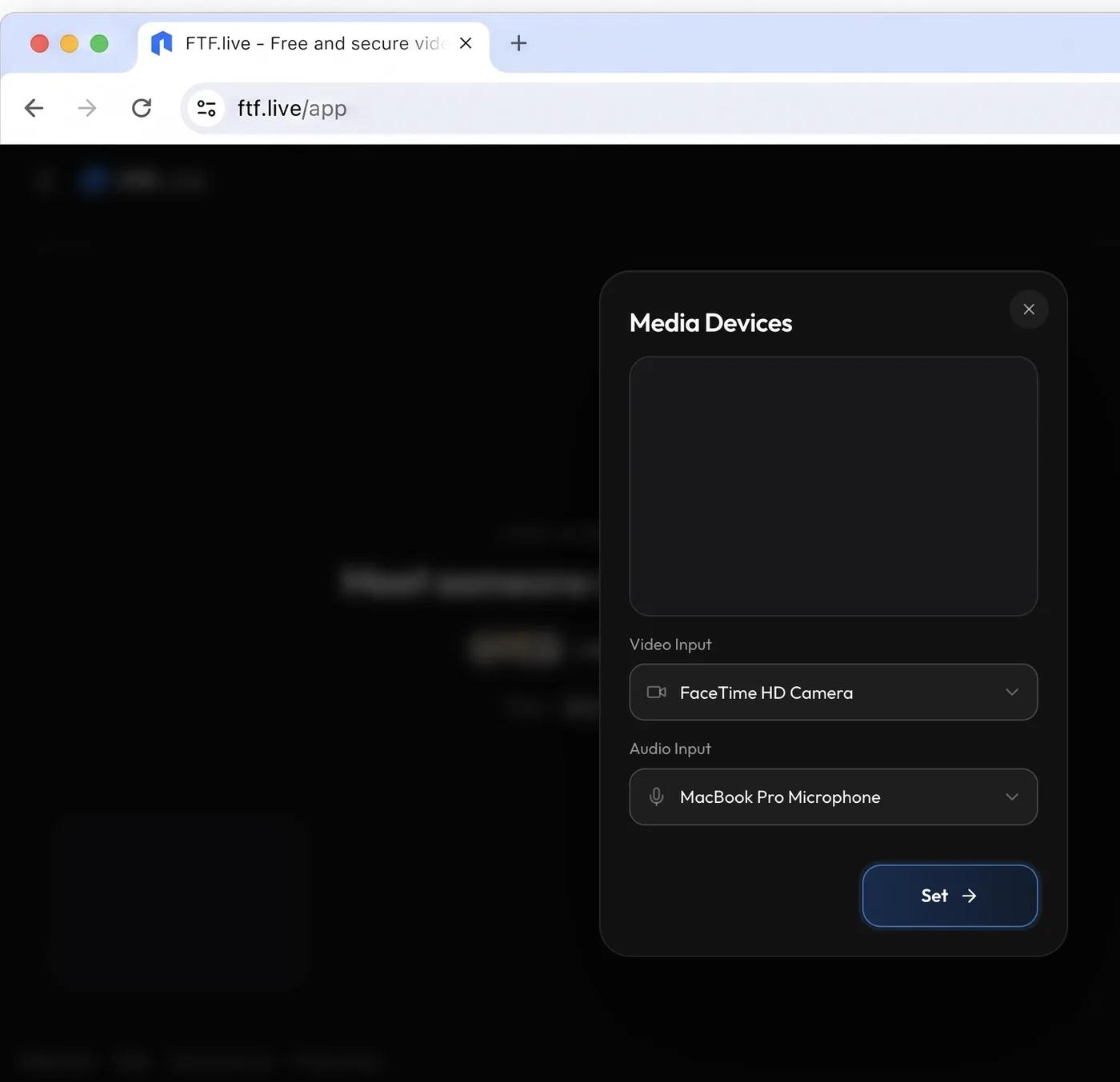
3. Pulsa Aplicar
Pulsa Aplicar. FTF.live cambia a los dispositivos que elegiste. Aplicar aparece en gris hasta que empieza la vista previa. FTF.live recuerda tu elección en este navegador.
¿No ves tu cámara o tu micrófono en la lista? Conéctalo, recarga la página y vuelve a activar la cámara: FTF.live lee la lista de dispositivos al encender la cámara. Si sigue sin funcionar, consulta Permití el acceso a la cámara, pero sigue sin funcionar.
FTF.live no tiene ajuste de altavoz: el sonido se reproduce por la salida de audio actual de tu equipo. Puedes cambiarla en la configuración de sonido del equipo.
En el teléfono
En el teléfono, FTF.live no tiene selector de dispositivos ni botón para cambiar entre la cámara frontal y la trasera. Usa la cámara que abre tu navegador.
Si quieres usar auriculares con micrófono, conéctalos antes de abrir FTF.live.