Wähle aus, welche Kamera und welches Mikrofon FTF.live nutzt
Am Computer wählst du Kamera und Mikrofon über das Zahnrad an deinem eigenen Video aus. Auf dem Handy gibt es keine Geräteauswahl: FTF.live nutzt die Kamera, die dein Browser öffnet.
Am Computer
1. Zahnrad an deinem eigenen Video öffnen
Schalte zuerst deine Kamera ein. Bewege dann die Maus über dein eigenes Video: In der Ecke erscheint ein Zahnrad (der Tooltip lautet Kamera und Mikrofon). Klicke darauf.
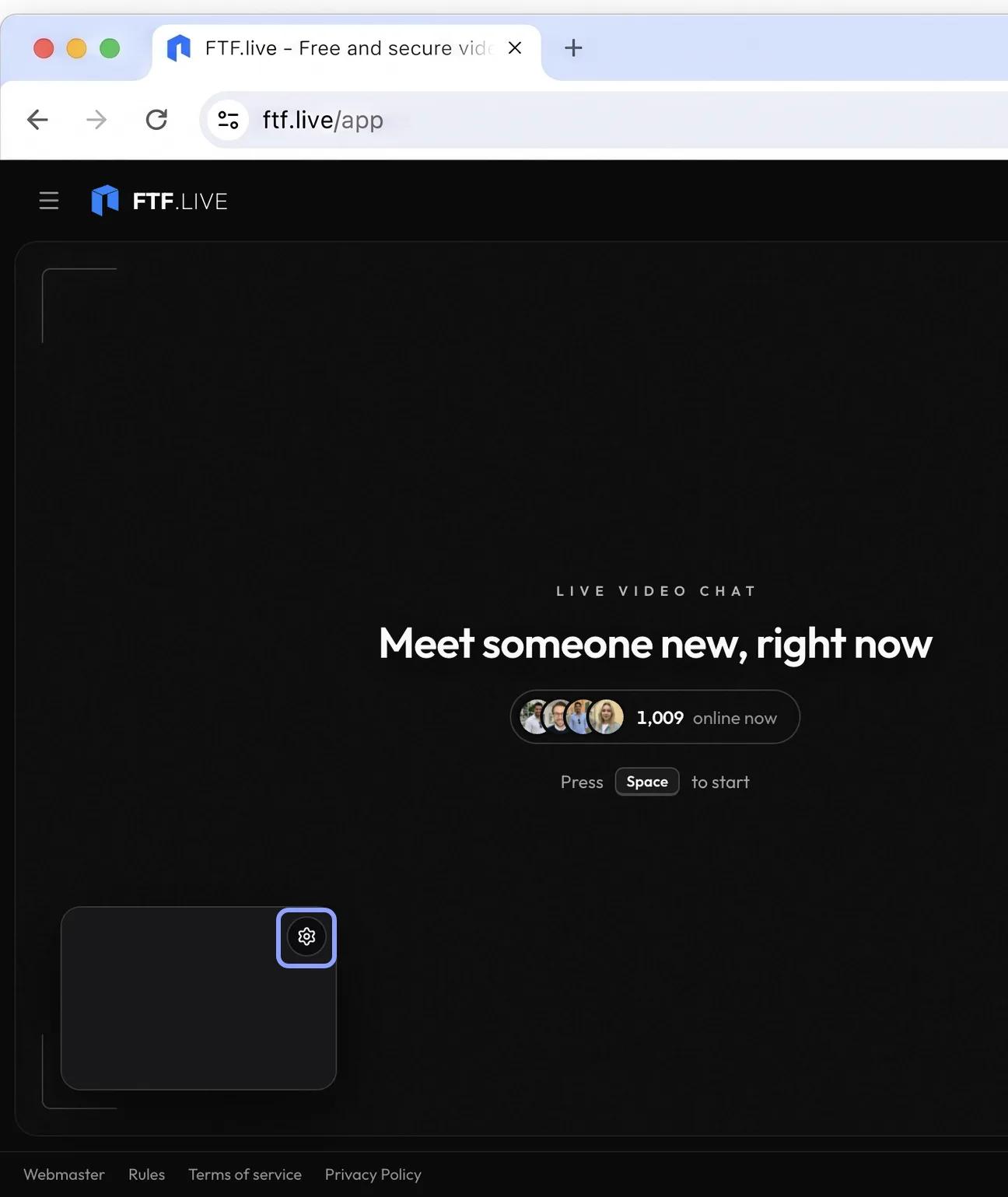
Ist die Kamera noch aus, öffnet das Zahnrad stattdessen das Kamerafenster. Schalte die Kamera dort ein und öffne das Zahnrad dann noch einmal.
2. Geräte auswählen
Kamera und Mikrofon öffnet sich mit einer Vorschau. Wähle unter Kamera die Kamera und unter Mikrofon das Mikrofon aus. Die Vorschau zeigt, was die Kamera sieht.
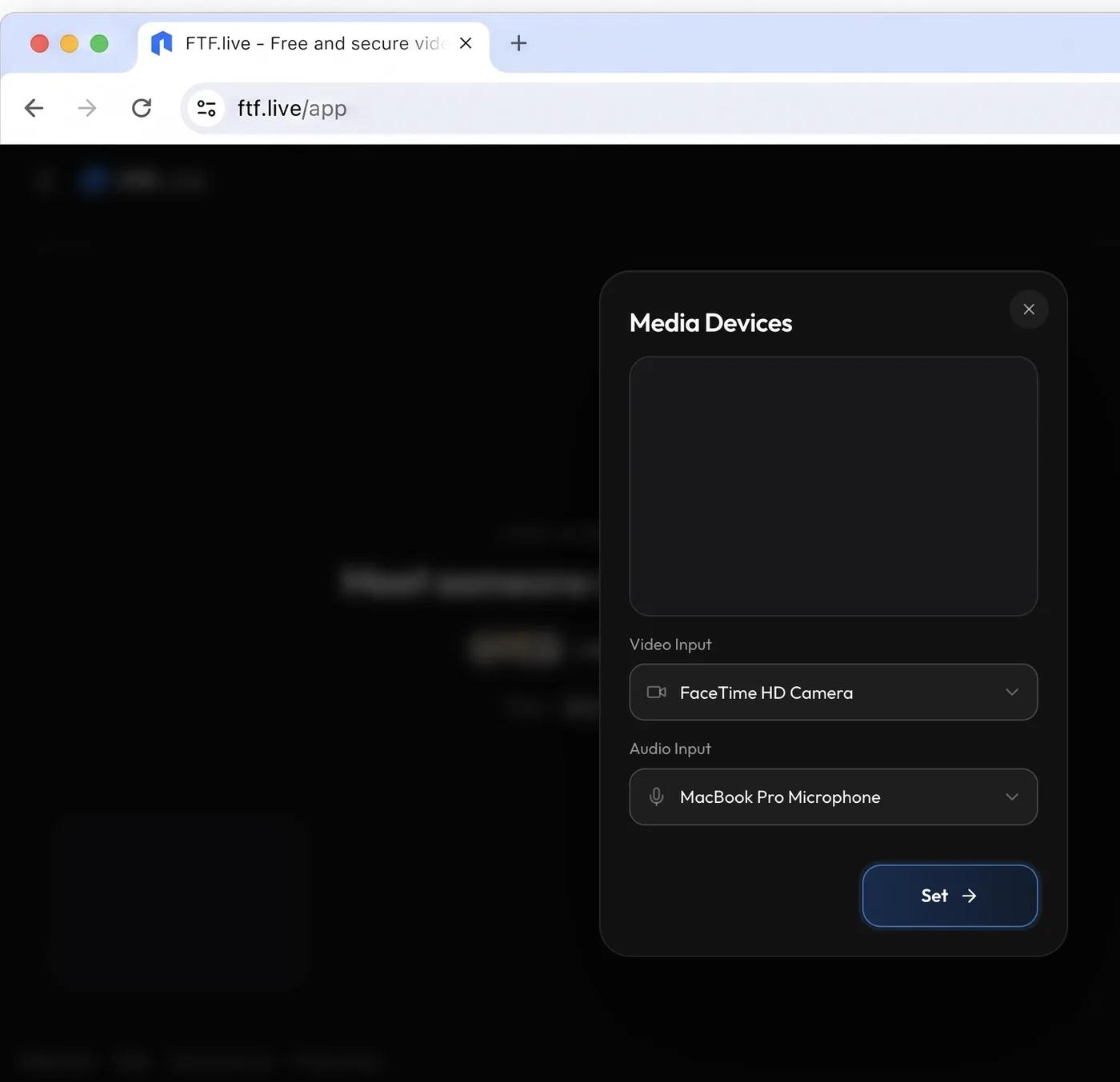
3. Auf „Übernehmen“ klicken
Klicke auf Übernehmen. FTF.live wechselt zu den gewählten Geräten. Übernehmen bleibt ausgegraut, bis die Vorschau gestartet ist. FTF.live merkt sich deine Auswahl in diesem Browser.
Siehst du deine Kamera oder dein Mikrofon nicht in der Liste? Schließe das Gerät an, lade die Seite neu und schalte deine Kamera erneut ein: FTF.live liest die Geräteliste beim Start der Kamera. Klappt es dann immer noch nicht, lies Ich habe den Kamerazugriff freigegeben, aber meine Kamera funktioniert nicht.
FTF.live hat keine Lautsprecher-Einstellung: Der Ton läuft über die aktuelle Ausgabe deines Computers. Ändere sie in den Soundeinstellungen deines Computers.
Auf dem Handy
Auf dem Handy hat FTF.live weder eine Geräteauswahl noch eine Taste zum Wechseln zwischen Front- und Rückkamera. Es nutzt die Kamera, die dein Browser öffnet.
Willst du ein Headset nutzen, schließe es an, bevor du FTF.live öffnest.