Kamera und Mikrofon unter Android (Chrome) freigeben
Wenn FTF.live deine Kamera anfordert, zeigt Chrome eine Abfrage: Tipp auf Bei Nutzung der Website zulassen. Hast du vorher Nie zulassen gewählt, schalte Kamera und Mikrofon für ftf.live in Chrome wieder ein, sieh nach, ob Android Chrome den Zugriff darauf erlaubt, und lade die Seite neu.
Die Schritte und Screenshots unten stammen von Chrome 154 auf Android 15. Manche Handyhersteller benennen oder ordnen die Android-Einstellungen etwas anders an.
Wenn die Abfrage erscheint
Tipp auf FTF.live auf Kamera einschalten oder STARTEN. Wenn du angemeldet bist, kann die Abfrage auch schon beim Öffnen der Seite erscheinen. Chrome zeigt „ftf.live möchte deine Kamera und dein Mikrofon verwenden“ und bietet Bei Nutzung der Website zulassen, Dieses Mal zulassen und Nie zulassen an. Tipp auf Bei Nutzung der Website zulassen.
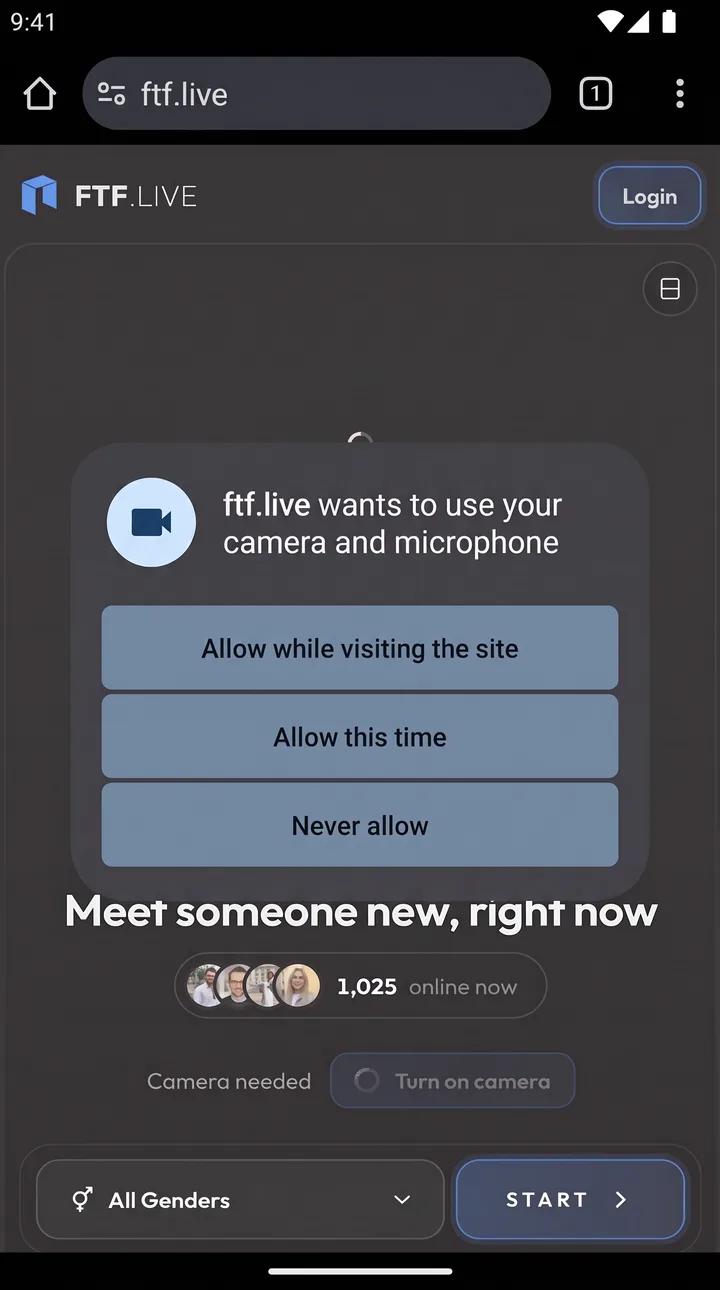
FTF.live braucht Kamera und Mikrofon. Ist eines von beiden nicht erlaubt, zeigt FTF.live Kamerazugriff blockiert.
Wenn du Nie zulassen gewählt hast
- Tipp auf der FTF.live-Seite auf das Symbol links neben der Adresse (zwei kleine Regler). Ein Fenster öffnet sich mit Berechtigungen: „Kamera und Mikrofon blockiert“.
- Tipp auf Berechtigungen.
- Schalte Kamera und Mikrofon ein oder tipp auf Berechtigungen zurücksetzen, damit Chrome dich erneut fragt.
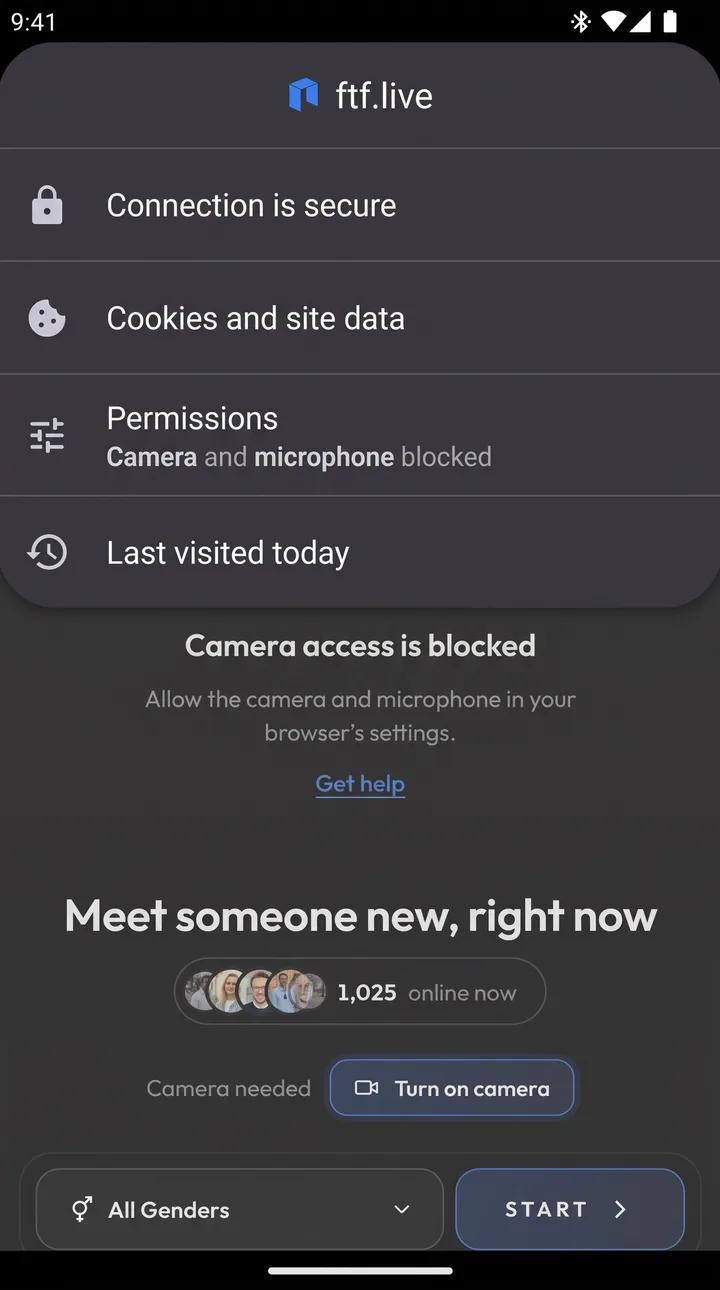
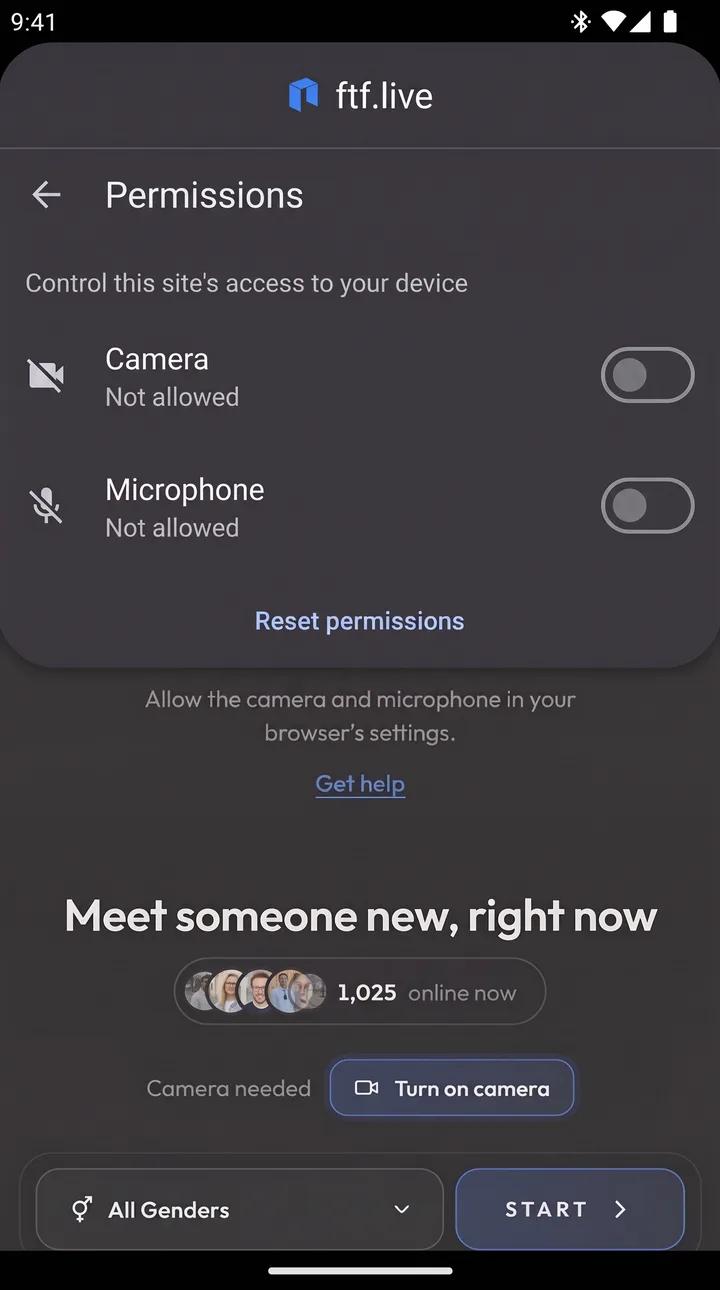
Websiteeinstellungen in Chrome prüfen
Wenn Chrome gar nicht erst fragt, ist die Kamera möglicherweise für alle Websites blockiert.
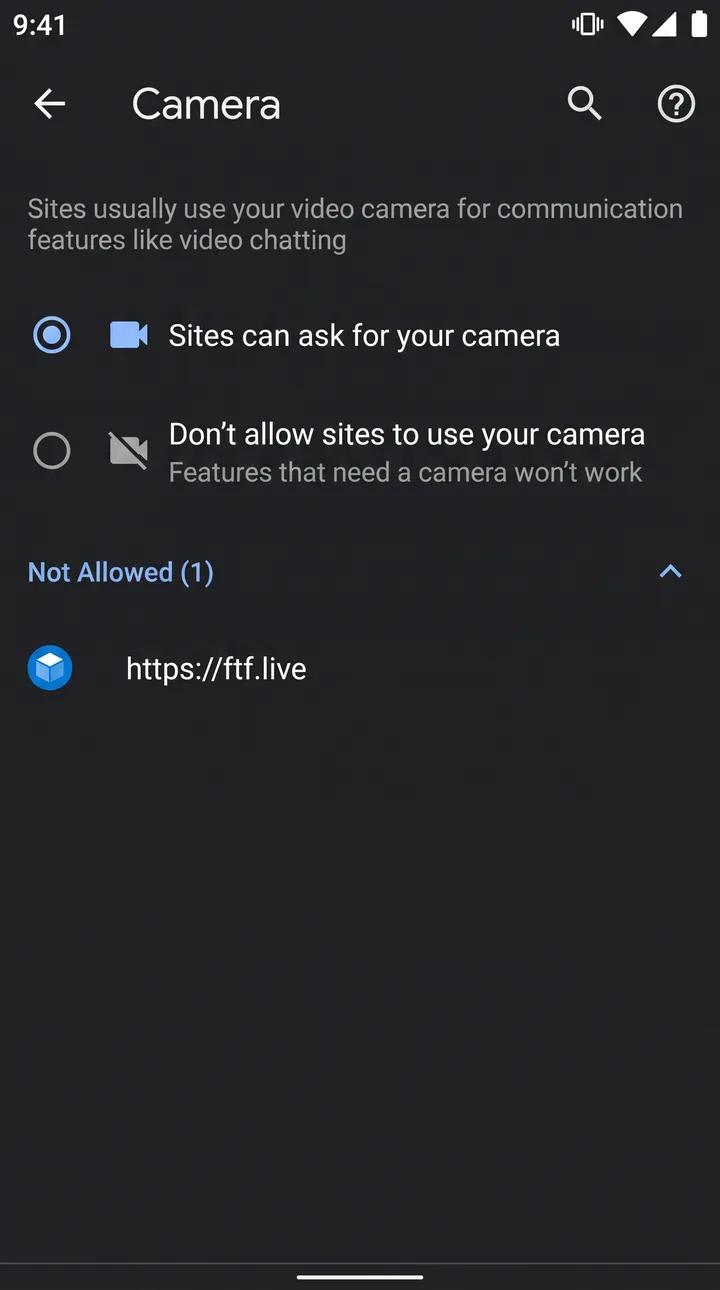
- Tipp in Chrome auf ⋮ → Einstellungen → Websiteeinstellungen → Kamera.
- Wähl Websites können nach Zugriff auf deine Kamera fragen.
- Steht ftf.live unter Nicht zugelassen, tipp darauf und erlaube die Kamera.
- Geh zurück zu den Websiteeinstellungen, tipp auf Mikrofon und wähl Websites können nach Zugriff auf dein Mikrofon fragen.
App-Berechtigungen in Android prüfen
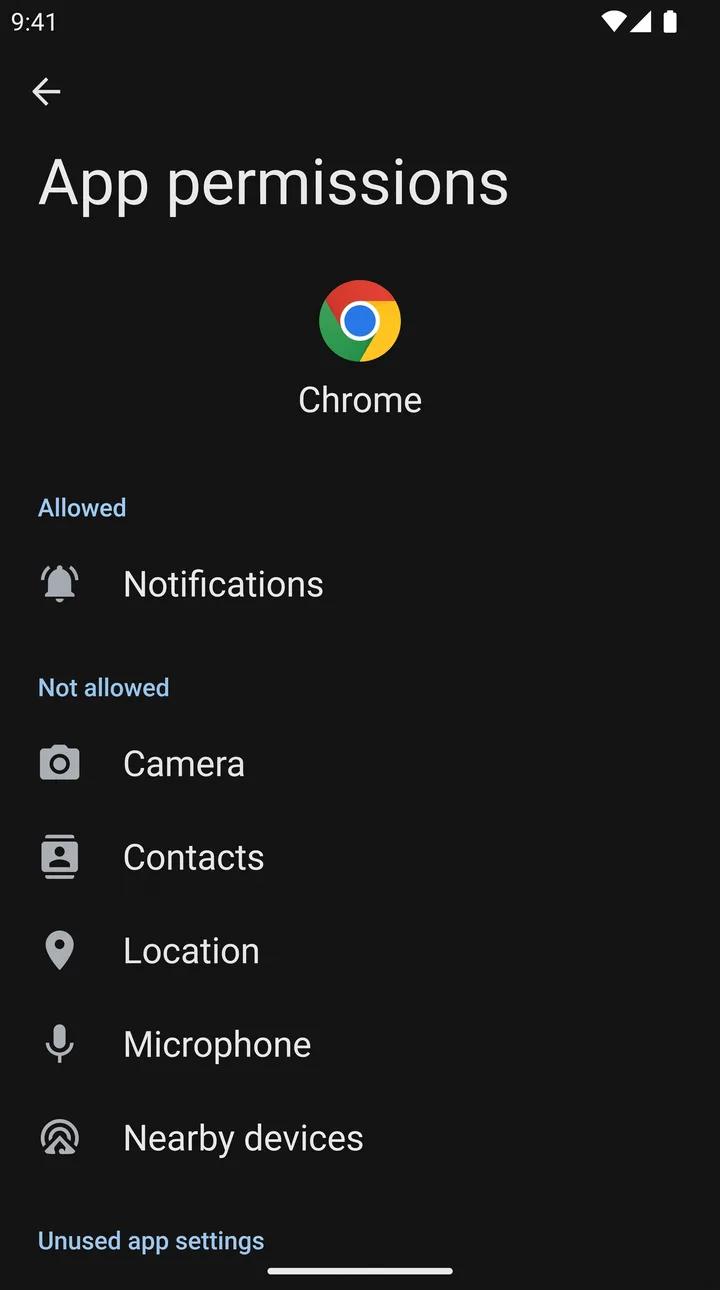
Android selbst muss Chrome die Nutzung von Kamera und Mikrofon erlauben.
- Öffne in Android Einstellungen → Apps. Ist Chrome nicht in der Liste, öffne die vollständige App-Liste. Tipp dann auf Chrome → Berechtigungen.
- Steht Kamera unter Nicht zugelassen, tipp darauf und wähl Nur bei Nutzung der App zulassen oder Jedes Mal fragen.
- Mach dasselbe für Mikrofon.
Kacheln in den Schnelleinstellungen prüfen
Android hat Schalter, die Kamera und Mikrofon für alle Apps ausschalten. Wisch zweimal vom oberen Bildschirmrand nach unten. Steht bei der Kachel Kamerazugriff oder Mikrofonzugriff der Status Blockiert, tipp darauf, bis Verfügbar dasteht.
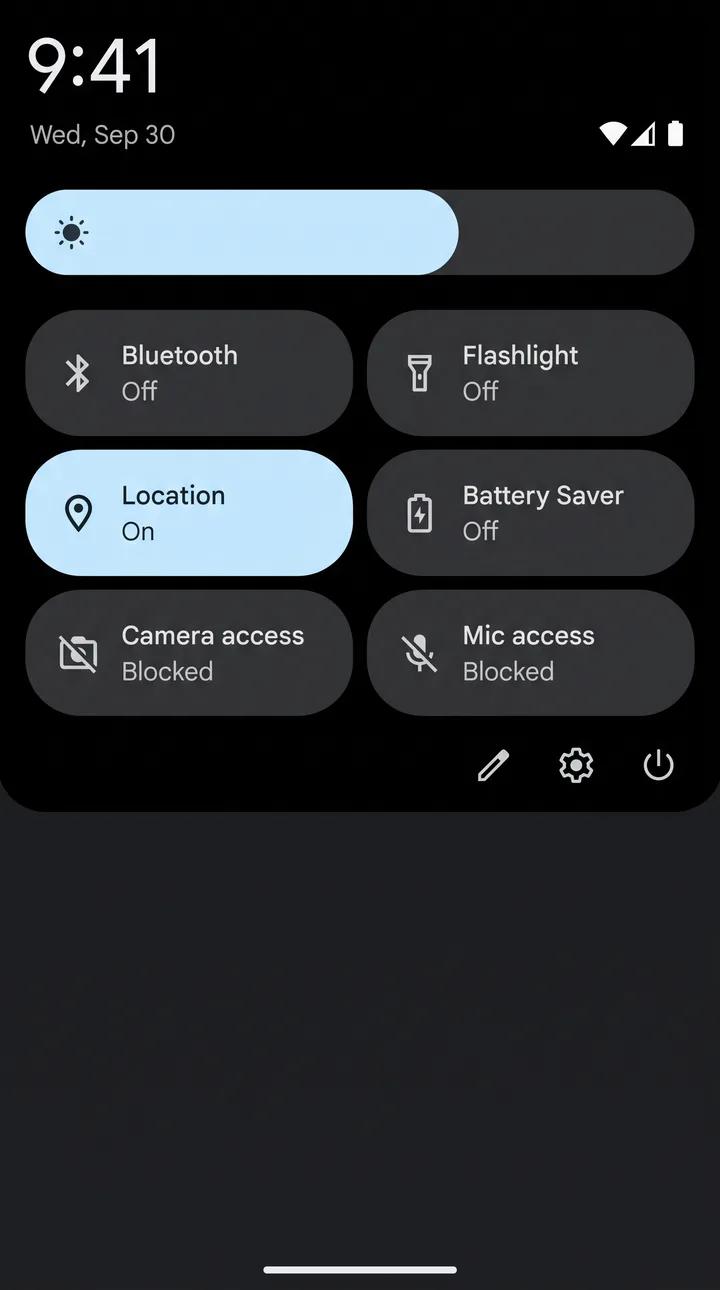
Dieselben Schalter findest du unter Einstellungen → Sicherheit & Datenschutz → Datenschutz → Datenschutzeinstellungen als Kamerazugriff und Mikrofonzugriff (bei Pixel-Handys; andere Handys nutzen eventuell andere Menünamen).
FTF.live neu laden
Lade die FTF.live-Seite neu und tipp dann noch einmal auf Kamera einschalten oder STARTEN.
Immer noch kein Bild, obwohl du den Zugriff erlaubt hast? Lies Ich habe den Kamerazugriff erlaubt, aber meine Kamera funktioniert trotzdem nicht.