Permitir la cámara y el micrófono en Android (Chrome)
Cuando FTF.live pide acceso a tu cámara, Chrome muestra un aviso: toca Permitir mientras visitas el sitio. Si antes elegiste No permitir nunca, vuelve a activar la cámara y el micrófono para ftf.live en Chrome, comprueba que Android permite a Chrome usarlos y vuelve a cargar la página.
Los pasos y las capturas de pantalla de abajo corresponden a Chrome 154 en Android 15. Algunos fabricantes de teléfonos nombran u organizan los ajustes de Android de forma un poco distinta.
Cuando aparece el aviso
Toca Activar cámara o EMPEZAR en FTF.live. Si has iniciado sesión, el aviso también puede aparecer nada más abrirse la página. Chrome dice “ftf.live quiere usar tu cámara y tu micrófono” y ofrece Permitir mientras visitas el sitio, Permitir esta vez y No permitir nunca. Toca Permitir mientras visitas el sitio.
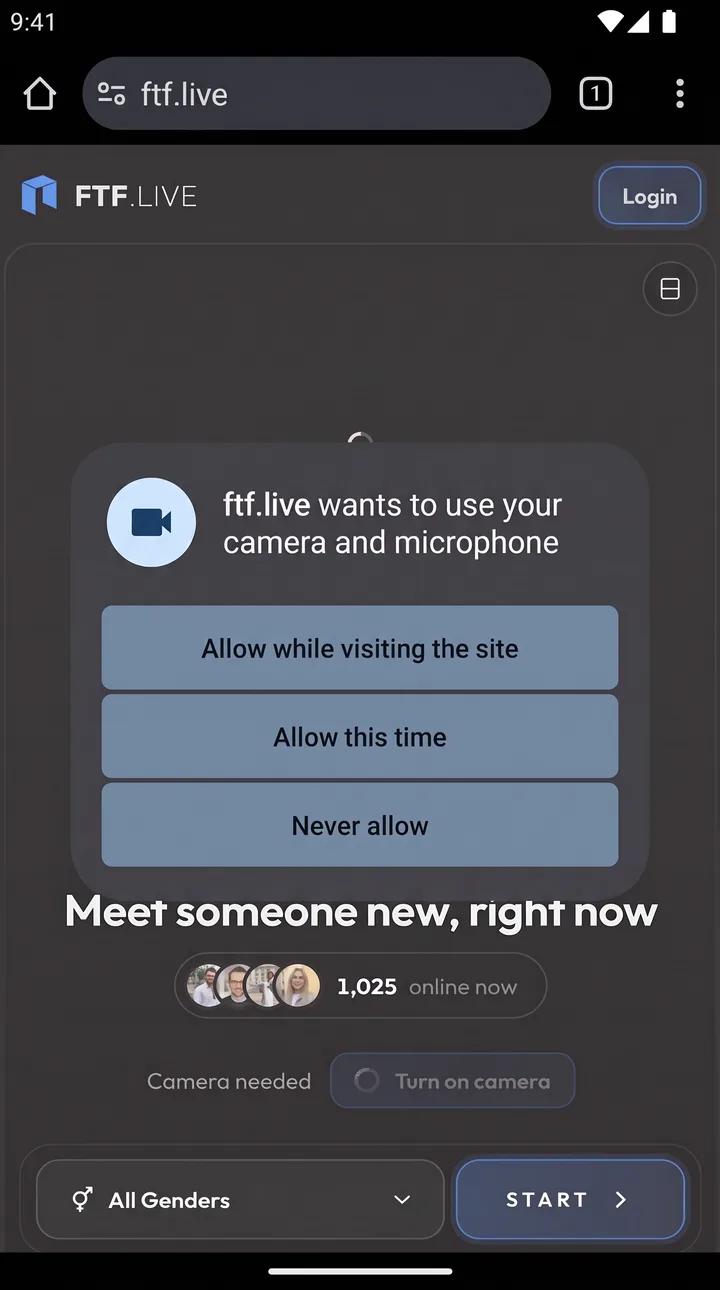
FTF.live necesita tanto la cámara como el micrófono. Si falta el permiso de cualquiera de los dos, FTF.live muestra El acceso a la cámara está bloqueado.
Si elegiste No permitir nunca
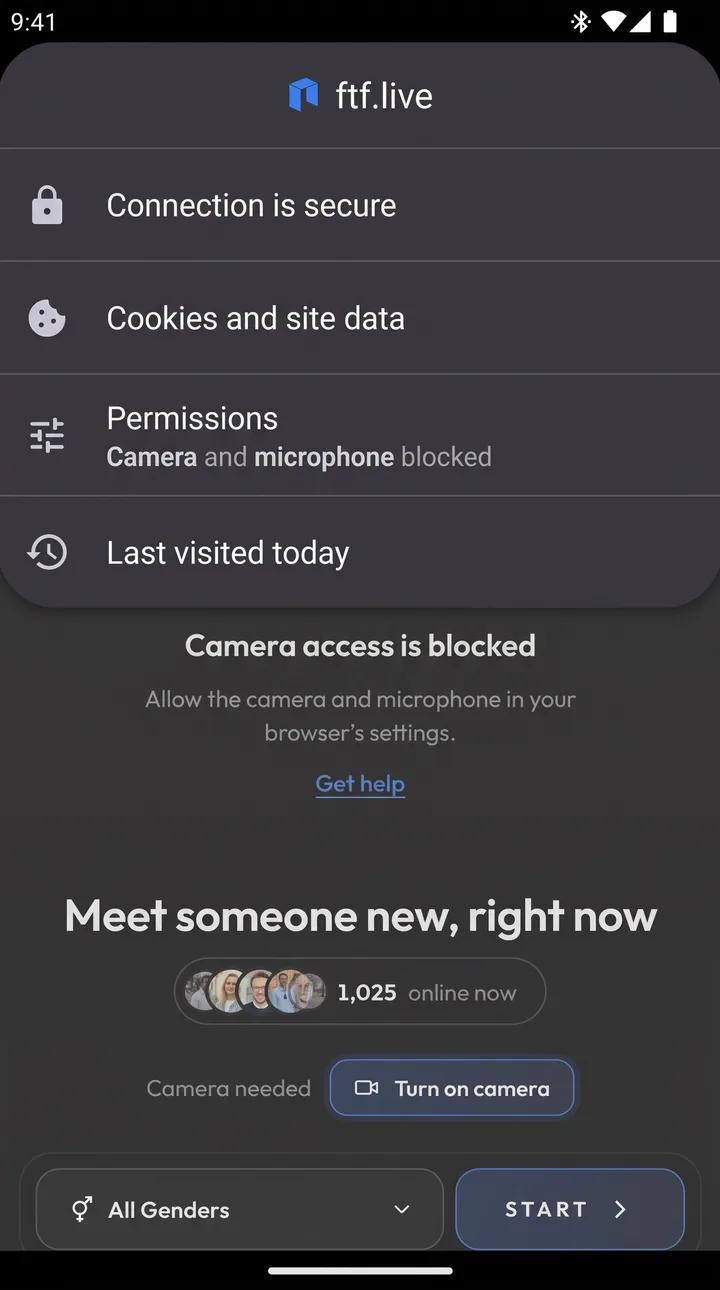
- En la página de FTF.live, toca el icono a la izquierda de la dirección (dos pequeños controles deslizantes). Se abre un panel con Permisos: “Cámara y micrófono bloqueados”.
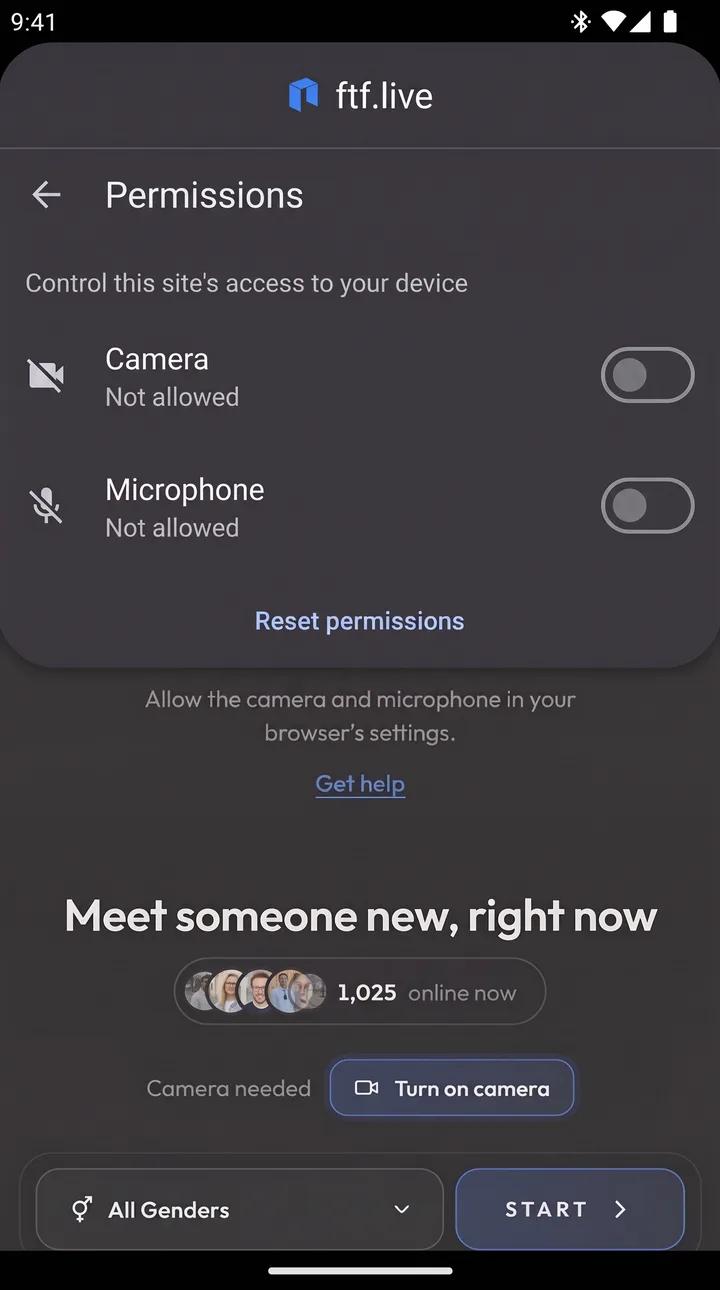
- Toca Permisos.
- Activa Cámara y Micrófono, o toca Restablecer permisos para que Chrome vuelva a preguntarte.
Revisa la configuración de sitios de Chrome
Si Chrome no te pregunta nada, puede que la cámara esté bloqueada para todos los sitios.
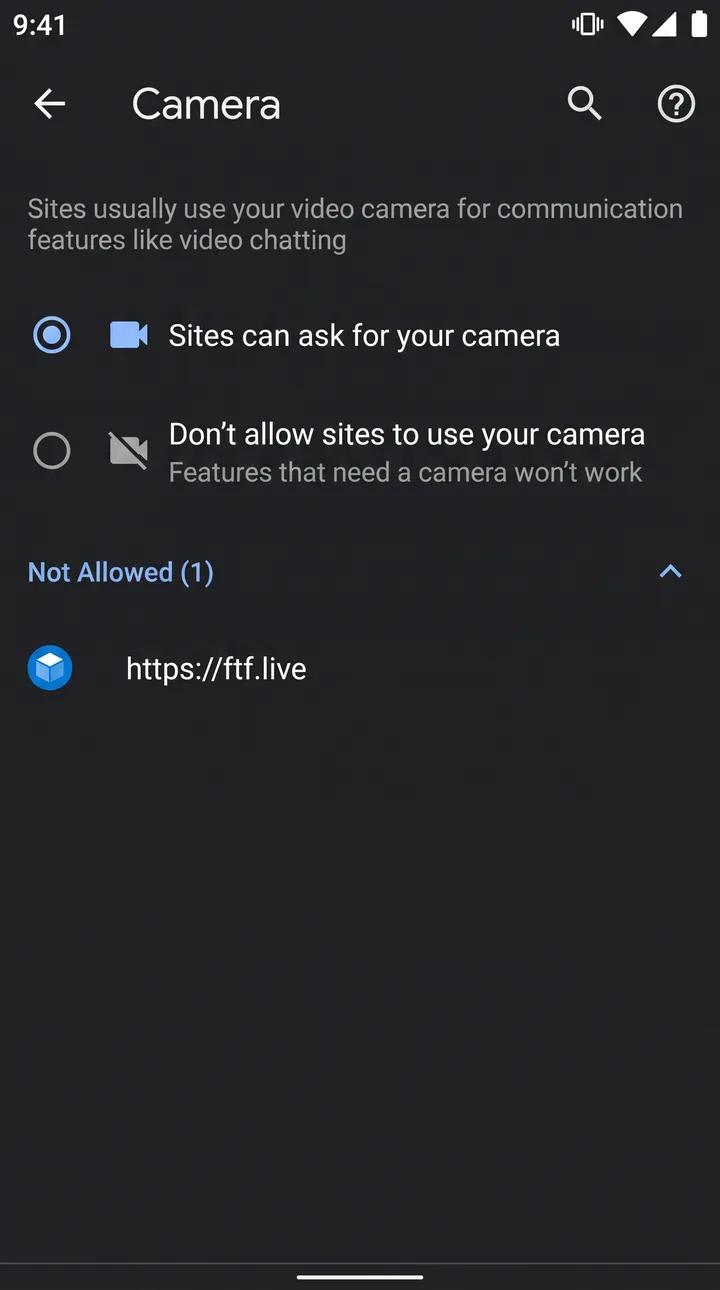
- En Chrome, toca ⋮ → Configuración → Configuración de sitios → Cámara.
- Elige Los sitios pueden pedir permiso para usar tu cámara.
- Si ftf.live aparece en No permitido, tócalo y permite la cámara.
- Vuelve a Configuración de sitios, toca Micrófono y elige Los sitios pueden pedir permiso para usar tu micrófono.
Revisa los permisos de apps de Android
El propio Android tiene que permitir que Chrome use la cámara y el micrófono.
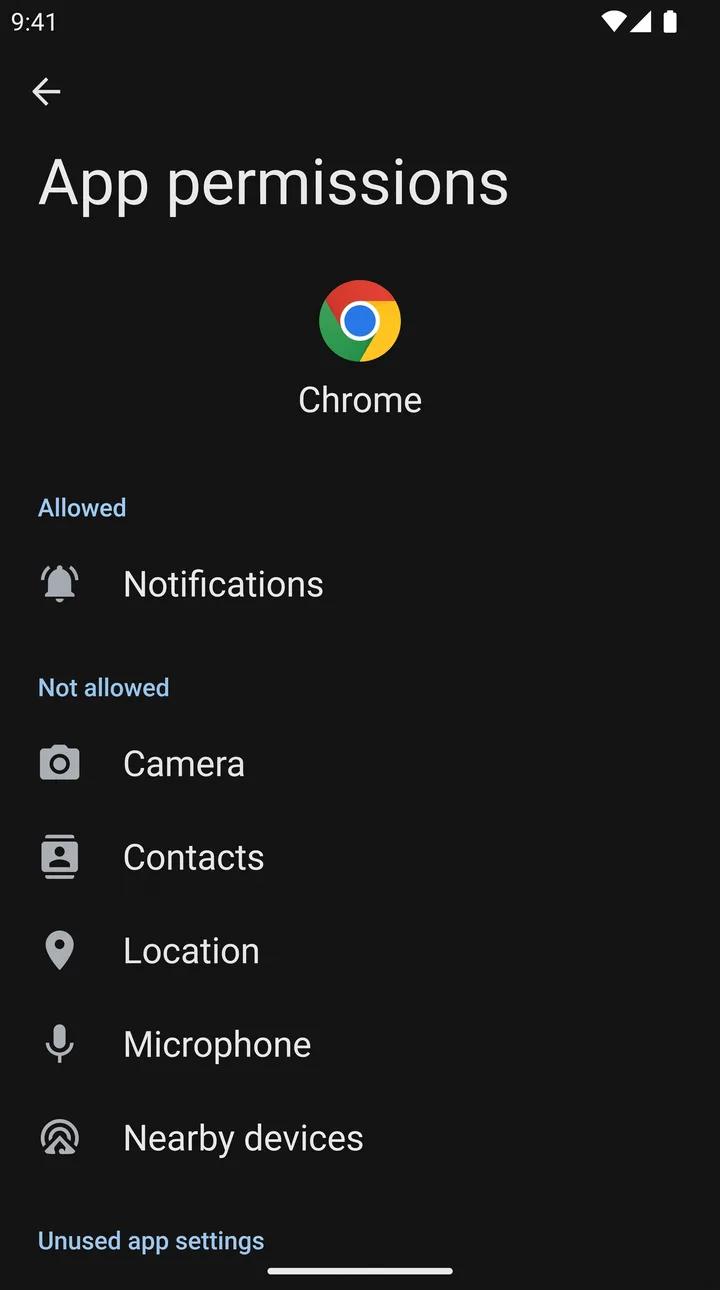
- Abre Ajustes → Aplicaciones en Android. Si Chrome no aparece en la lista, abre la lista completa de aplicaciones. Después toca Chrome → Permisos.
- Si Cámara está en No permitido, tócalo y elige Permitir solo mientras se usa la aplicación o Preguntar siempre.
- Haz lo mismo con Micrófono.
Revisa los ajustes rápidos
Android tiene interruptores que desactivan la cámara y el micrófono para todas las apps. Desliza el dedo hacia abajo dos veces desde la parte superior de la pantalla. Si el botón Acceso a la cámara o Acceso al micrófono dice Bloqueado, tócalo para que diga Disponible.
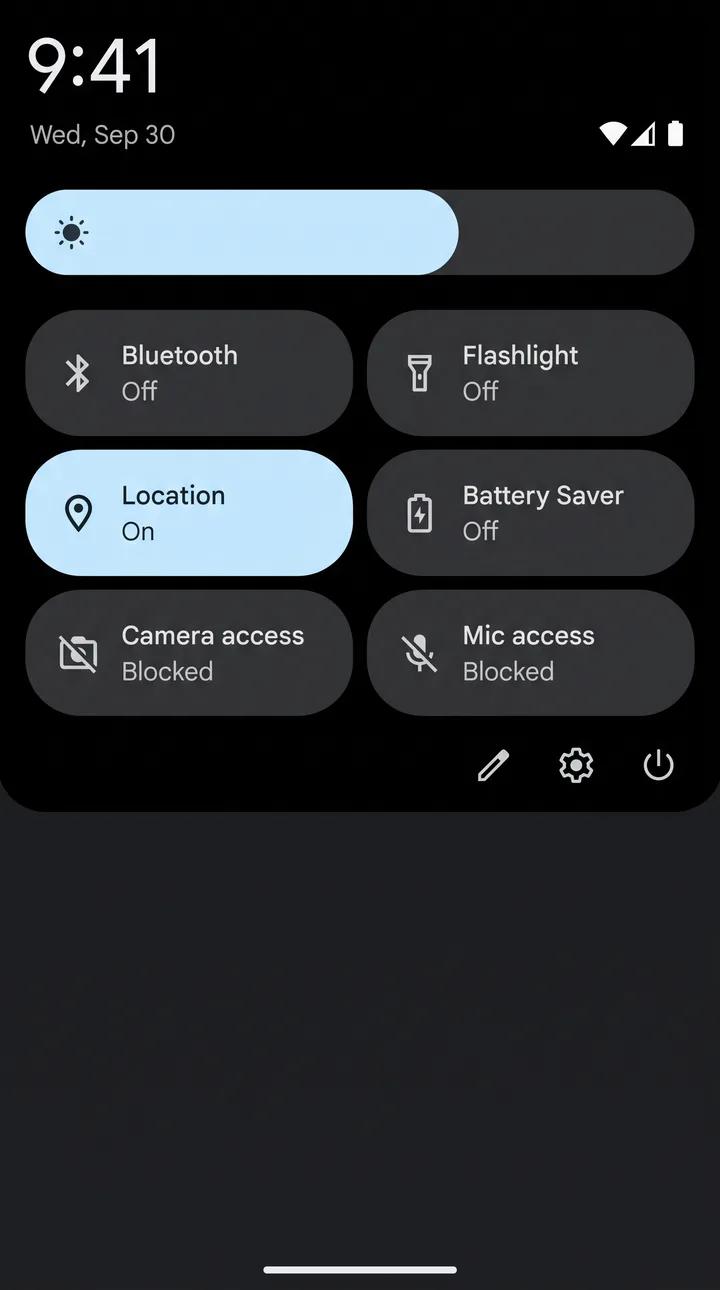
Los mismos interruptores están en Ajustes → Seguridad y privacidad → Privacidad → Controles de privacidad, como Acceso a la cámara y Acceso al micrófono (en los teléfonos Pixel; en otros teléfonos los menús pueden llamarse de otra forma).
Vuelve a cargar FTF.live
Vuelve a cargar la página de FTF.live y toca otra vez Activar cámara o EMPEZAR.
¿Sigues sin imagen después de dar el permiso? Consulta He permitido el acceso a la cámara, pero mi cámara sigue sin funcionar.