Autoriser la caméra et le micro sur Android (Chrome)
Quand FTF.live demande ta caméra, Chrome affiche une fenêtre : appuie sur Autoriser pendant la visite du site. Si tu as choisi Ne jamais autoriser auparavant, réactive la caméra et le micro pour ftf.live dans Chrome, vérifie qu’Android laisse Chrome les utiliser, puis recharge la page.
Les étapes et les captures d’écran ci-dessous viennent de Chrome 154 sur Android 15. Certains fabricants de téléphones nomment ou organisent un peu différemment les réglages d’Android.
Quand la demande apparaît
Appuie sur Activer la caméra ou sur COMMENCER dans FTF.live. Si tu es connecté, la demande peut aussi apparaître dès l’ouverture de la page. Chrome affiche « ftf.live souhaite utiliser votre caméra et votre micro » et propose Autoriser pendant la visite du site, Autoriser cette fois et Ne jamais autoriser. Appuie sur Autoriser pendant la visite du site.
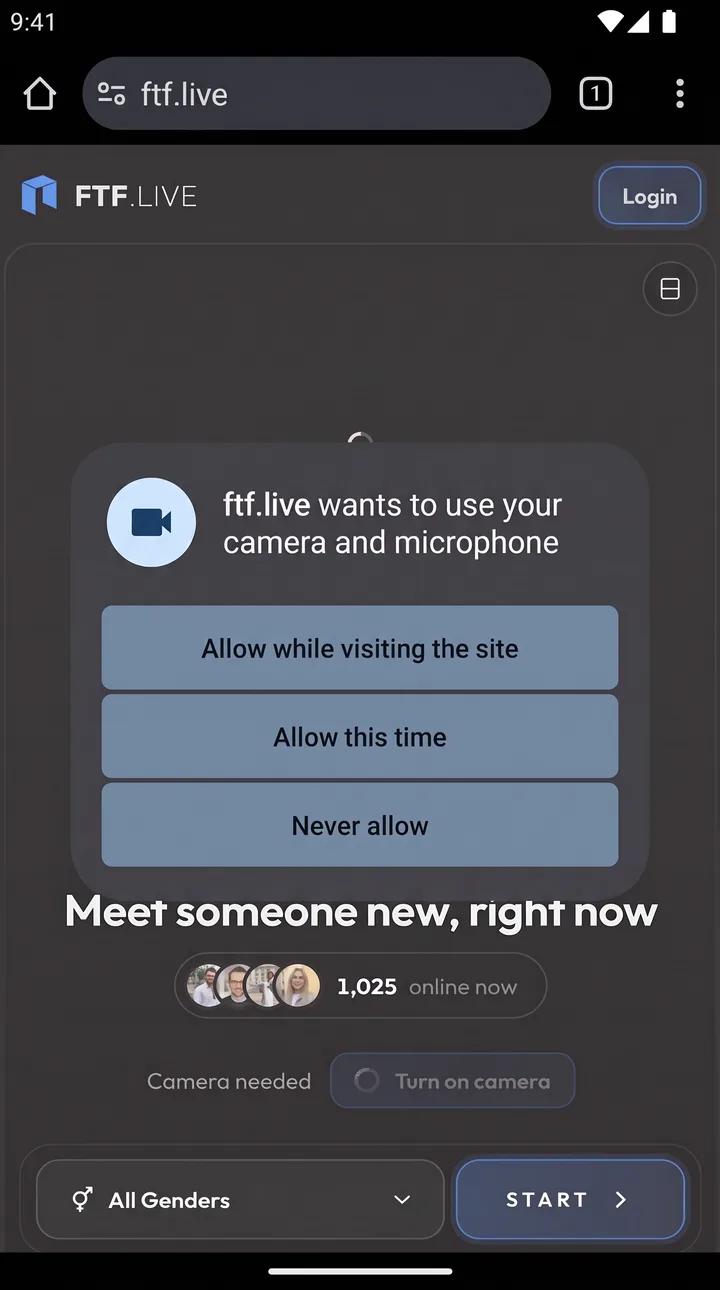
FTF.live a besoin à la fois de la caméra et du micro. Si l’un des deux n’est pas autorisé, FTF.live affiche L’accès à la caméra est bloqué.
Si tu as choisi Ne jamais autoriser
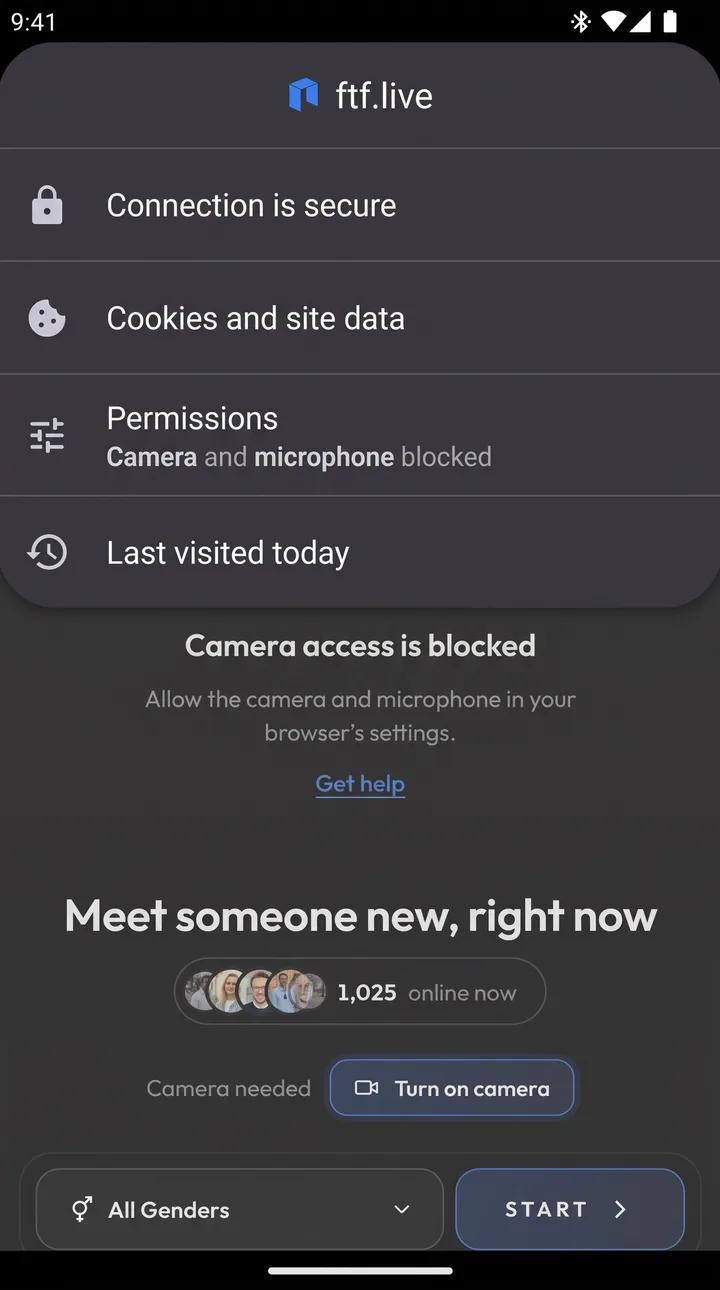
- Sur la page FTF.live, appuie sur l’icône à gauche de l’adresse (deux petits curseurs). Un panneau s’ouvre avec Autorisations : « Caméra et micro bloqués ».
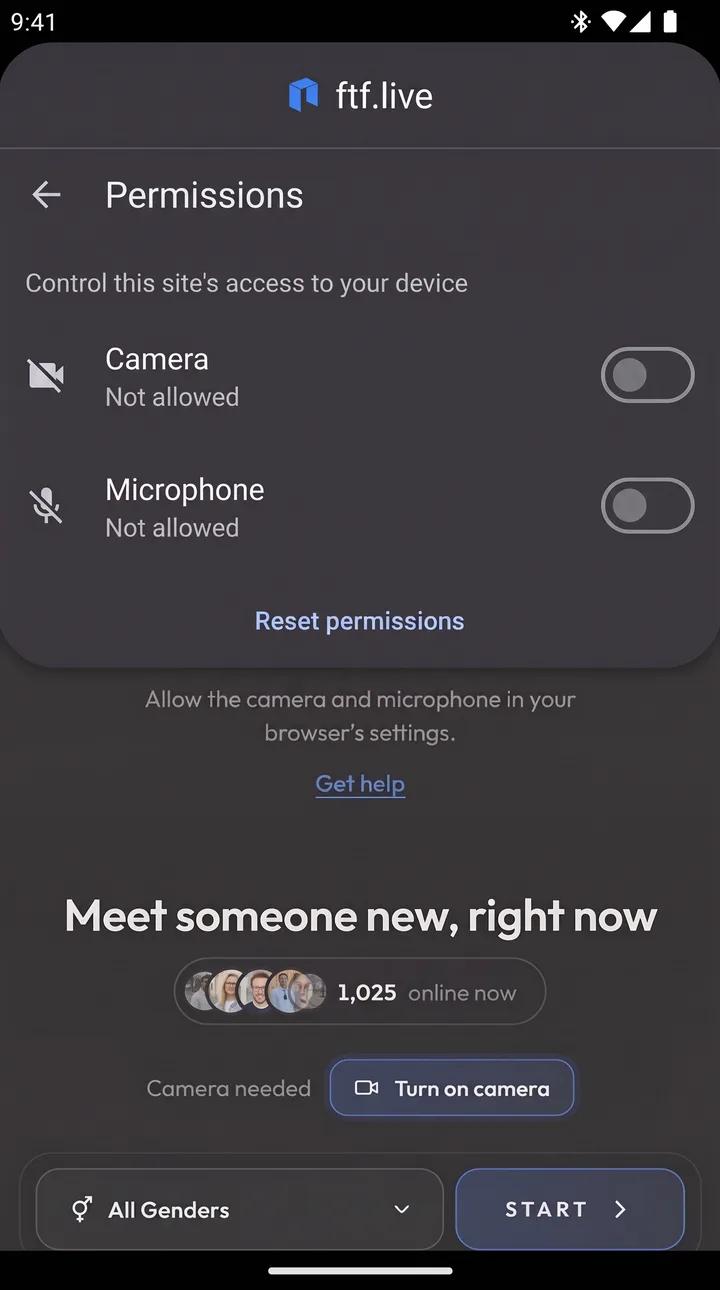
- Appuie sur Autorisations.
- Active Caméra et Micro, ou appuie sur Réinitialiser les autorisations pour que Chrome te redemande.
Vérifier les paramètres de site de Chrome
Si Chrome ne te demande rien du tout, la caméra est peut-être bloquée pour tous les sites.
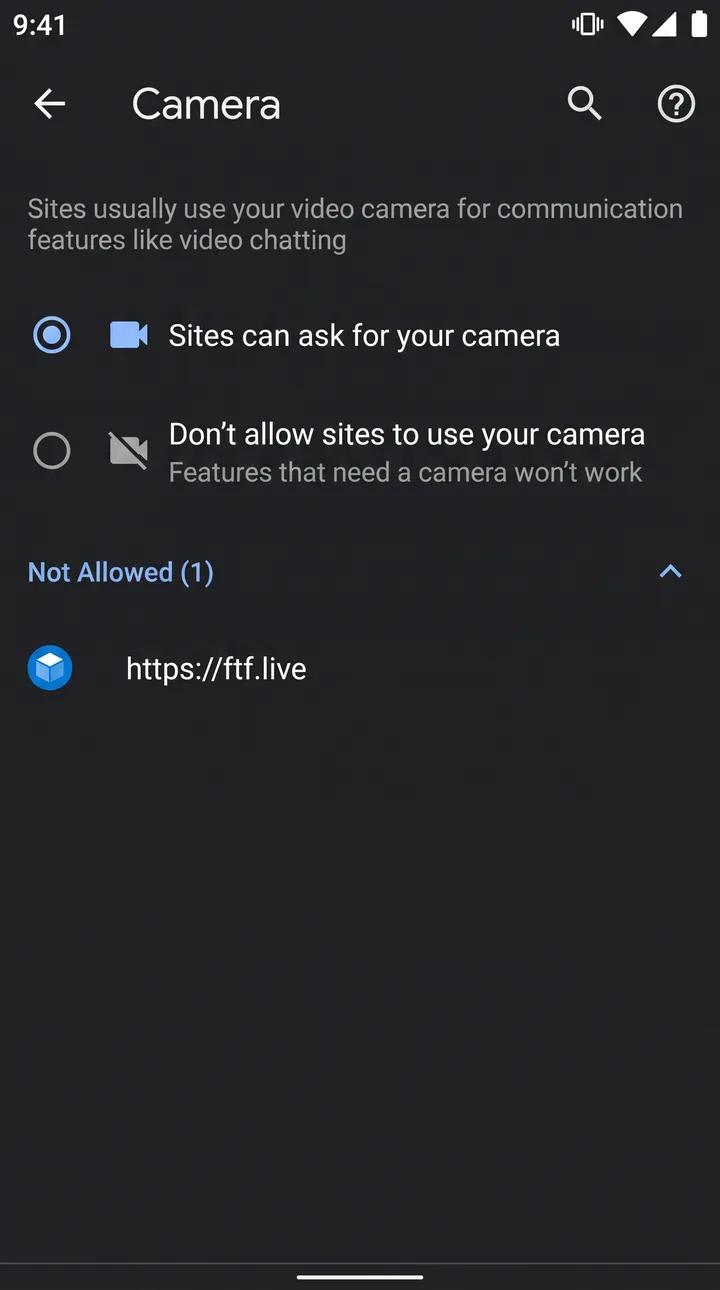
- Dans Chrome, appuie sur ⋮ → Paramètres → Paramètres des sites → Caméra.
- Choisis Les sites peuvent demander à utiliser ta caméra.
- Si ftf.live figure sous Non autorisé, appuie dessus et autorise la caméra.
- Reviens à Paramètres des sites, appuie sur Micro et choisis Les sites peuvent demander à utiliser ton micro.
Vérifier les autorisations des applis d’Android
Android lui-même doit autoriser Chrome à utiliser la caméra et le micro.
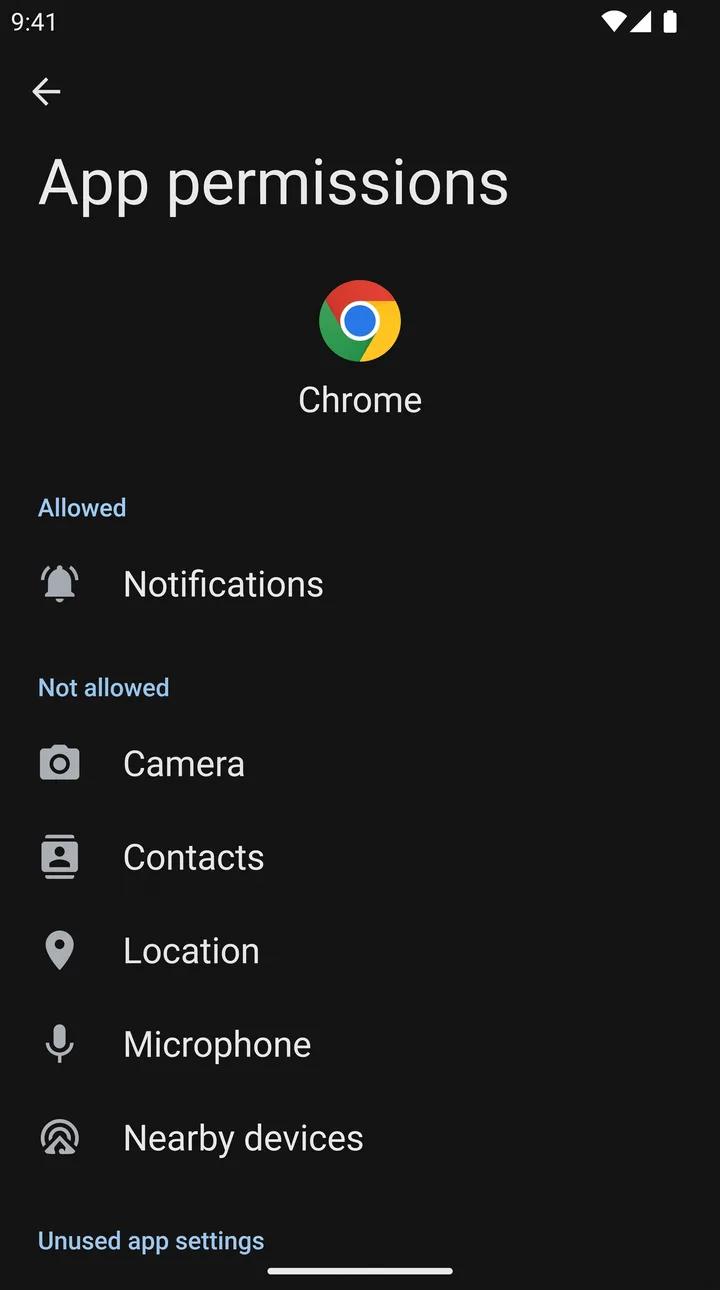
- Ouvre Paramètres → Applications d’Android. Si Chrome n’est pas dans la liste, ouvre la liste complète des applis. Appuie ensuite sur Chrome → Autorisations.
- Si Caméra est sous Non autorisé, appuie dessus et choisis Autoriser uniquement pendant l’utilisation de l’appli ou Toujours demander.
- Fais pareil pour Micro.
Vérifier les tuiles des Réglages rapides
Android dispose de commutateurs qui coupent la caméra et le micro pour toutes les applis. Glisse deux fois vers le bas depuis le haut de l’écran. Si la tuile Accès à la caméra ou Accès au micro indique Bloqué, appuie dessus pour qu’elle indique Disponible.
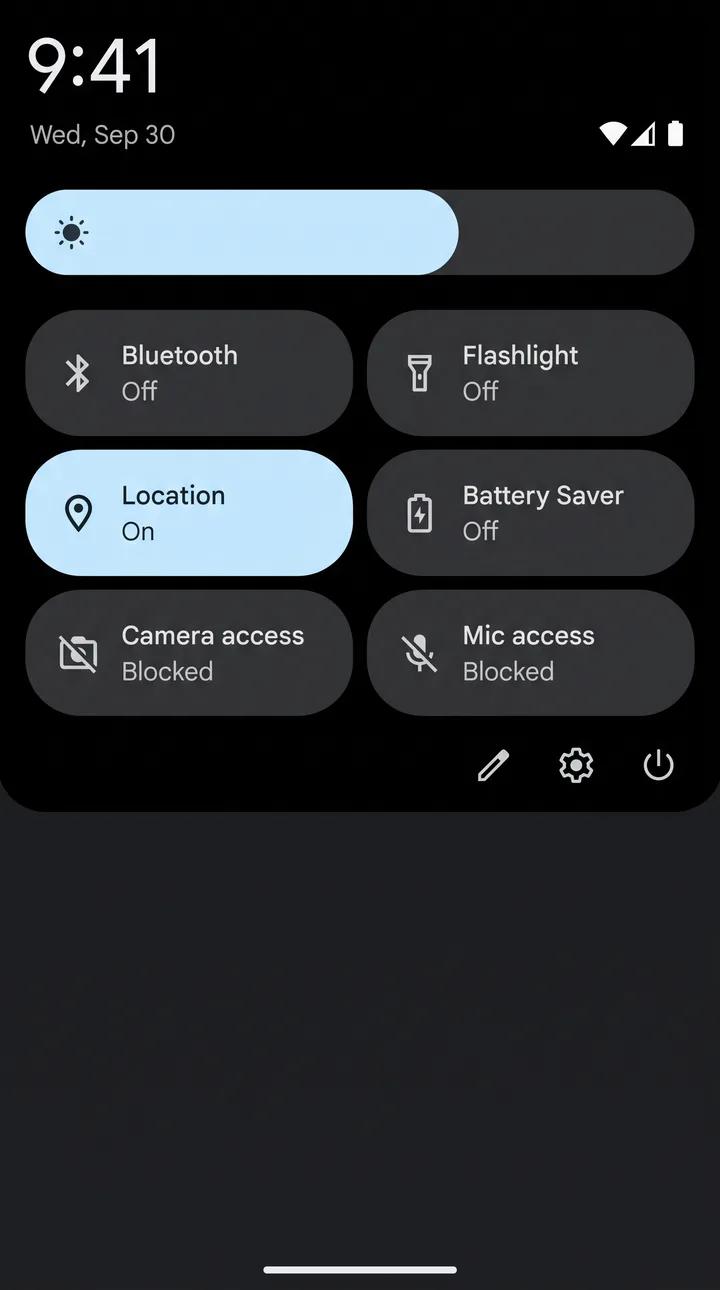
Les mêmes commutateurs se trouvent dans Paramètres → Sécurité et confidentialité → Confidentialité → Commandes de confidentialité, sous les noms Accès à la caméra et Accès au micro (sur les téléphones Pixel ; les autres téléphones peuvent utiliser d’autres noms de menus).
Recharger FTF.live
Recharge la page FTF.live, puis appuie de nouveau sur Activer la caméra ou sur COMMENCER.
Toujours pas d’image après l’autorisation ? Lis J’ai autorisé l’accès à la caméra, mais ma caméra ne fonctionne toujours pas.