Android'de kamera ve mikrofon izni verme (Chrome)
FTF.live kamerana erişmek istediğinde Chrome bir izin penceresi açar: Siteyi ziyaret ederken izin ver'e dokun. Daha önce Hiçbir zaman izin verme'yi seçtiysen kamerayı ve mikrofonu Chrome'da ftf.live için yeniden aç, Android'in Chrome'a izin verdiğinden emin ol ve sayfayı yenile.
Aşağıdaki adımlar ve ekran görüntüleri Android 15'teki Chrome 154'ten alındı. Bazı telefon markaları Android'in kendi ayarlarını biraz farklı adlandırır ya da sıralar.
İzin penceresi açıldığında
FTF.live'da Kamerayı aç'a ya da BAŞLA'ya dokun. Giriş yaptıysan pencere sayfa açılır açılmaz da gelebilir. Chrome "ftf.live kameranızı ve mikrofonunuzu kullanmak istiyor" der ve Siteyi ziyaret ederken izin ver, Bu defalık izin ver ve Hiçbir zaman izin verme seçeneklerini sunar. Siteyi ziyaret ederken izin ver'e dokun.
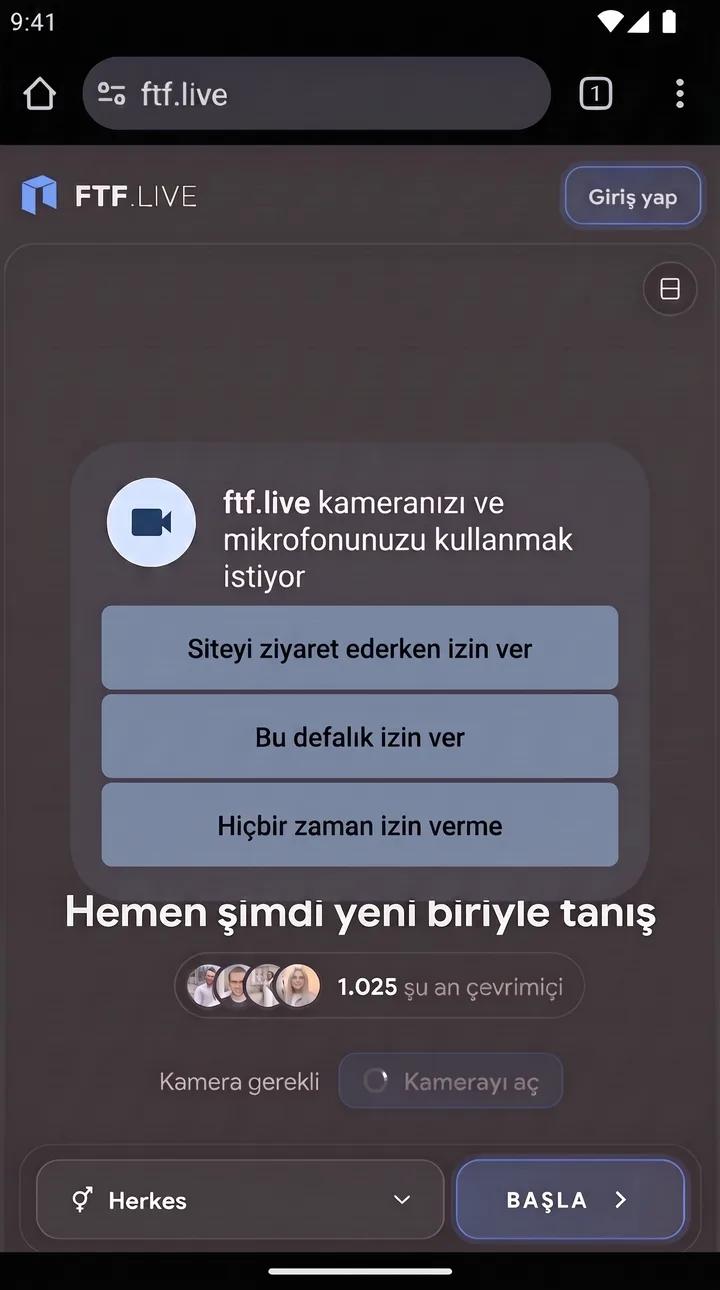
FTF.live'ın hem kameraya hem mikrofona ihtiyacı var. İkisinden birine izin verilmezse FTF.live Kamera erişimi engellendi yazar.
Hiçbir zaman izin verme'yi seçtiysen
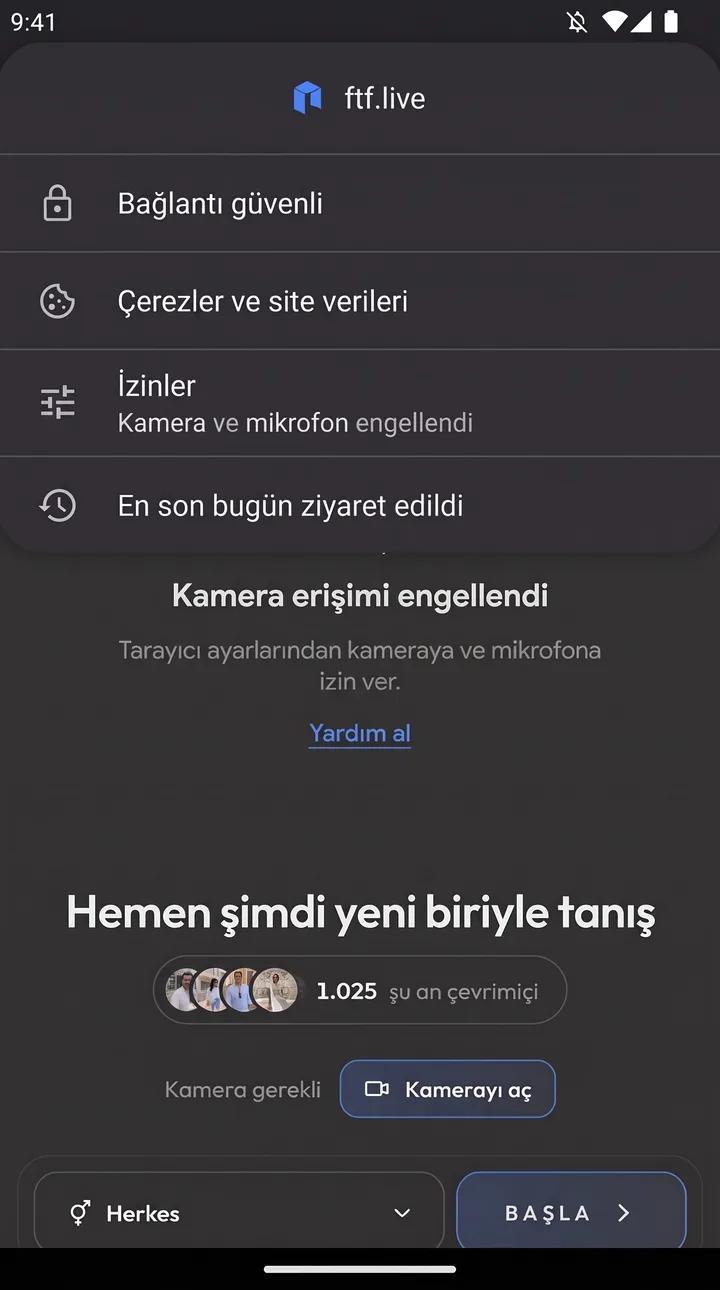
- FTF.live sayfasındayken adresin solundaki simgeye (iki küçük kaydırıcı) dokun. Açılan panelde İzinler altında "Kamera ve mikrofon engellendi" yazar.
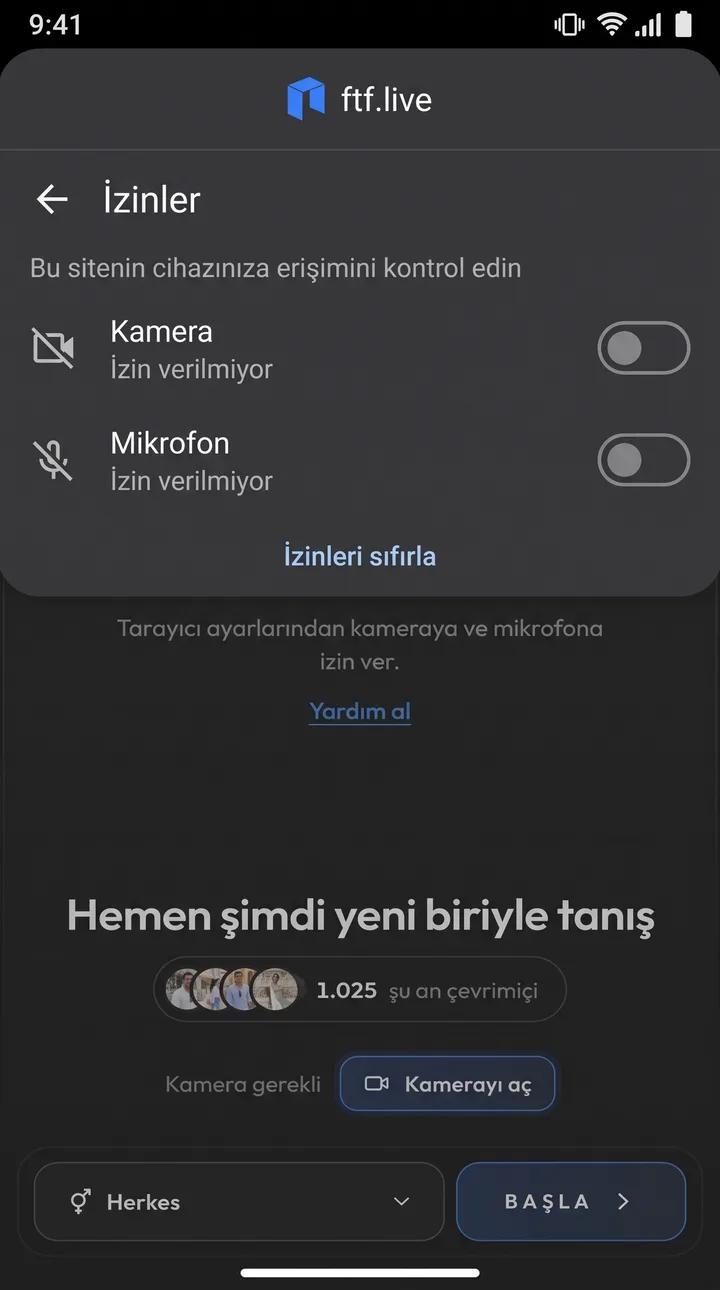
- İzinler'e dokun.
- Kamera'yı ve Mikrofon'u aç ya da Chrome yeniden sorsun diye İzinleri sıfırla'ya dokun.
Chrome'un site ayarlarına bak
Chrome hiç sormuyorsa kamera tüm siteler için engellenmiş olabilir.
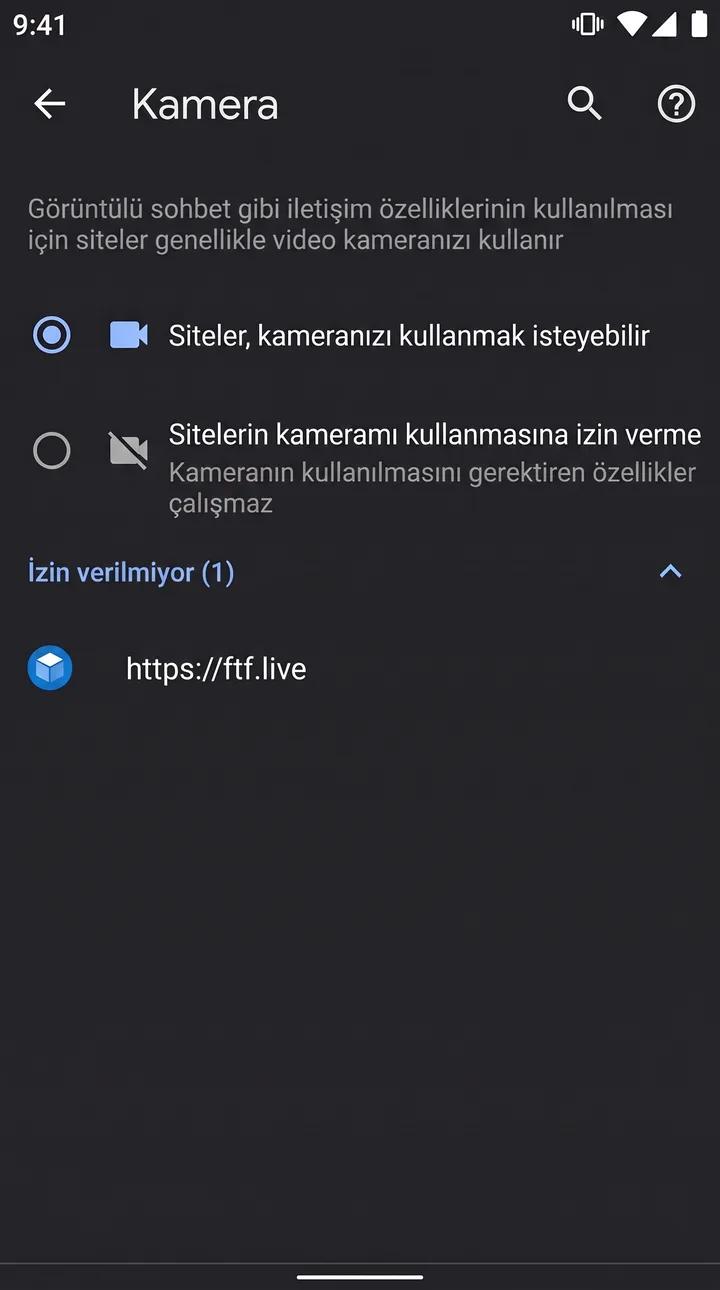
- Chrome'da ⋮ → Ayarlar → Site ayarları → Kamera'ya dokun.
- Siteler, kameranızı kullanmak isteyebilir'i seç.
- ftf.live, İzin verilmiyor altında listeleniyorsa ona dokun ve kameraya izin ver.
- Site ayarları'na geri dön, Mikrofon'a dokun ve Siteler mikrofonunuzu kullanmak isteyebilir'i seç.
Android'in uygulama izinlerine bak
Chrome'un kamerayı ve mikrofonu kullanmasına Android'in de izin vermesi gerekir.
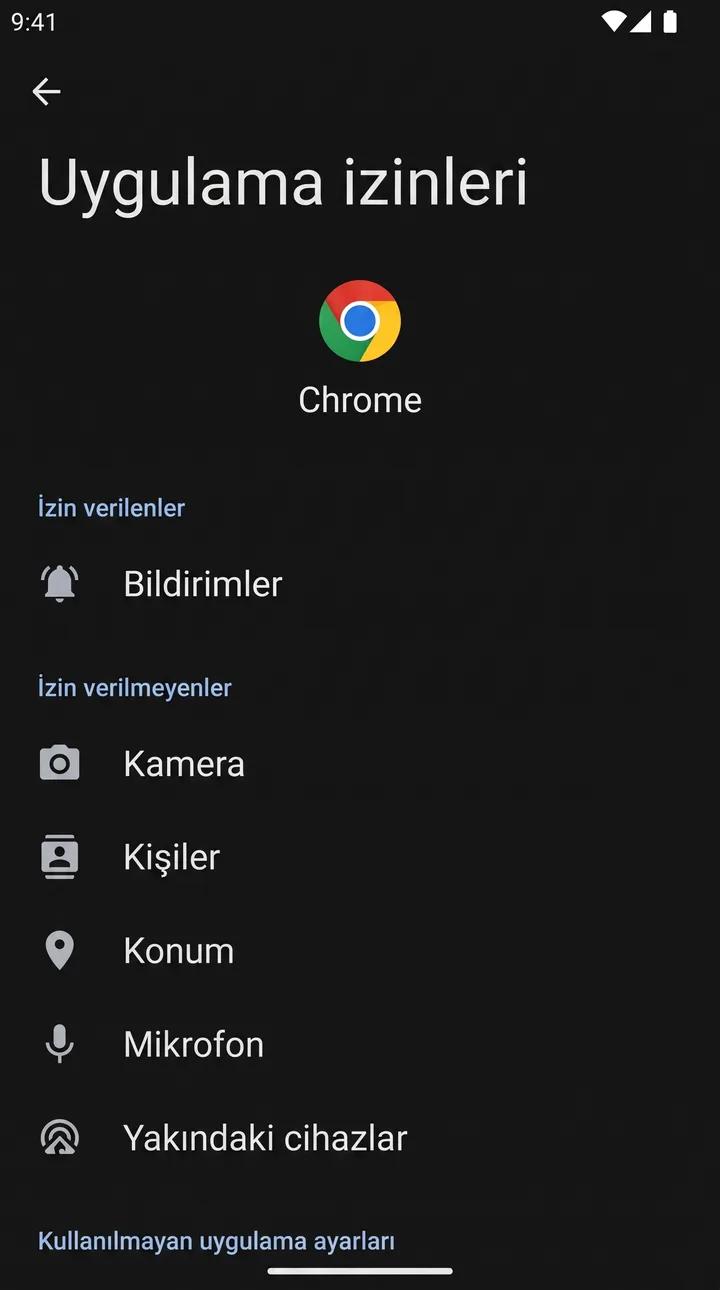
- Android'in Ayarlar → Uygulamalar bölümünü aç; gerekirse tüm uygulamaları göster, sonra Chrome → İzinler'e dokun.
- Kamera, İzin verilmeyenler altındaysa ona dokun ve Yalnızca uygulama kullanılırken izin ver'i ya da Her zaman sor'u seç.
- Aynısını Mikrofon için yap.
Hızlı Ayarlar kutucuklarına bak
Android'de kamerayı ve mikrofonu tüm uygulamalar için kapatan anahtarlar var. Ekranın üstünden iki kez aşağı kaydır. Kamera erişimi ya da Mikrofon erişimi kutucuğunda Engellendi yazıyorsa, Kullanılabilir yazana kadar ona dokun.
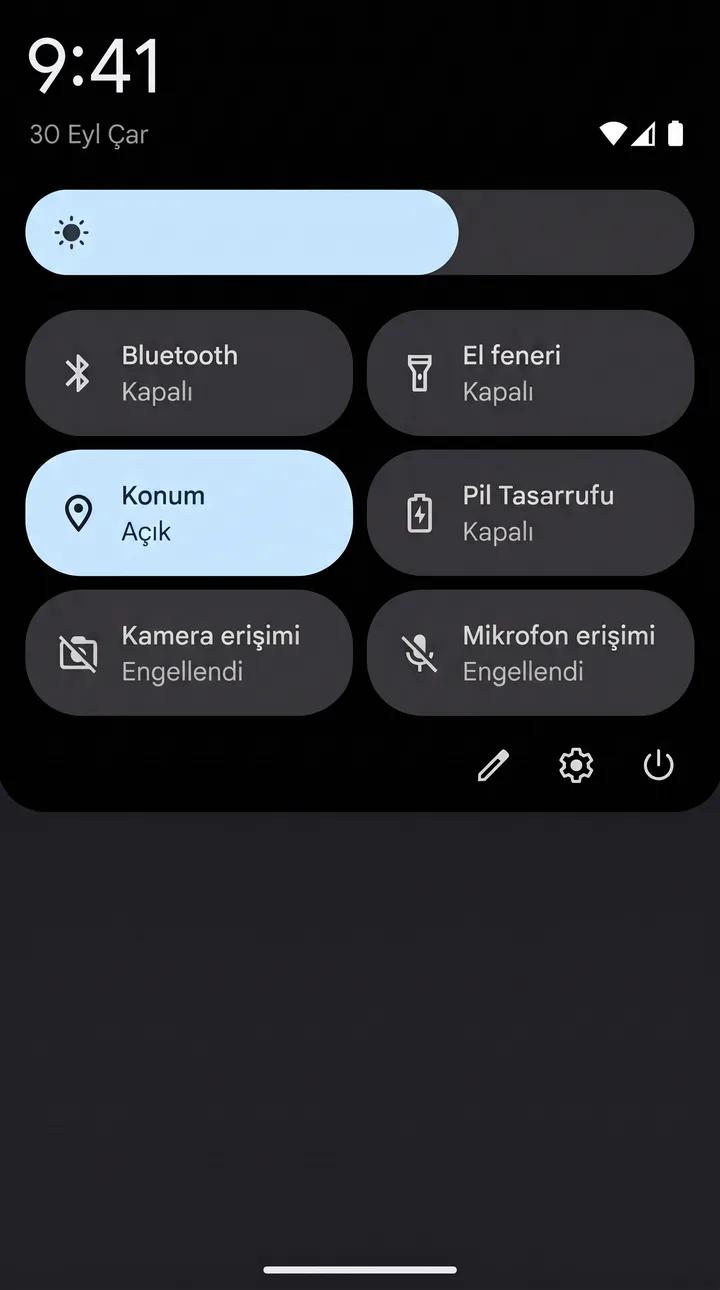
Aynı anahtarlar Ayarlar → Güvenlik ve gizlilik → Gizlilik → Gizlilik denetimleri altında, Kamera erişimi ve Mikrofon erişimi adıyla da bulunur (Pixel telefonlarda; başka telefonlarda menü adları farklı olabilir).
FTF.live'ı yenile
FTF.live sayfasını yenile, sonra yeniden Kamerayı aç'a ya da BAŞLA'ya dokun.
İzin verdiğin hâlde görüntü yok mu? Kamera izni verdim ama kameram hâlâ çalışmıyor yazısına bak.