Izinkan kamera dan mikrofon di Android (Chrome)
Saat FTF.live meminta akses kamera, Chrome menampilkan permintaan izin: ketuk Izinkan saat mengunjungi situs. Kalau sebelumnya kamu memilih Jangan izinkan, aktifkan lagi kamera dan mikrofon untuk ftf.live di Chrome, pastikan Android mengizinkan Chrome memakainya, lalu muat ulang halaman.
Langkah dan tangkapan layar di bawah ini berasal dari Chrome 154 di Android 15. Beberapa merek ponsel menamai atau menata pengaturan Android sedikit berbeda.
Saat permintaan izin muncul
Ketuk Aktifkan kamera atau MULAI di FTF.live. Kalau kamu sudah masuk, permintaan izin bisa langsung muncul begitu halaman terbuka. Chrome menampilkan "ftf.live ingin menggunakan kamera dan mikrofon Anda" dengan pilihan Izinkan saat mengunjungi situs, Izinkan kali ini dan Jangan izinkan. Ketuk Izinkan saat mengunjungi situs.
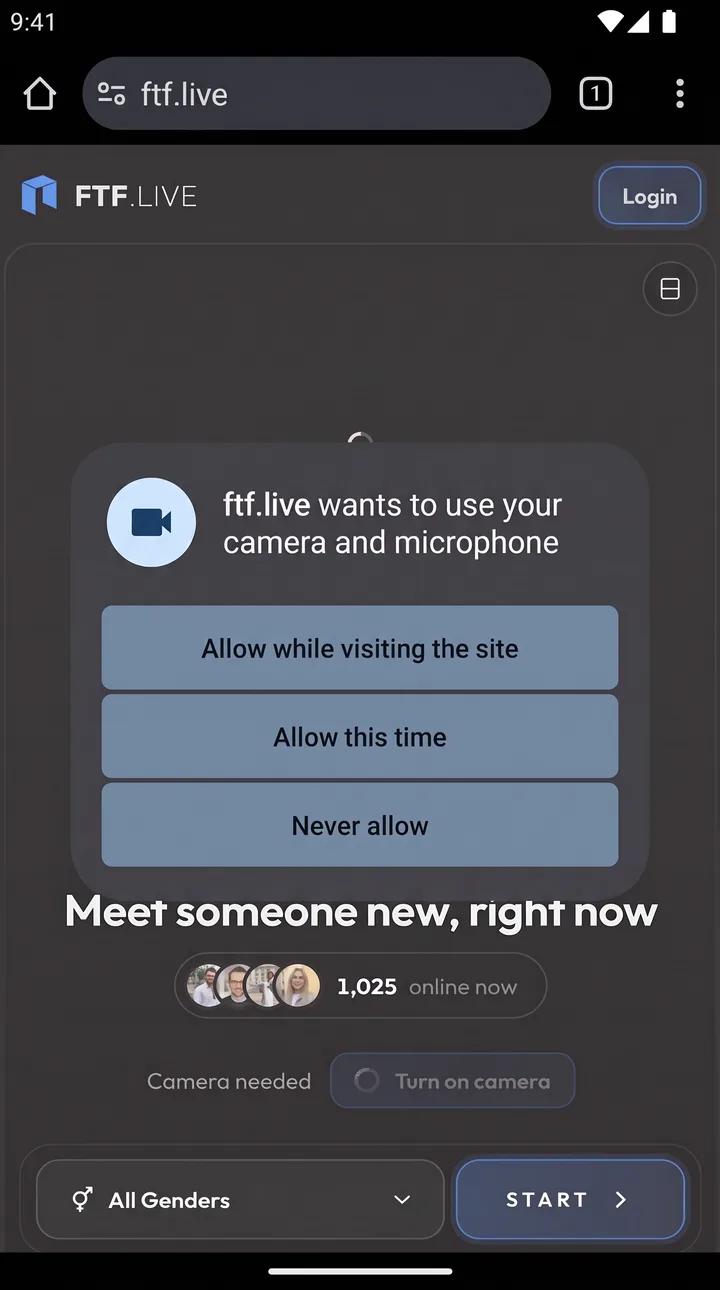
FTF.live membutuhkan kamera sekaligus mikrofon. Kalau salah satunya tidak diizinkan, FTF.live menampilkan Akses kamera diblokir.
Kalau kamu memilih Jangan izinkan
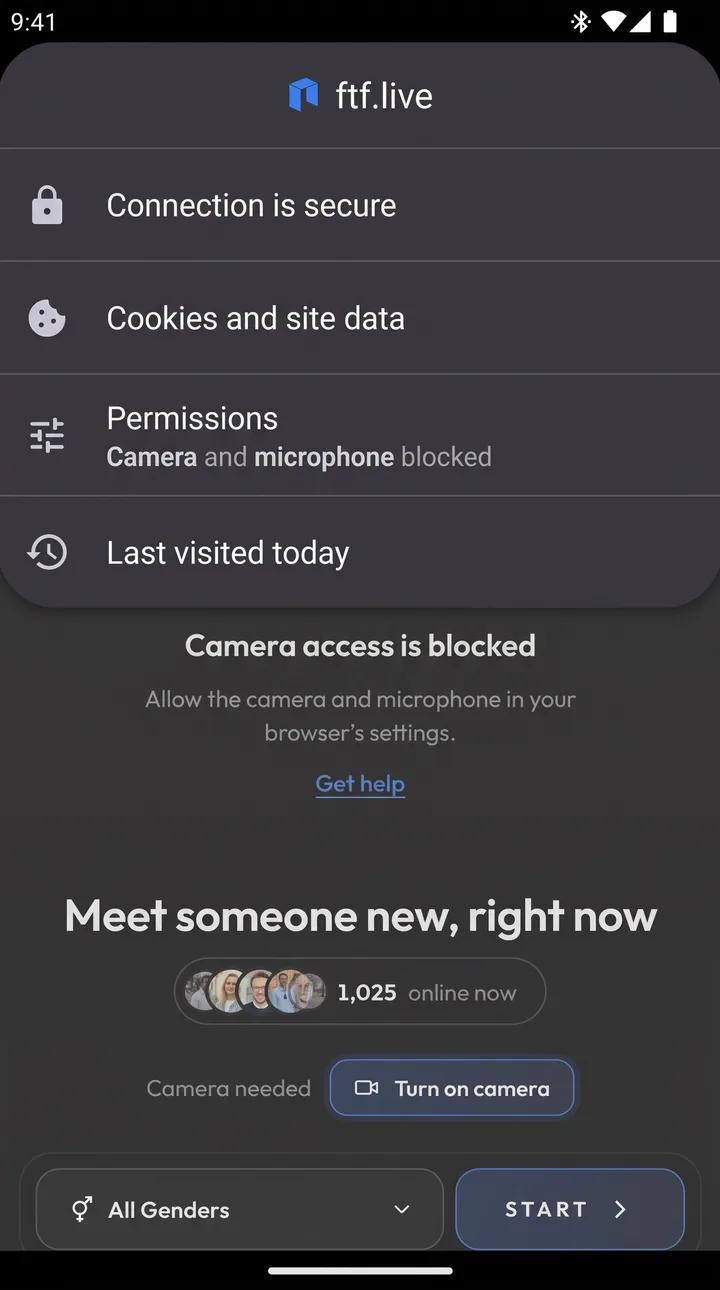
- Di halaman FTF.live, ketuk ikon di sebelah kiri alamat (dua penggeser kecil). Panel terbuka dengan Izin: "Kamera dan mikrofon diblokir".
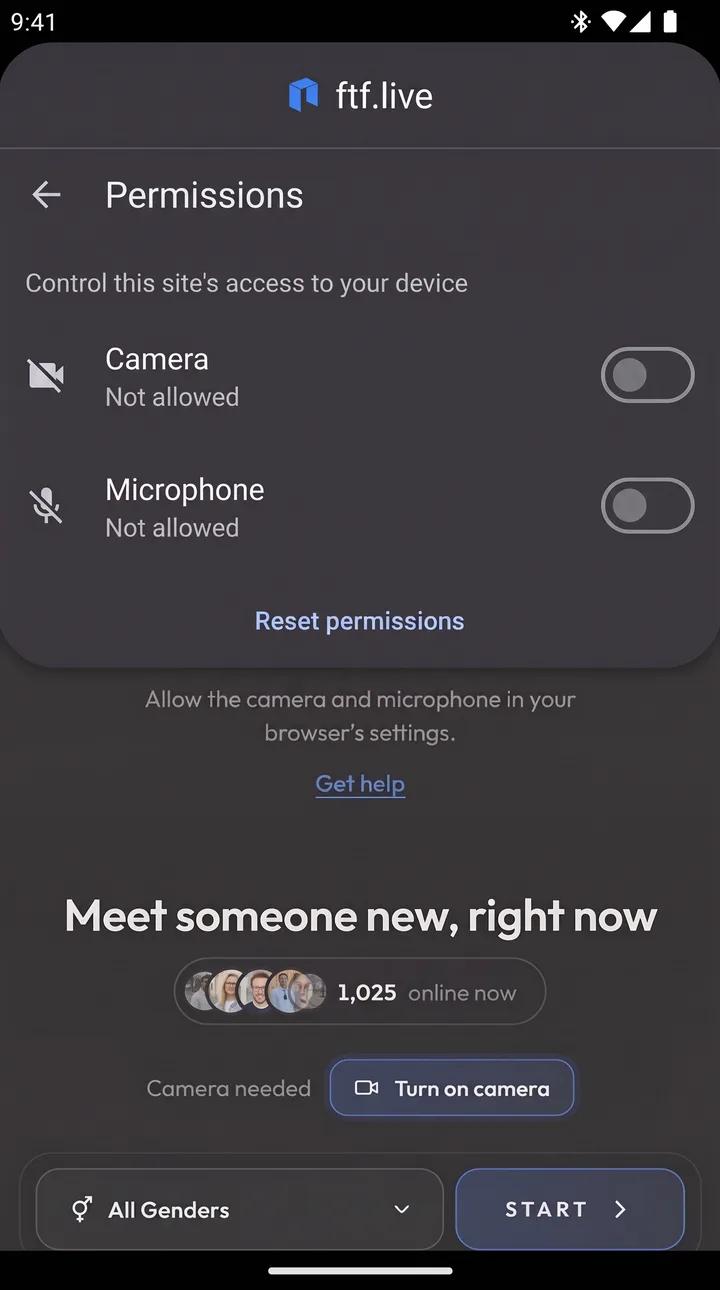
- Ketuk Izin.
- Aktifkan Kamera dan Mikrofon, atau ketuk Setel ulang izin supaya Chrome bertanya lagi.
Periksa pengaturan situs di Chrome
Kalau Chrome sama sekali tidak bertanya, kamera mungkin diblokir untuk semua situs.
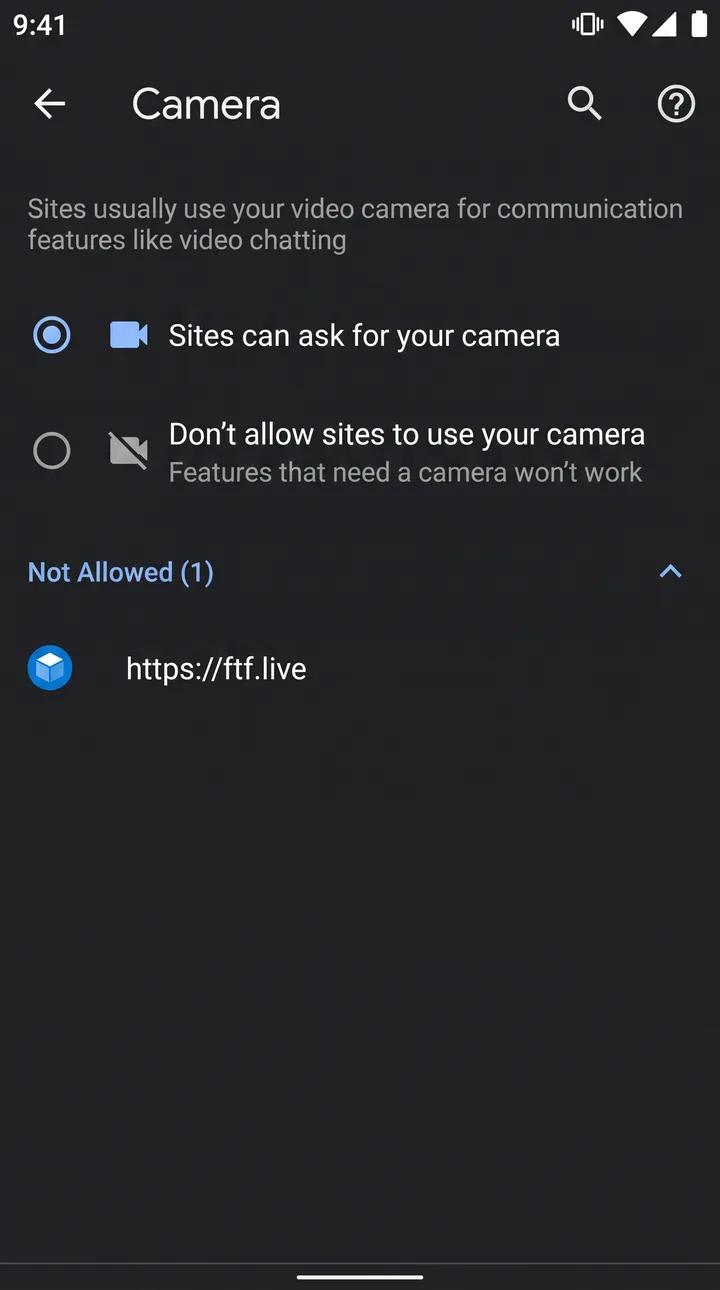
- Di Chrome, ketuk ⋮ → Setelan → Setelan situs → Kamera.
- Pilih Situs dapat meminta akses ke kamera Anda.
- Kalau ftf.live tercantum di bawah Tidak diizinkan, ketuk lalu izinkan kameranya.
- Kembali ke Setelan situs, ketuk Mikrofon, lalu pilih Situs dapat meminta akses ke mikrofon Anda.
Periksa izin aplikasi di Android
Android sendiri harus mengizinkan Chrome memakai kamera dan mikrofon.
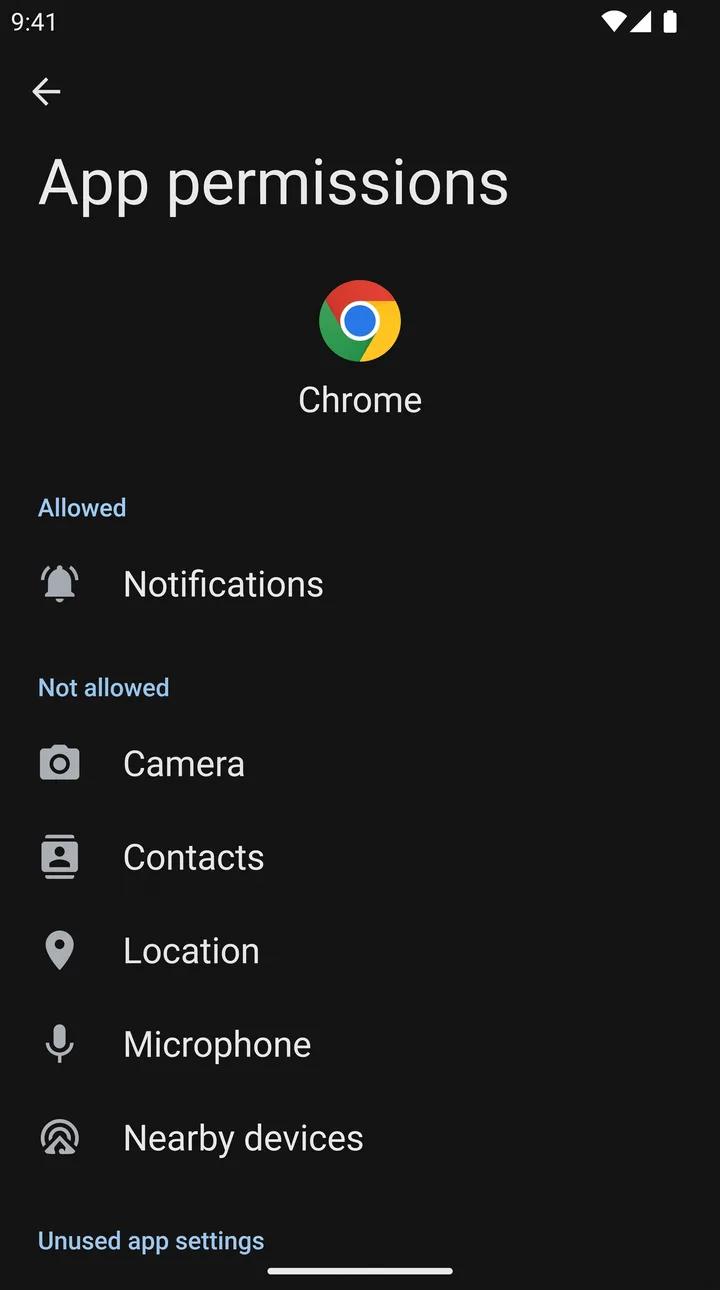
- Buka Setelan Android → Aplikasi. Kalau Chrome tidak ada di daftar, buka daftar lengkap aplikasi. Lalu ketuk Chrome → Izin.
- Kalau Kamera ada di bawah Tidak diizinkan, ketuk lalu pilih Izinkan hanya saat aplikasi digunakan atau Tanya setiap kali.
- Lakukan hal yang sama untuk Mikrofon.
Periksa ubin Setelan Cepat
Android punya sakelar yang mematikan kamera dan mikrofon untuk semua aplikasi. Geser ke bawah dua kali dari bagian atas layar. Kalau ubin Akses kamera atau Akses mikrofon bertuliskan Diblokir, ketuk sampai bertuliskan Tersedia.
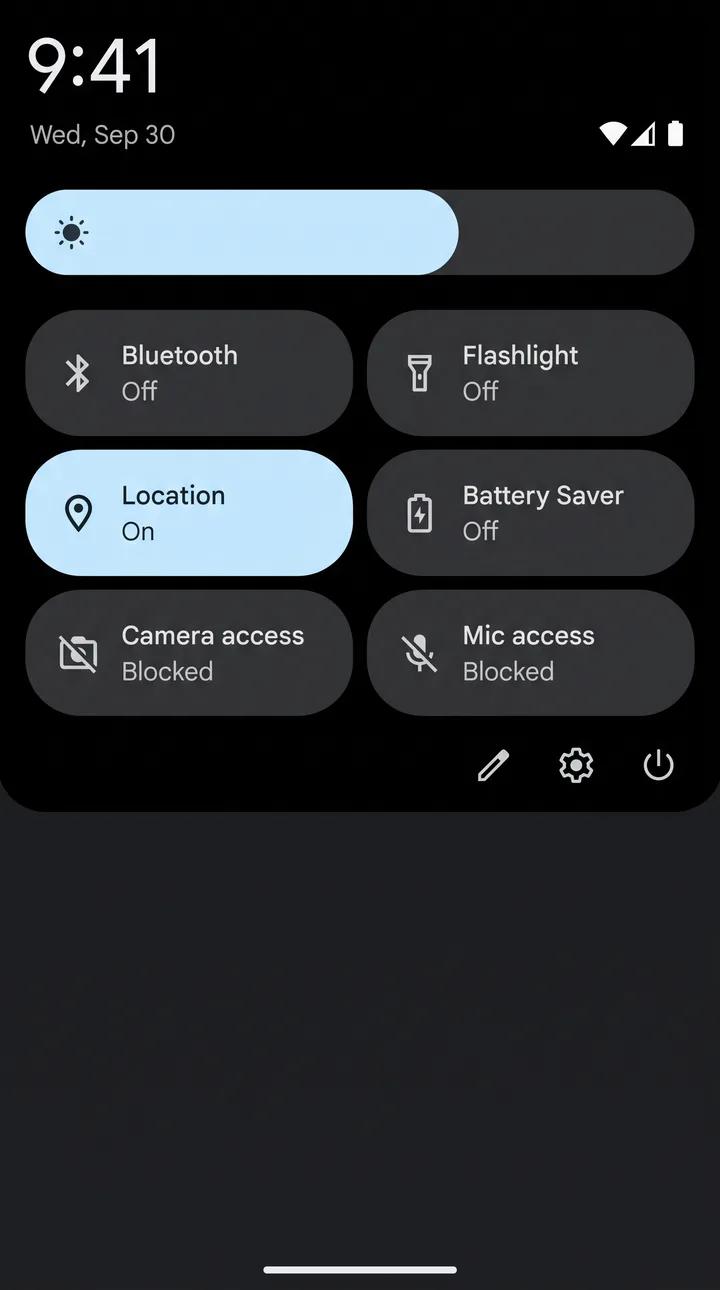
Sakelar yang sama ada di Setelan → Keamanan & privasi → Privasi → Kontrol privasi, bernama Akses kamera dan Akses mikrofon (di ponsel Pixel; ponsel lain mungkin memakai nama menu yang berbeda).
Muat ulang FTF.live
Muat ulang halaman FTF.live, lalu ketuk Aktifkan kamera atau MULAI lagi.
Sudah diizinkan tapi gambar masih tidak muncul? Lihat Aku sudah mengizinkan akses kamera, tapi kameraku masih tidak berfungsi.