Aku sudah mengizinkan akses kamera, tapi kameraku masih tidak berfungsi
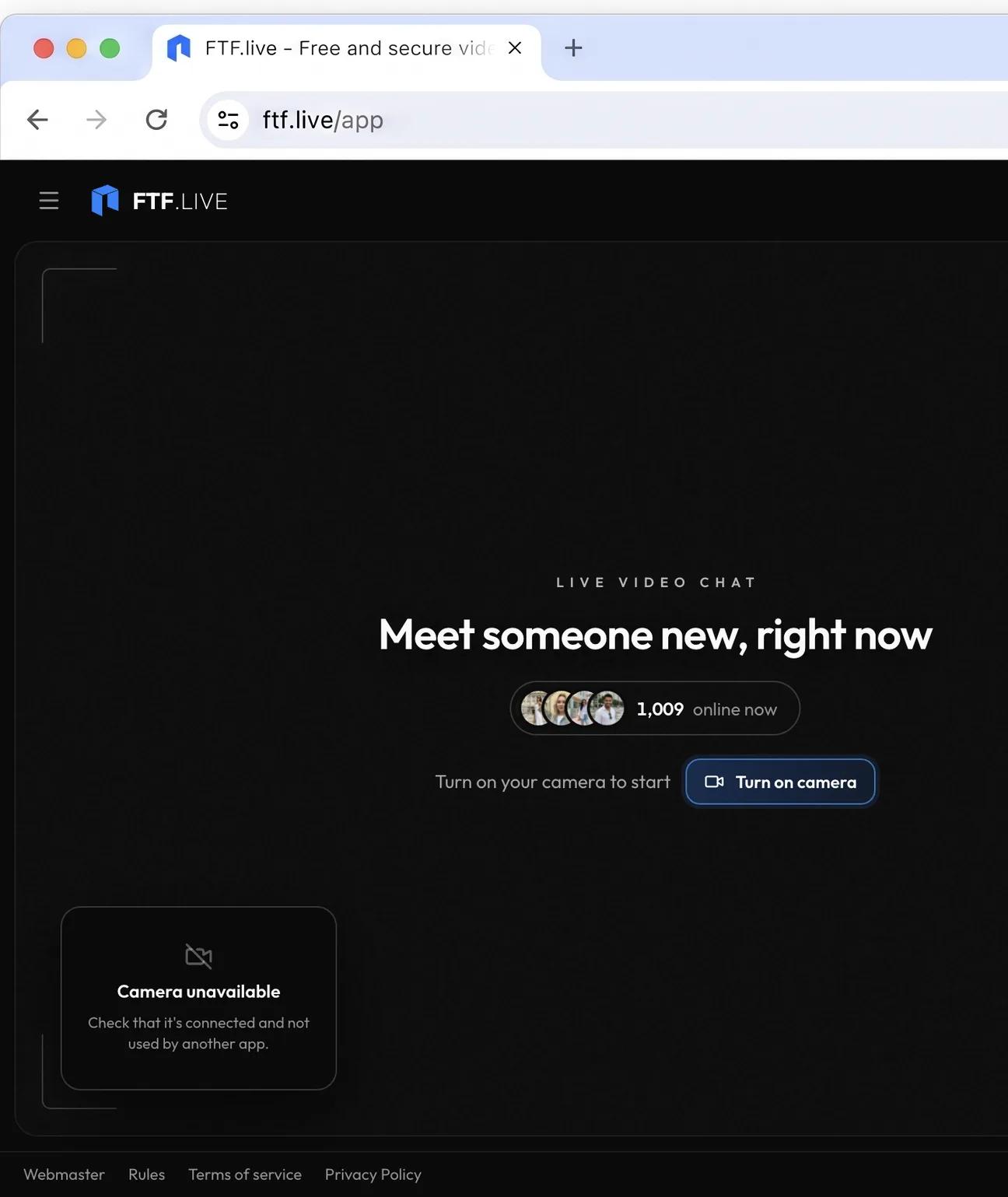
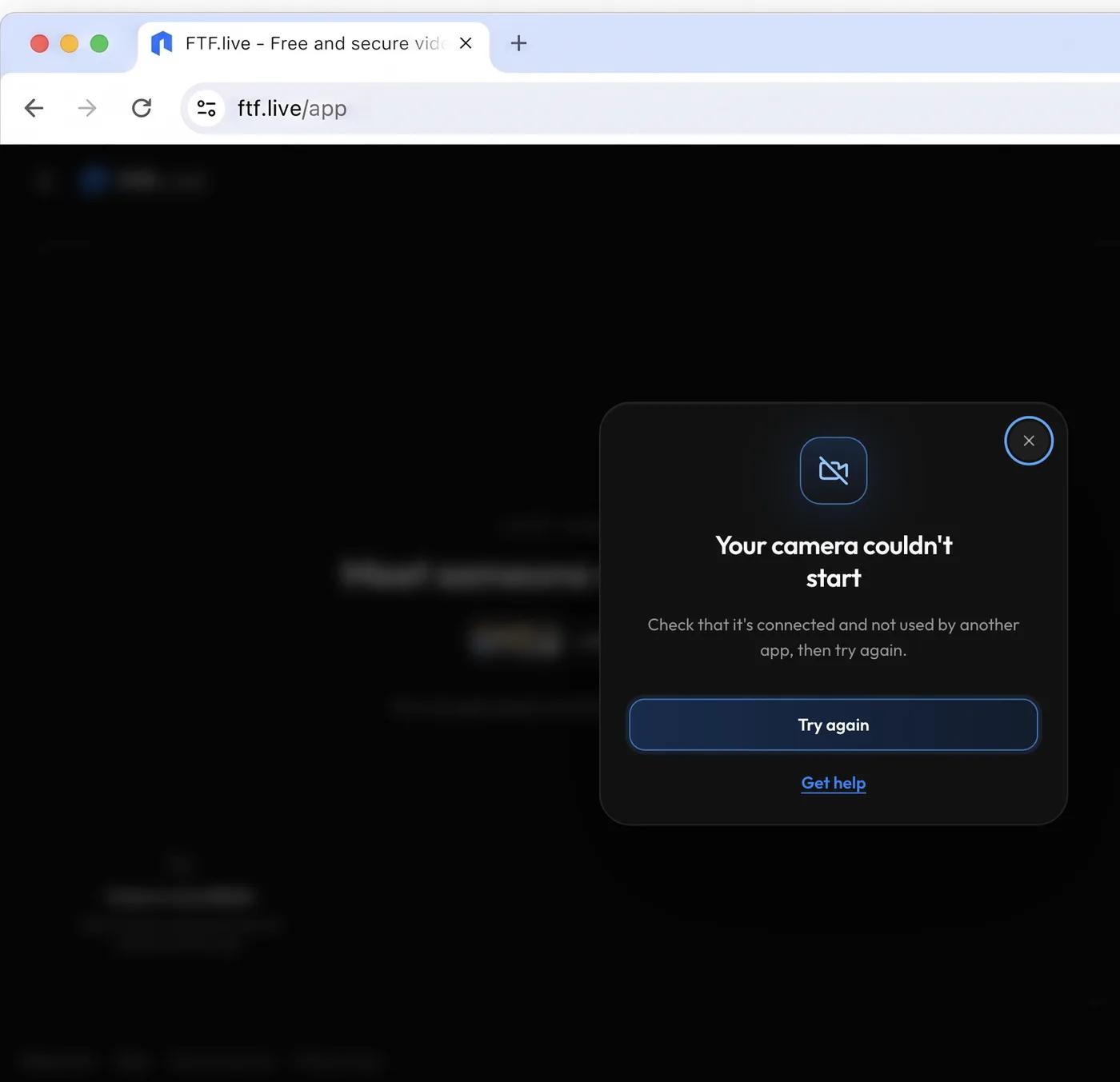
Kalau FTF.live menampilkan Kamera tidak tersedia atau Kameramu tidak bisa menyala, berarti browser sudah punya izin tetapi tidak bisa menyalakan kamera. Biasanya karena aplikasi lain sedang memakainya, atau kameranya tidak terhubung. Atasi penyebabnya, lalu tekan Coba lagi.
Kalau FTF.live menampilkan Kamera diblokir atau Akses kamera diblokir, berarti browser atau perangkatmu belum mengizinkan FTF.live memakai kamera. Ikuti panduan untuk perangkatmu: iPhone, Android, Windows, Mac dengan Chrome atau Mac dengan Safari.
Tutup aplikasi lain yang memakai kamera
Banyak kamera hanya bisa dipakai satu aplikasi dalam satu waktu. Tutup FaceTime, Zoom, Teams, OBS atau aplikasi video lain, serta tab browser lain yang mungkin memakai kamera. Lalu tekan Coba lagi.
Periksa pengaturan sistem
Komputermu bisa menonaktifkan kamera untuk semua aplikasi, meski browser mengizinkannya. Di Mac, Chrome harus aktif di bagian Privasi & Keamanan; di Windows, kamera harus diizinkan di pengaturan privasi. Panduan Mac (Chrome) dan Windows menunjukkan letaknya.
Periksa kameranya
- Beberapa laptop punya penutup privasi geser di depan kamera, atau tombol untuk mematikan kamera. Buka penutupnya atau tekan tombolnya.
- Kamera USB eksternal harus tersambung. Coba port USB lain, lalu tekan Coba lagi.
- Kalau komputermu punya lebih dari satu kamera, pastikan FTF.live memakai kamera yang tepat. Lihat Pilih kamera dan mikrofon yang dipakai FTF.live.
Buka FTF.live di browser biasa
Browser bawaan di dalam aplikasi seperti Instagram, TikTok atau Facebook mungkin tidak bisa memakai kamera. Buka halamannya di Safari, Chrome, atau browser lengkap lainnya. Lihat Browser apa saja yang bisa dipakai?
Masih belum berhasil?
Coba browser lain, atau nyalakan ulang perangkatmu lalu buka FTF.live lagi. Kalau tetap tidak berhasil, hubungi kami.