Permití el acceso a la cámara, pero sigue sin funcionar
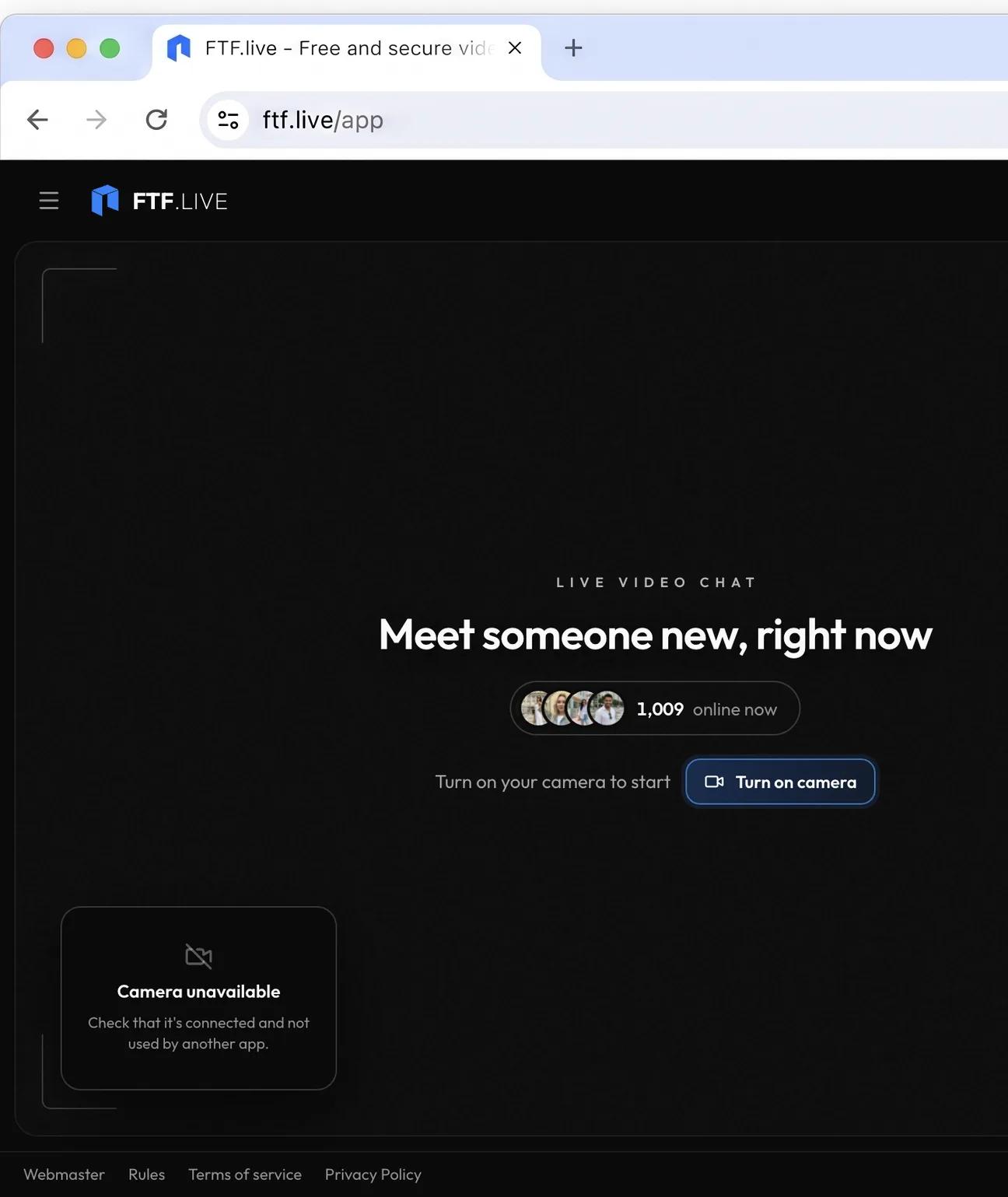
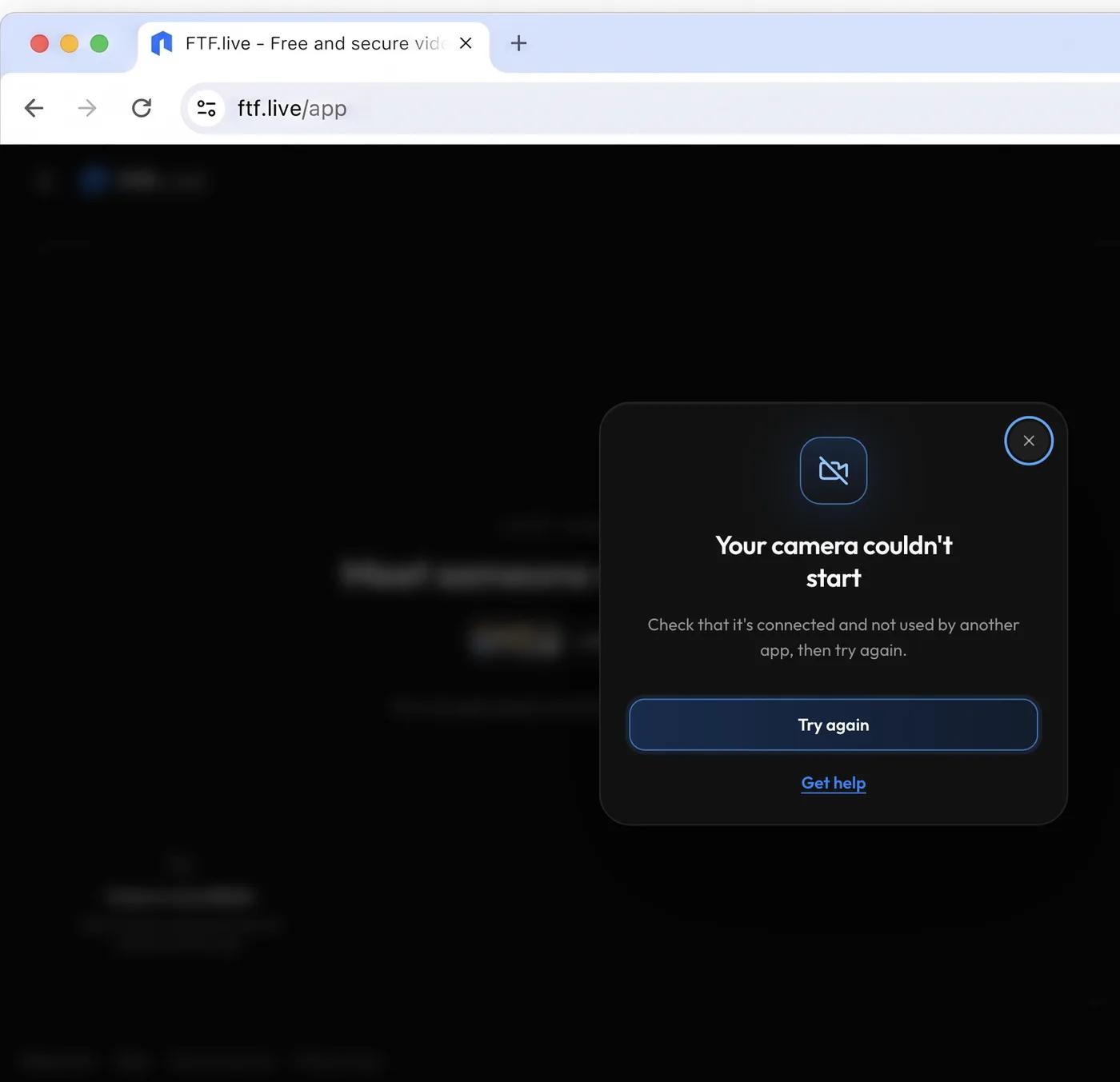
Si FTF.live muestra Cámara no disponible o No se pudo iniciar la cámara, tu navegador tiene permiso, pero no pudo iniciar la cámara. Lo más habitual es que otra app la esté usando o que la cámara no esté conectada. Soluciona la causa y pulsa Reintentar.
Si, en cambio, FTF.live dice Cámara bloqueada o El acceso a la cámara está bloqueado, tu navegador o tu dispositivo todavía no deja que FTF.live use la cámara. Sigue la guía de tu dispositivo: iPhone, Android, Windows, Mac con Chrome o Mac con Safari.
Cierra otras apps que usen la cámara
Muchas cámaras solo funcionan con una app a la vez. Cierra FaceTime, Zoom, Teams, OBS o cualquier otra app de video, y las demás pestañas del navegador que puedan estar usando la cámara. Después, pulsa Reintentar.
Revisa el ajuste del sistema
Tu equipo puede desactivar la cámara para todas las apps, aunque el navegador la permita. En un Mac, Chrome debe estar activado en Privacidad y seguridad; en Windows, la cámara debe estar permitida en la configuración de privacidad. Las guías de Mac (Chrome) y Windows te muestran dónde.
Revisa la cámara
- Algunos portátiles tienen una tapa de privacidad deslizante sobre la cámara o una tecla que la apaga. Abre la tapa o pulsa la tecla.
- Una cámara USB externa tiene que estar conectada. Prueba otro puerto USB y pulsa Reintentar.
- Si tu equipo tiene más de una cámara, asegúrate de que FTF.live use la correcta. Consulta Elegir qué cámara y micrófono usa FTF.live.
Abre FTF.live en un navegador normal
Los navegadores integrados en apps como Instagram, TikTok o Facebook a veces no pueden usar la cámara. Abre la página en Safari, Chrome u otro navegador completo. Consulta ¿Qué navegadores puedo usar?
¿Sigue sin funcionar?
Prueba con otro navegador o reinicia tu dispositivo y vuelve a abrir FTF.live. Si nada funciona, escríbenos.