Permitir la cámara y el micrófono en Windows (Chrome)
Cuando FTF.live pide acceso a tu cámara, Chrome muestra un aviso: elige Permitir mientras visitas el sitio. Si antes elegiste No permitir nunca, vuelve a activar la cámara y el micrófono para ftf.live en Chrome, comprueba que Windows deja que las aplicaciones los usen y recarga la página.
Los pasos y las capturas de pantalla de abajo corresponden a Chrome 154 en Windows 11.
Cuando aparece el aviso
Haz clic en Activar cámara o en EMPEZAR en FTF.live. Si has iniciado sesión, el aviso también puede aparecer nada más abrirse la página. Chrome muestra ¿Usar la cámara y el micrófono? en la barra de direcciones y un cuadro que dice “ftf.live quiere” Usar las cámaras disponibles (1) y Usar los micrófonos disponibles (1). Haz clic en Permitir mientras visitas el sitio.
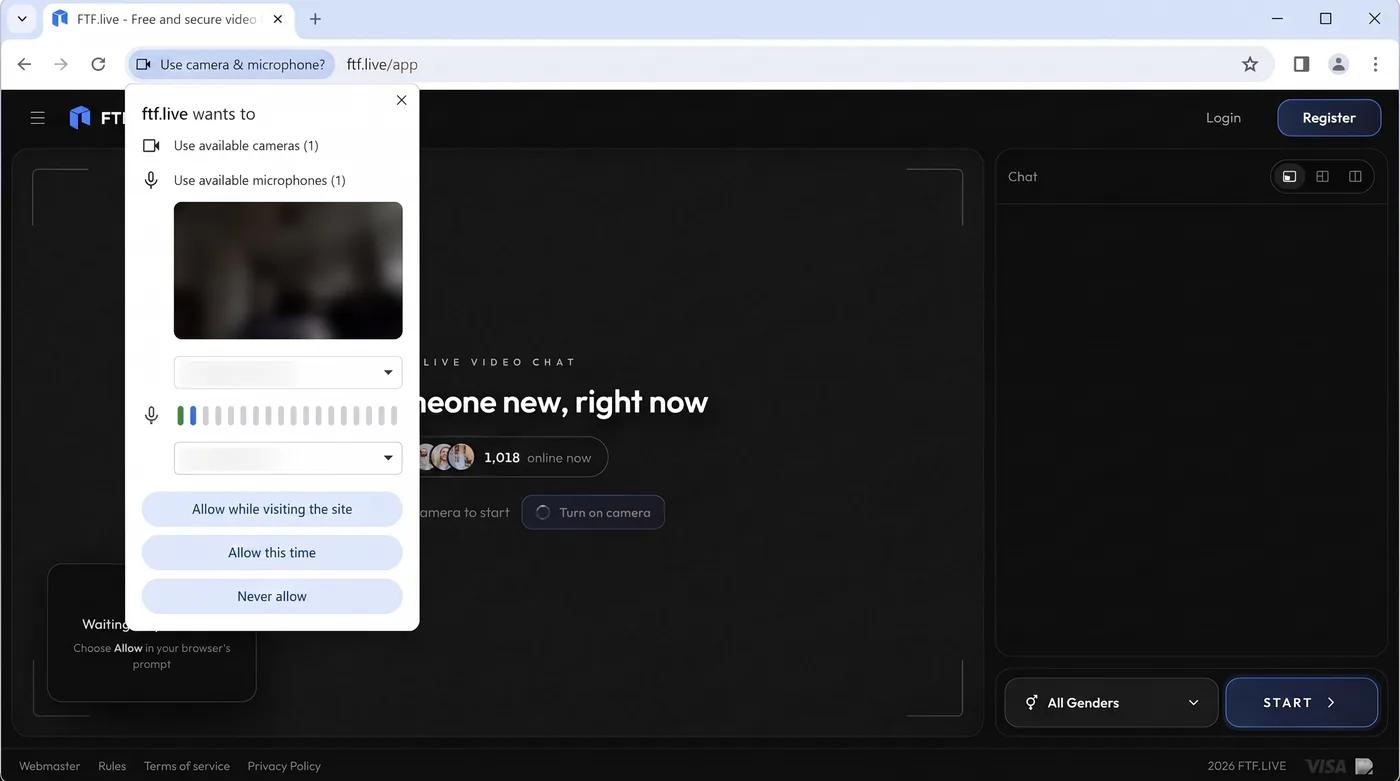
FTF.live necesita tanto la cámara como el micrófono. Si alguno de los dos no está permitido, FTF.live muestra Cámara bloqueada.
Si elegiste No permitir nunca
- Haz clic en el icono de la izquierda de la barra de direcciones (dos pequeños controles deslizantes; su descripción emergente es Ver información del sitio).
- Activa Cámara y Micrófono, o haz clic en Restablecer permisos para que Chrome vuelva a preguntarte.
- Recarga la página.
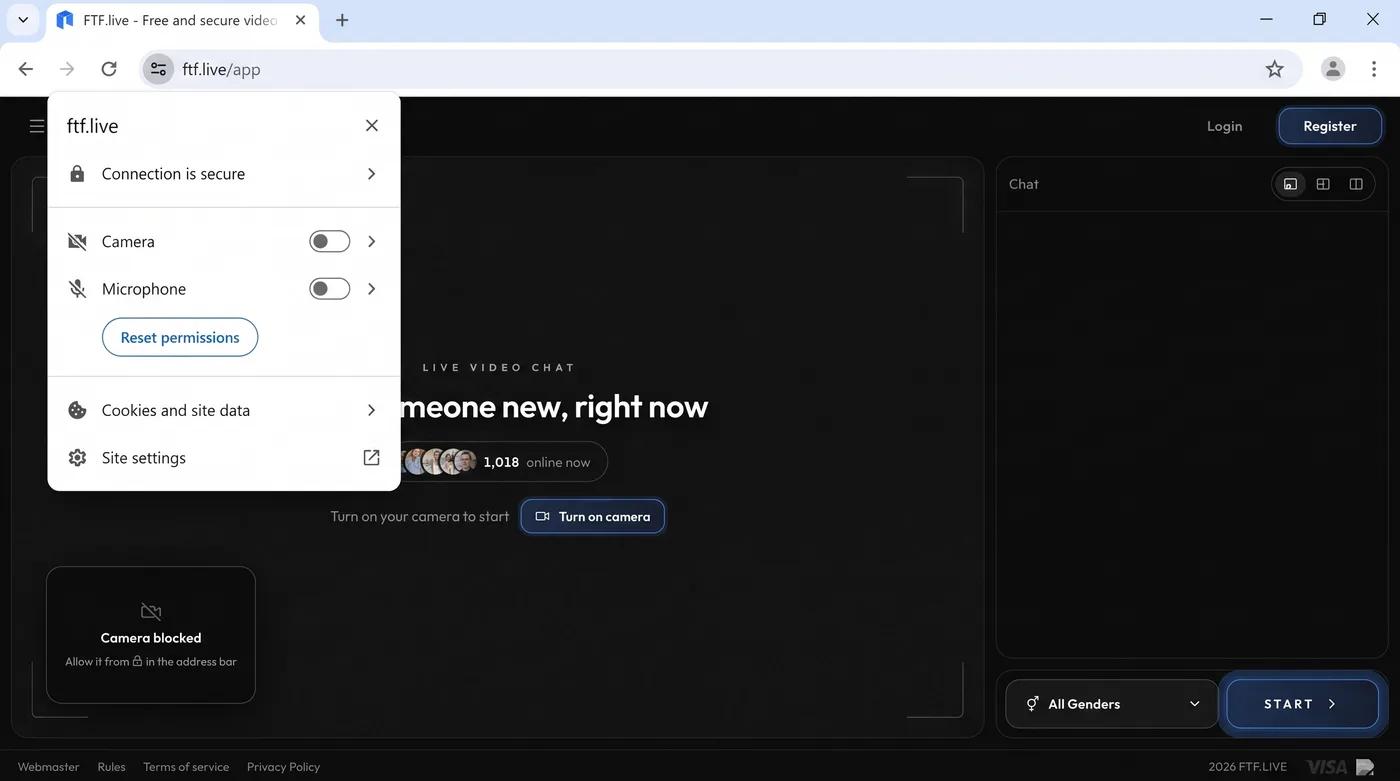
El propio aviso de FTF.live indica que permitas la cámara desde un icono de candado en la barra de direcciones. En Chrome 154, ese icono son los dos pequeños controles deslizantes.
Revisa la configuración de Chrome
Si Chrome nunca te pregunta, puede que la cámara esté bloqueada para todos los sitios. Haz clic en ⋮ → Configuración → Privacidad y seguridad → Configuración de sitios y, en Permisos, haz clic en Cámara (o abre chrome://settings/content/camera). Elige Los sitios pueden pedir permiso para usar tu cámara y comprueba que ftf.live no aparece en No pueden usar tu cámara. Haz lo mismo en Micrófono: Los sitios pueden pedir permiso para usar tu micrófono, y ftf.live fuera de No pueden usar tu micrófono.
Revisa la configuración de privacidad de Windows 11
Windows puede desactivar la cámara y el micrófono para todas las aplicaciones, Chrome incluido. Los navegadores cuentan como aplicaciones de escritorio.
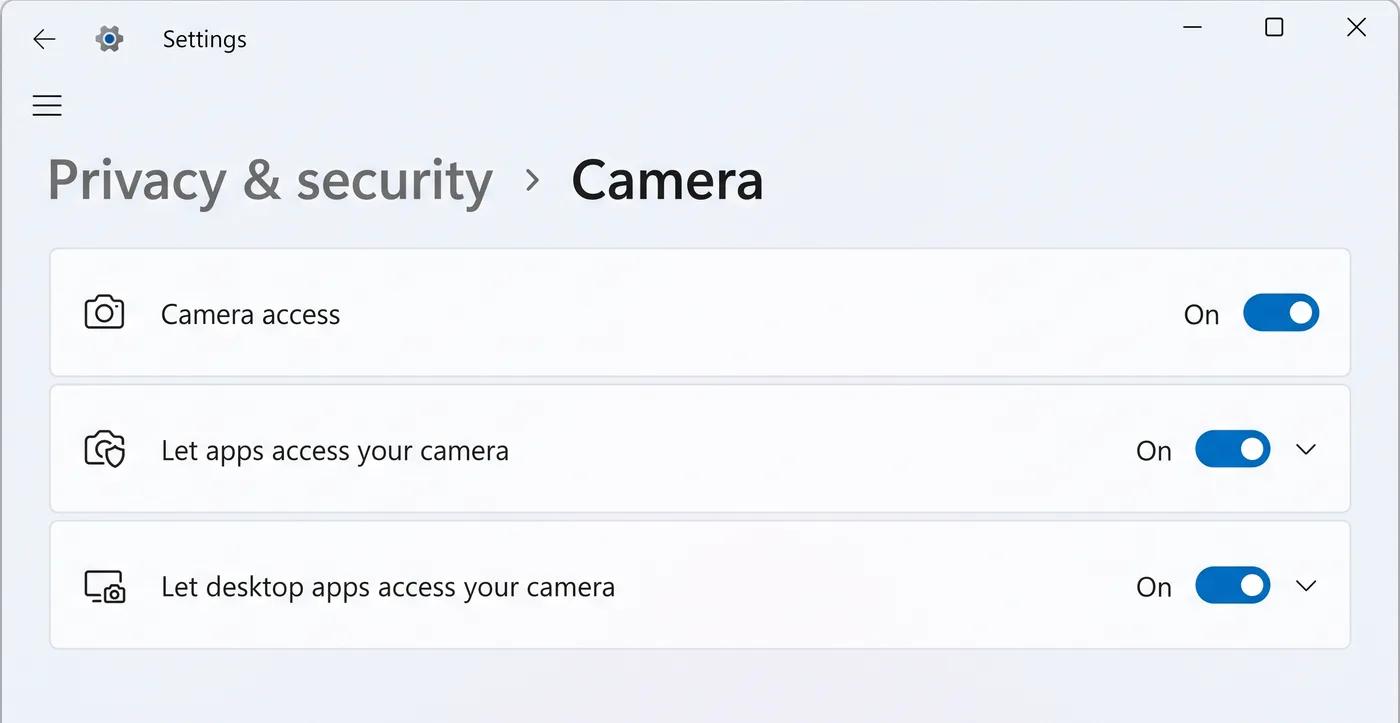
- Abre Configuración → Privacidad y seguridad → Cámara.
- Activa Acceso a la cámara, Permitir que las aplicaciones accedan a la cámara y Permitir que las aplicaciones de escritorio accedan a la cámara.
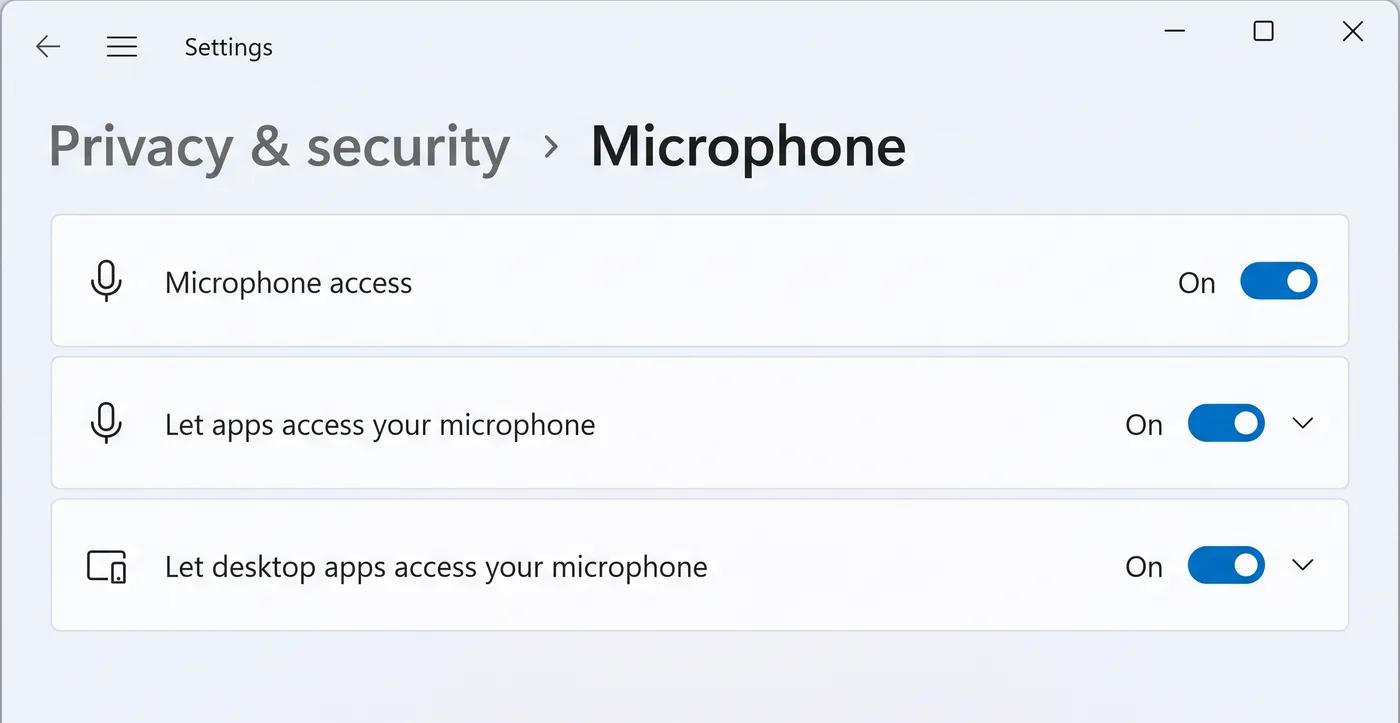
- Vuelve a Privacidad y seguridad → Micrófono y activa Acceso al micrófono, Permitir que las aplicaciones accedan al micrófono y Permitir que las aplicaciones de escritorio accedan al micrófono.
En Windows 10
Selecciona Inicio → Configuración → Privacidad → Cámara. En Permitir el acceso a la cámara en este dispositivo, selecciona Cambiar y comprueba que Acceso a la cámara para este dispositivo está activado. Después, activa Permitir que las aplicaciones accedan a la cámara y Permitir que las aplicaciones de escritorio accedan a la cámara.
Para el micrófono, selecciona Inicio → Configuración → Privacidad y luego Micrófono en Permisos de aplicaciones. Activa Acceso al micrófono para este dispositivo, Permitir que las aplicaciones accedan al micrófono y Permitir que las aplicaciones de escritorio accedan al micrófono.
Recarga FTF.live
Vuelve a cargar la página de FTF.live y haz clic de nuevo en Activar cámara o en EMPEZAR.
¿Sigue sin funcionar?
- Puede que otra app esté usando la cámara, como Teams o Zoom. Ciérrala y vuelve a intentarlo.
- Algunos antivirus tienen una opción de protección de la cámara web que bloquea la cámara. Revisa la configuración de tu antivirus.
Más soluciones: He permitido el acceso a la cámara, pero sigue sin funcionar.