Windows पर कैमरा और माइक्रोफ़ोन की अनुमति दें (Chrome)
जब FTF.live आपका कैमरा माँगता है, तो Chrome एक मैसेज दिखाता है: साइट पर रहते समय अनुमति दें चुनें। अगर आपने पहले कभी अनुमति न दें चुना था, तो Chrome में ftf.live के लिए कैमरा और माइक्रोफ़ोन फिर से चालू करें, देख लें कि Windows ऐप्स को इनके इस्तेमाल की अनुमति देता है, और पेज फिर से लोड करें।
नीचे दिए गए स्टेप और स्क्रीनशॉट Windows 11 पर Chrome 154 के हैं।
जब अनुमति का मैसेज दिखे
FTF.live पर कैमरा चालू करें या शुरू करें पर क्लिक करें। अगर आप लॉग इन हैं, तो पेज खुलते ही भी यह मैसेज दिख सकता है। Chrome एड्रेस बार में कैमरा और माइक्रोफ़ोन इस्तेमाल करें? दिखाता है, और एक बॉक्स जिसमें लिखा होता है कि “ftf.live यह करना चाहती है:” उपलब्ध कैमरे इस्तेमाल करें (1) और उपलब्ध माइक्रोफ़ोन इस्तेमाल करें (1)। साइट पर रहते समय अनुमति दें पर क्लिक करें।
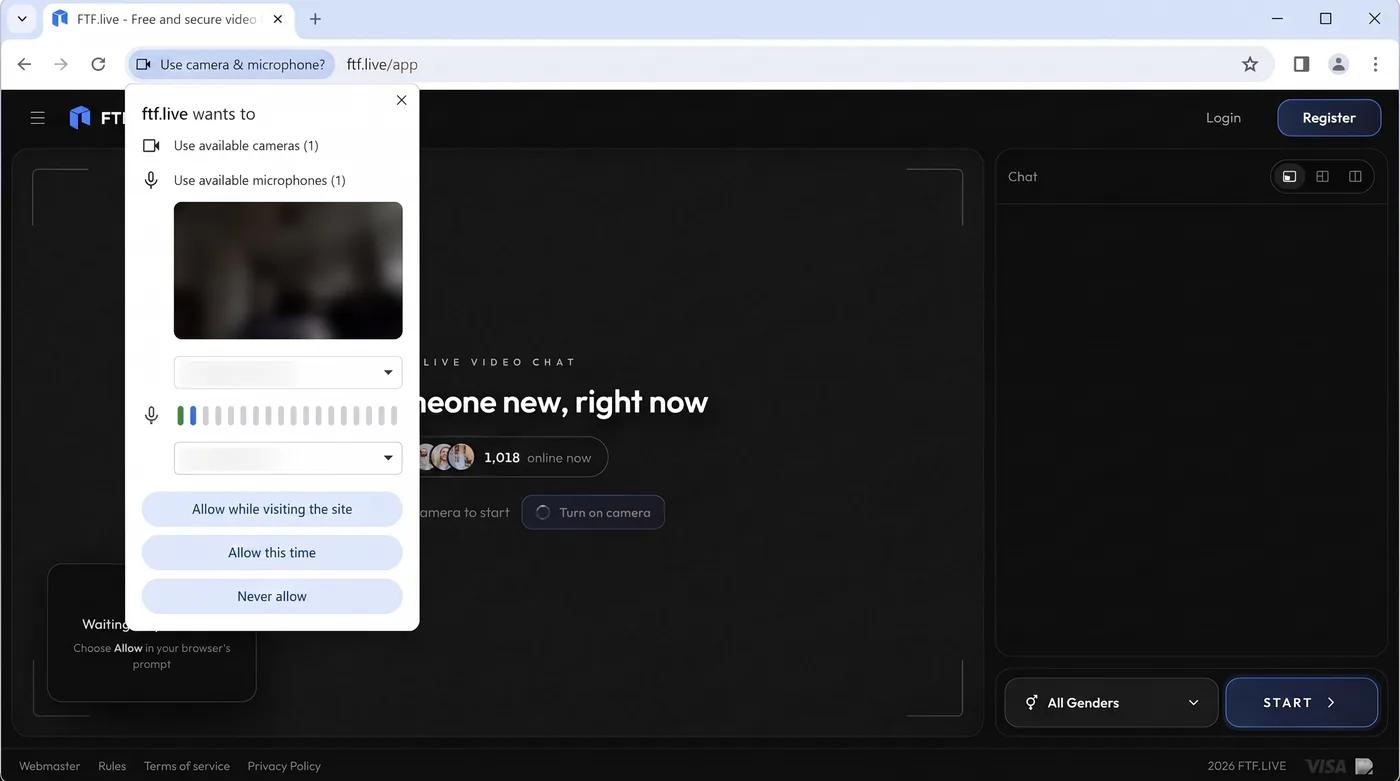
FTF.live को कैमरा और माइक्रोफ़ोन, दोनों की ज़रूरत होती है। अगर इनमें से किसी एक की भी अनुमति नहीं है, तो FTF.live कैमरा ब्लॉक है दिखाता है।
अगर आपने “कभी अनुमति न दें” चुना था
- एड्रेस बार के बाईं ओर वाले आइकन पर क्लिक करें (दो छोटे स्लाइडर, जिनका टूलटिप साइट की जानकारी देखें है)।
- कैमरा और माइक्रोफ़ोन चालू करें, या अनुमतियाँ रीसेट करें पर क्लिक करें ताकि Chrome आपसे फिर से पूछे।
- पेज फिर से लोड करें।
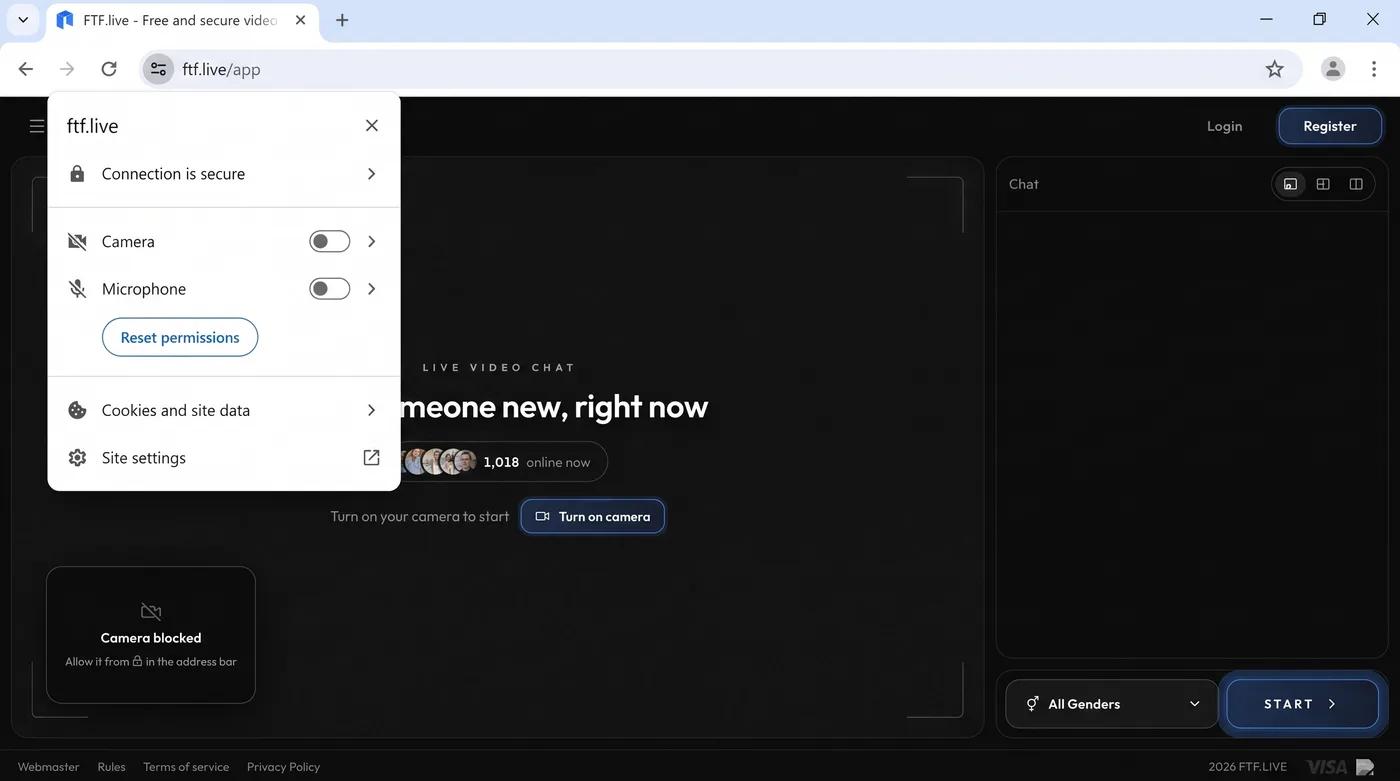
FTF.live का अपना सुझाव एड्रेस बार में ताले वाले आइकन से कैमरे की अनुमति देने को कहता है। Chrome 154 में यह आइकन दो छोटे स्लाइडर जैसा दिखता है।
Chrome की सेटिंग देखें
अगर Chrome कभी पूछता ही नहीं, तो हो सकता है कि कैमरा हर साइट के लिए ब्लॉक हो। ⋮ → सेटिंग → गोपनीयता और सुरक्षा → साइट सेटिंग पर क्लिक करें, फिर अनुमतियाँ में कैमरा पर क्लिक करें (या chrome://settings/content/camera खोलें)। साइटें आपके कैमरे का इस्तेमाल करने के लिए पूछ सकती हैं चुनें और पक्का करें कि ftf.live आपके कैमरे का इस्तेमाल करने की अनुमति नहीं है वाली सूची में न हो। माइक्रोफ़ोन में भी यही करें: साइटें आपके माइक्रोफ़ोन का इस्तेमाल करने के लिए पूछ सकती हैं चुनें, और ध्यान रखें कि ftf.live आपके माइक्रोफ़ोन का इस्तेमाल करने की अनुमति नहीं है में न हो।
Windows 11 की गोपनीयता सेटिंग देखें
Windows हर ऐप के लिए कैमरा और माइक्रोफ़ोन बंद कर सकता है, Chrome के लिए भी। ब्राउज़र डेस्कटॉप ऐप माने जाते हैं।
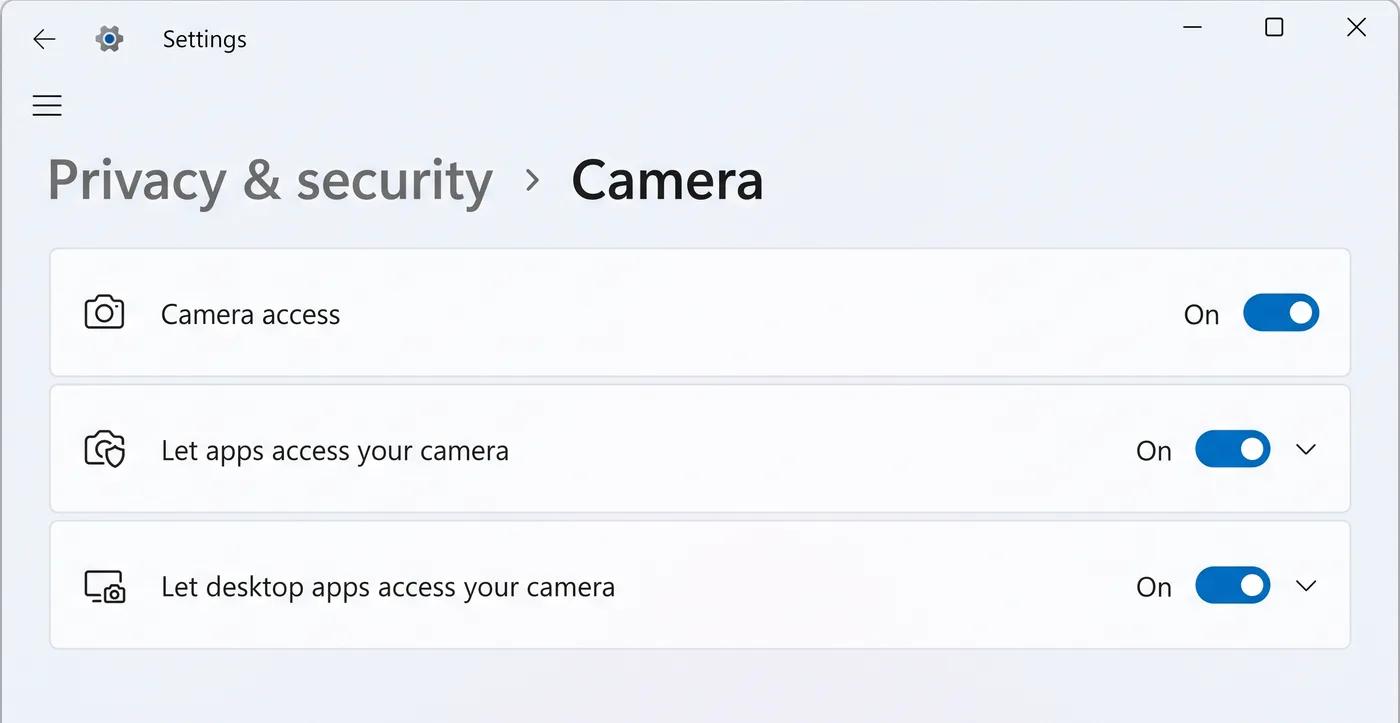
- सेटिंग → गोपनीयता और सुरक्षा → कैमरा खोलें।
- कैमरा एक्सेस, ऐप्स को आपका कैमरा एक्सेस करने दें और डेस्कटॉप ऐप्स को आपका कैमरा एक्सेस करने दें चालू करें।
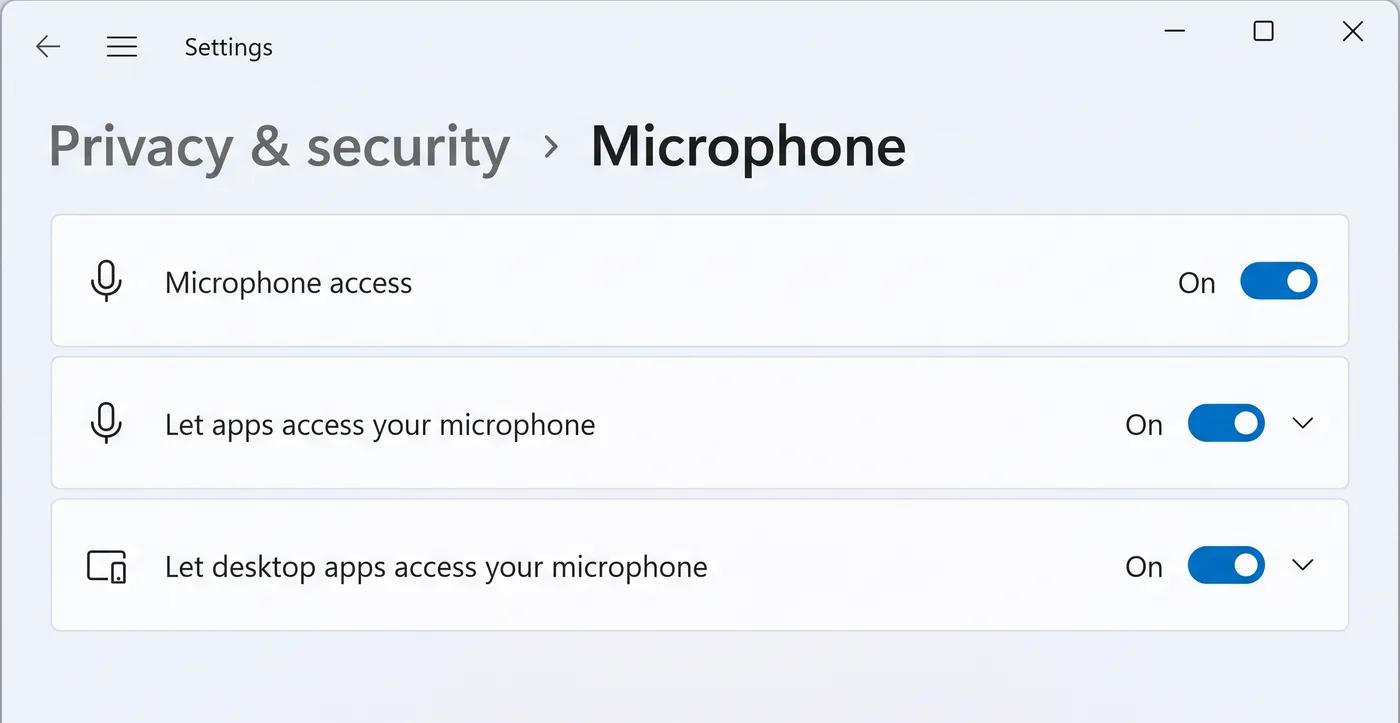
- वापस गोपनीयता और सुरक्षा → माइक्रोफ़ोन पर जाएँ और माइक्रोफ़ोन एक्सेस, ऐप्स को आपका माइक्रोफ़ोन एक्सेस करने दें और डेस्कटॉप ऐप्स को आपका माइक्रोफ़ोन एक्सेस करने दें चालू करें।
Windows 10 पर
स्टार्ट → सेटिंग → गोपनीयता → कैमरा चुनें। इस डिवाइस पर कैमरे के एक्सेस की अनुमति दें में बदलें चुनें और पक्का करें कि इस डिवाइस के लिए कैमरा एक्सेस चालू हो। फिर ऐप्स को आपका कैमरा एक्सेस करने दें और डेस्कटॉप ऐप्स को आपका कैमरा एक्सेस करने दें चालू करें।
माइक्रोफ़ोन के लिए स्टार्ट → सेटिंग → गोपनीयता चुनें, फिर ऐप अनुमतियाँ में माइक्रोफ़ोन चुनें। इस डिवाइस के लिए माइक्रोफ़ोन एक्सेस, ऐप्स को आपका माइक्रोफ़ोन एक्सेस करने दें और डेस्कटॉप ऐप्स को आपका माइक्रोफ़ोन एक्सेस करने दें चालू करें।
FTF.live को फिर से लोड करें
FTF.live पेज को फिर से लोड करें, फिर दोबारा कैमरा चालू करें या शुरू करें पर क्लिक करें।
अब भी काम नहीं कर रहा?
- हो सकता है कोई दूसरा ऐप, जैसे Teams या Zoom, कैमरा इस्तेमाल कर रहा हो। उसे बंद करके फिर से कोशिश करें।
- कुछ एंटीवायरस प्रोग्राम में वेबकैम सुरक्षा की एक सेटिंग होती है, जो कैमरे को रोक देती है। अपने एंटीवायरस की सेटिंग देखें।
और समाधान: मैंने कैमरे की अनुमति दे दी है, फिर भी मेरा कैमरा काम नहीं कर रहा।