Как разрешить доступ к камере и микрофону в Windows (Chrome)
Когда FTF.live запрашивает доступ к камере, Chrome показывает запрос: выберите Разрешить при посещении сайта. Если раньше вы выбрали Никогда не разрешать, снова включите камеру и микрофон для ftf.live в Chrome, убедитесь, что Windows разрешает приложениям ими пользоваться, и обновите страницу.
Инструкция и скриншоты ниже сделаны в Chrome 154 на Windows 11.
Когда появляется запрос
Нажмите Включить камеру или НАЧАТЬ на FTF.live. Если вы вошли в аккаунт, запрос может появиться сразу после открытия страницы. Chrome покажет в адресной строке Использовать камеру и микрофон? и окно, где сказано, что ftf.live запрашивает разрешение: Использовать доступные камеры (1) и Использовать доступные микрофоны (1). Нажмите Разрешить при посещении сайта.
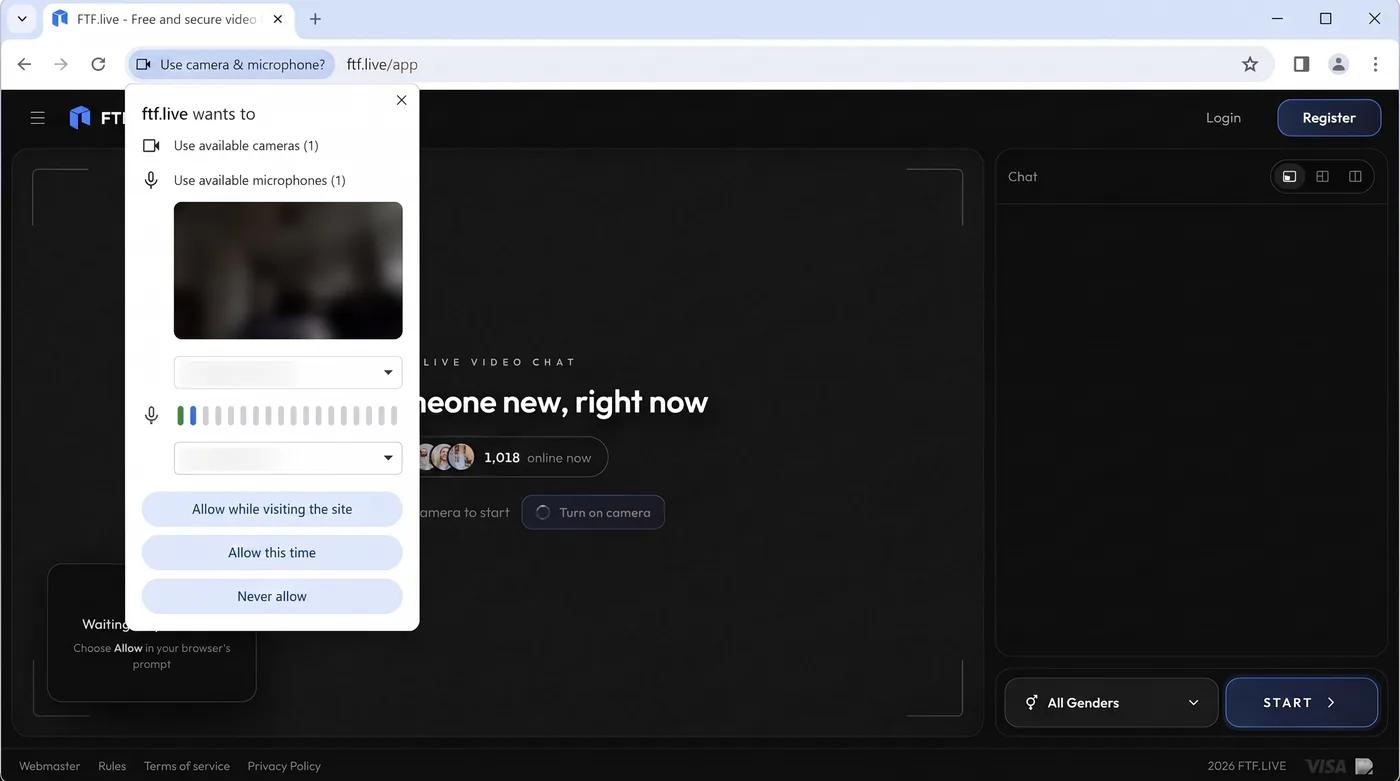
FTF.live нужны и камера, и микрофон. Если хотя бы к одному из них нет доступа, FTF.live показывает Камера заблокирована.
Если вы выбрали «Никогда не разрешать»
- Нажмите на значок слева в адресной строке (два маленьких ползунка, подсказка Посмотреть сведения о сайте).
- Включите Камера и Микрофон или нажмите Сбросить разрешения, чтобы Chrome спросил вас снова.
- Обновите страницу.
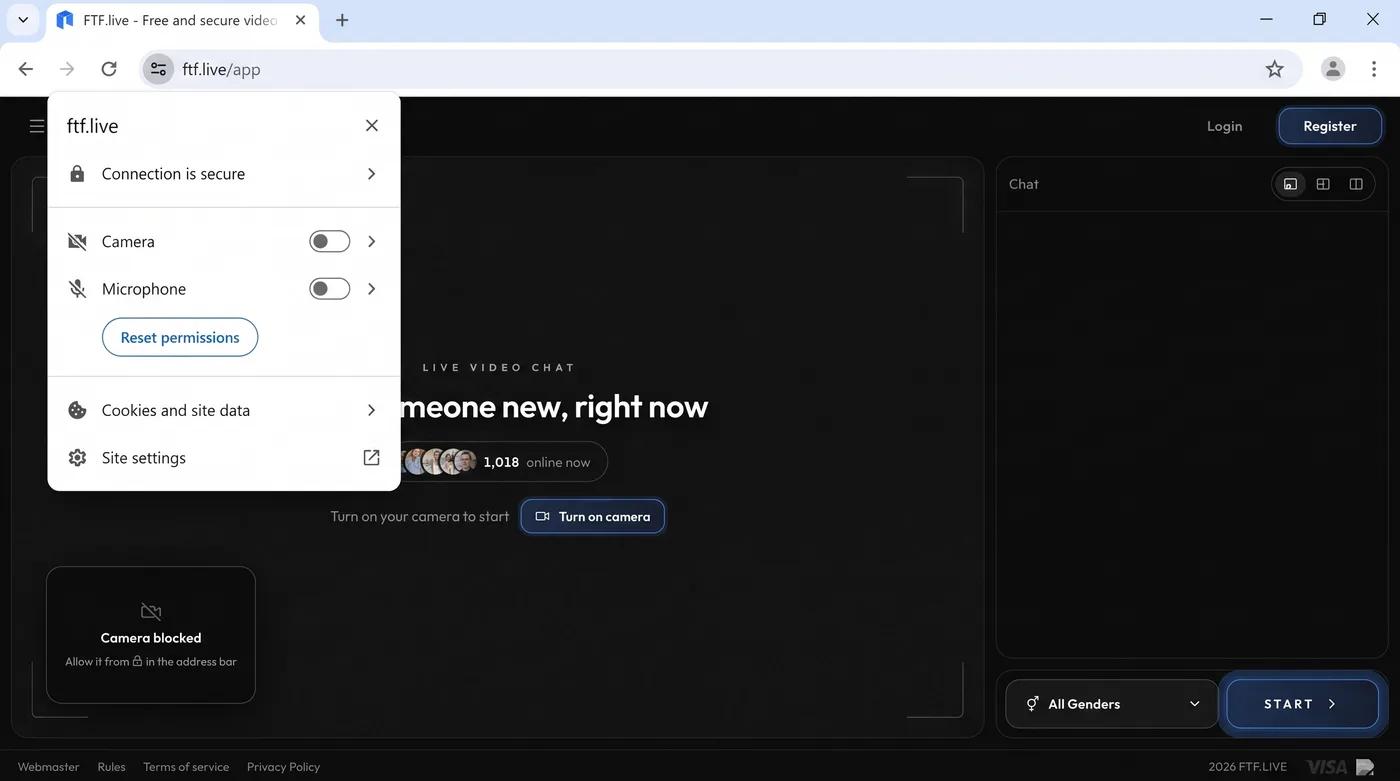
Подсказка на самом FTF.live предлагает разрешить доступ к камере через значок замка в адресной строке. В Chrome 154 вместо замка значок с двумя маленькими ползунками.
Проверьте настройки Chrome
Если Chrome вообще не показывает запрос, возможно, камера заблокирована для всех сайтов. Нажмите ⋮ → Настройки → Конфиденциальность и безопасность → Настройки сайтов, затем в разделе Разрешения нажмите Камера (или откройте chrome://settings/content/camera). Выберите Сайты могут запрашивать разрешение на использование камеры и убедитесь, что ftf.live нет в списке Запрещено использовать камеру. То же самое сделайте в разделе Микрофон: Сайты могут запрашивать разрешение на использование микрофона, и ftf.live не должно быть в списке Запрещено использовать микрофон.
Проверьте настройки конфиденциальности Windows 11
Windows может отключить камеру и микрофон для всех приложений, включая Chrome. Браузеры считаются классическими приложениями.
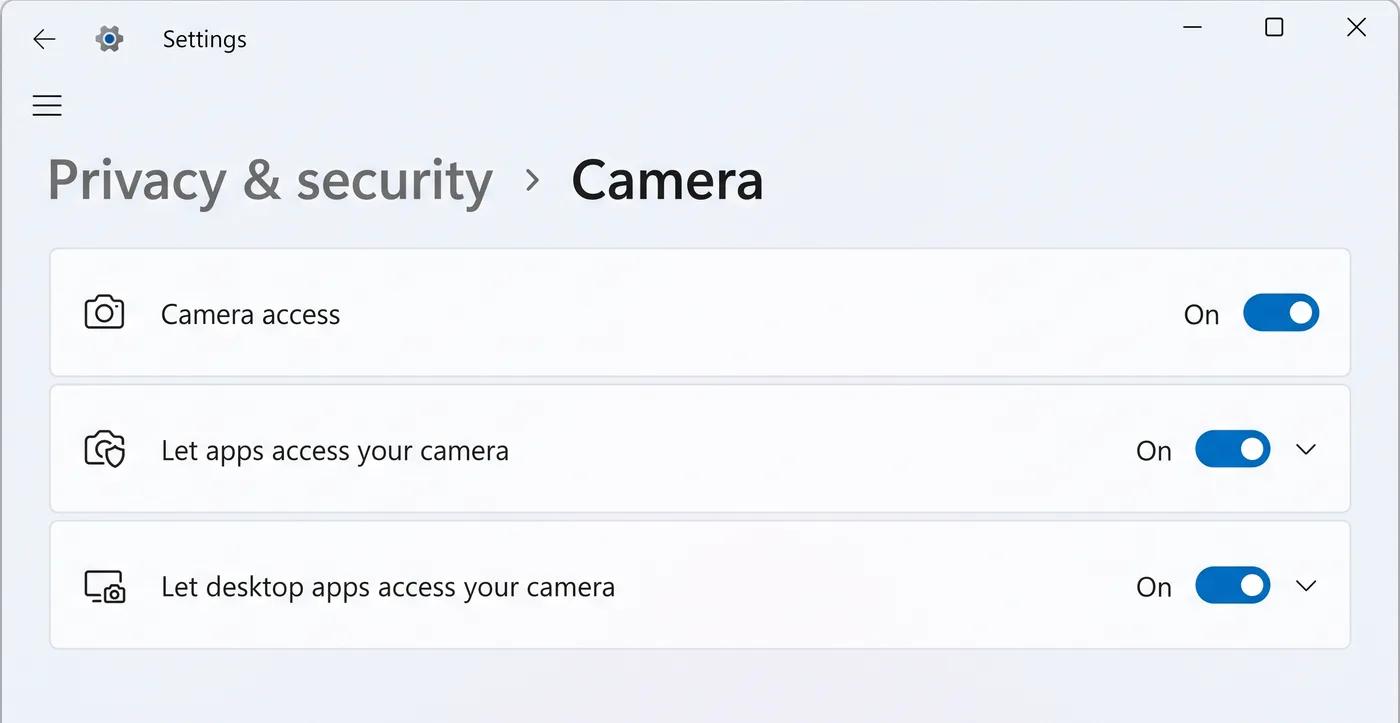
- Откройте Параметры → Конфиденциальность и защита → Камера.
- Включите Доступ к камере, Разрешить приложениям доступ к камере и Разрешить классическим приложениям доступ к камере.
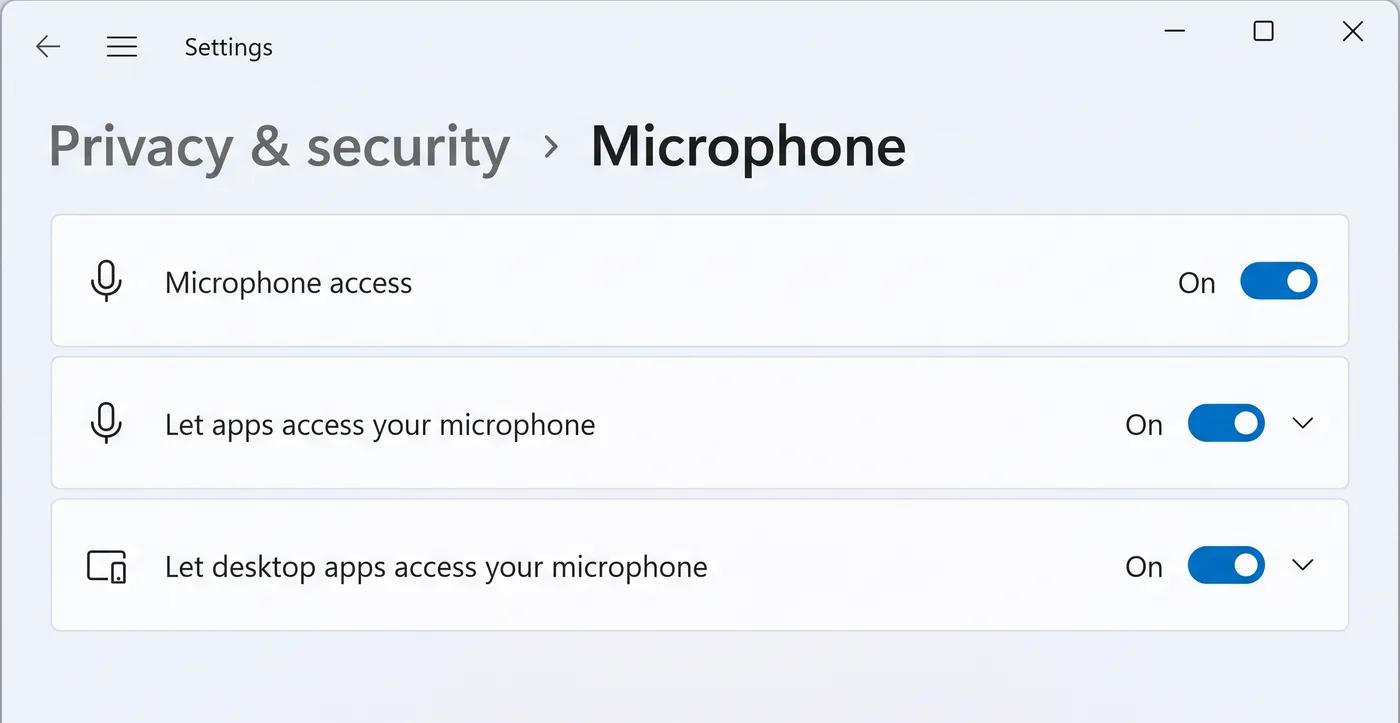
- Вернитесь в Конфиденциальность и защита → Микрофон и включите Доступ к микрофону, Разрешить приложениям доступ к микрофону и Разрешить классическим приложениям доступ к микрофону.
В Windows 10
Выберите «Пуск» → Параметры → Конфиденциальность → Камера. В разделе Разрешить доступ к камере на этом устройстве нажмите Изменить и убедитесь, что Доступ к камере для этого устройства включён. Затем включите Разрешить приложениям доступ к камере и Разрешить классическим приложениям доступ к камере.
Для микрофона выберите «Пуск» → Параметры → Конфиденциальность, затем Микрофон в разделе Разрешения приложений. Включите Доступ к микрофону для этого устройства, Разрешить приложениям доступ к микрофону и Разрешить классическим приложениям доступ к микрофону.
Обновите страницу FTF.live
Перезагрузите страницу FTF.live, а затем снова нажмите Включить камеру или НАЧАТЬ.
Всё ещё не работает?
- Камерой может пользоваться другое приложение, например Teams или Zoom. Закройте его и попробуйте ещё раз.
- В некоторых антивирусах есть защита веб-камеры, которая блокирует камеру. Проверьте настройки антивируса.
Другие решения: Доступ к камере разрешён, но камера всё равно не работает.