Как выбрать камеру и микрофон для FTF.live
На компьютере камера и микрофон выбираются через шестерёнку на вашем собственном видео. На телефоне выбора устройств нет: FTF.live использует камеру, которую открывает браузер.
На компьютере
1. Нажмите на шестерёнку на своём видео
Сначала включите камеру. Затем наведите курсор на своё видео: в углу появится шестерёнка (с подсказкой Камера и микрофон). Нажмите на неё.
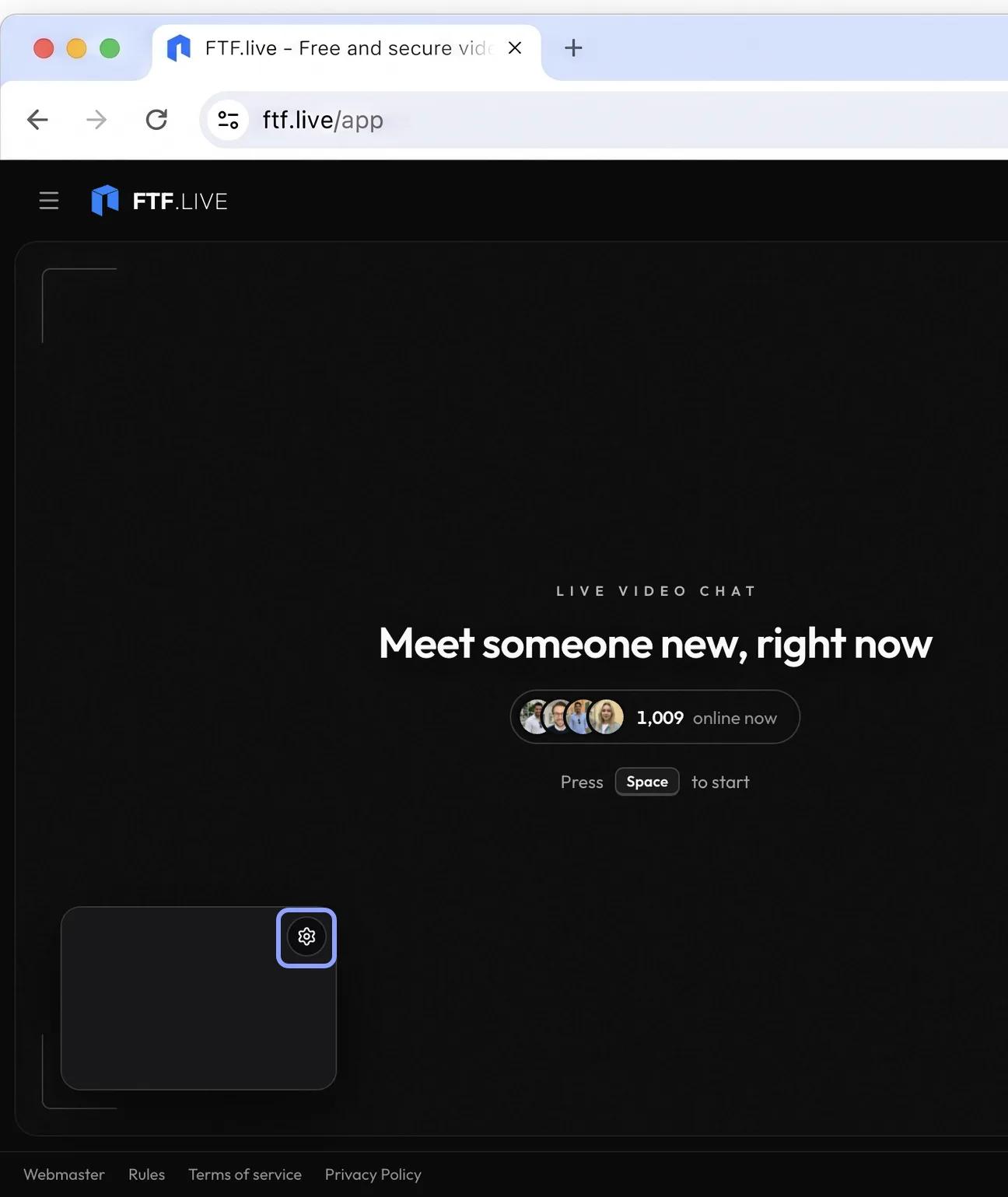
Если камера ещё выключена, шестерёнка вместо этого откроет окно камеры. Включите там камеру и снова нажмите на шестерёнку.
2. Выберите устройства
Окно Камера и микрофон открывается с предпросмотром. В поле Камера выберите камеру, в поле Микрофон — микрофон. В предпросмотре видно, что снимает камера.
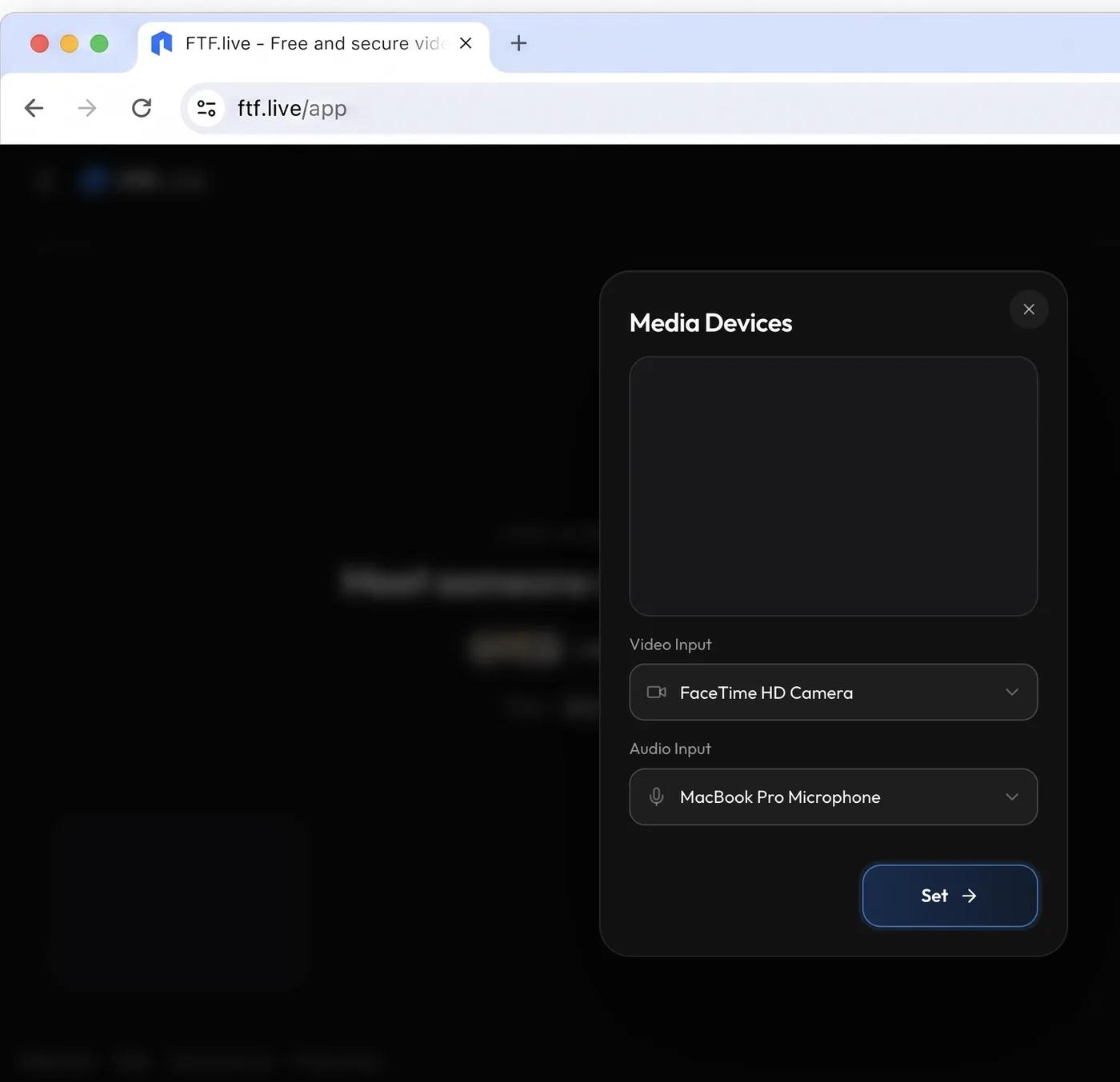
3. Нажмите «Применить»
Нажмите Применить. FTF.live переключится на выбранные устройства. Кнопка Применить остаётся неактивной, пока не запустится предпросмотр. FTF.live запомнит ваш выбор в этом браузере.
Не видите камеру или микрофон в списке? Подключите устройство, перезагрузите страницу и снова включите камеру: FTF.live получает список устройств, когда запускается камера. Если это не помогло, прочитайте статью Доступ к камере разрешён, но камера всё равно не работает.
Настройки динамиков в FTF.live нет: звук воспроизводится через устройство вывода, выбранное сейчас на компьютере. Изменить его можно в настройках звука компьютера.
На телефоне
На телефоне в FTF.live нельзя выбрать устройство и нет кнопки, чтобы переключаться между фронтальной и основной камерой. Используется та камера, которую открывает браузер.
Чтобы пользоваться гарнитурой, подключите её до того, как откроете FTF.live.