اختيار الكاميرا والميكروفون اللذين يستخدمهما FTF.live
على الكمبيوتر، تختار الكاميرا والميكروفون من رمز الترس على الفيديو الخاص بك. أما الهواتف فلا يوجد فيها خيار لاختيار الجهاز، إذ يستخدم FTF.live الكاميرا التي يفتحها متصفحك.
على الكمبيوتر
1. افتح الترس على الفيديو الخاص بك
شغّل الكاميرا أولًا. ثم حرّك مؤشر الماوس فوق الفيديو الخاص بك، فيظهر رمز ترس في زاويته (يظهر عليه تلميح الكاميرا والميكروفون). انقر عليه.
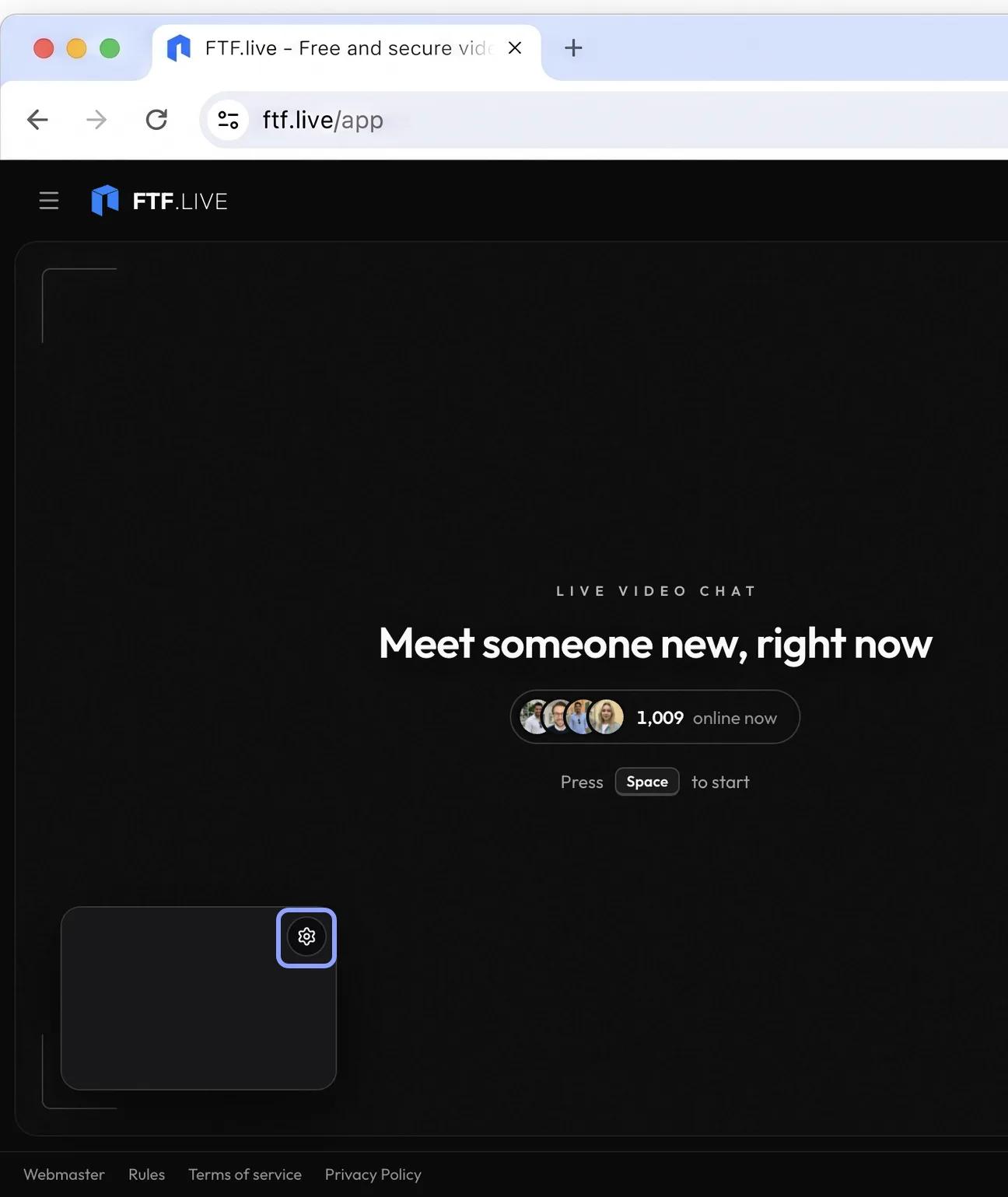
إذا كانت الكاميرا لا تزال متوقفة، يفتح الترس نافذة الكاميرا بدلًا من ذلك. شغّل الكاميرا منها، ثم افتح الترس مجددًا.
2. اختر أجهزتك
تُفتح نافذة الكاميرا والميكروفون مع معاينة. اختر الكاميرا من قائمة الكاميرا، والميكروفون من قائمة الميكروفون. تعرض المعاينة ما تراه الكاميرا.
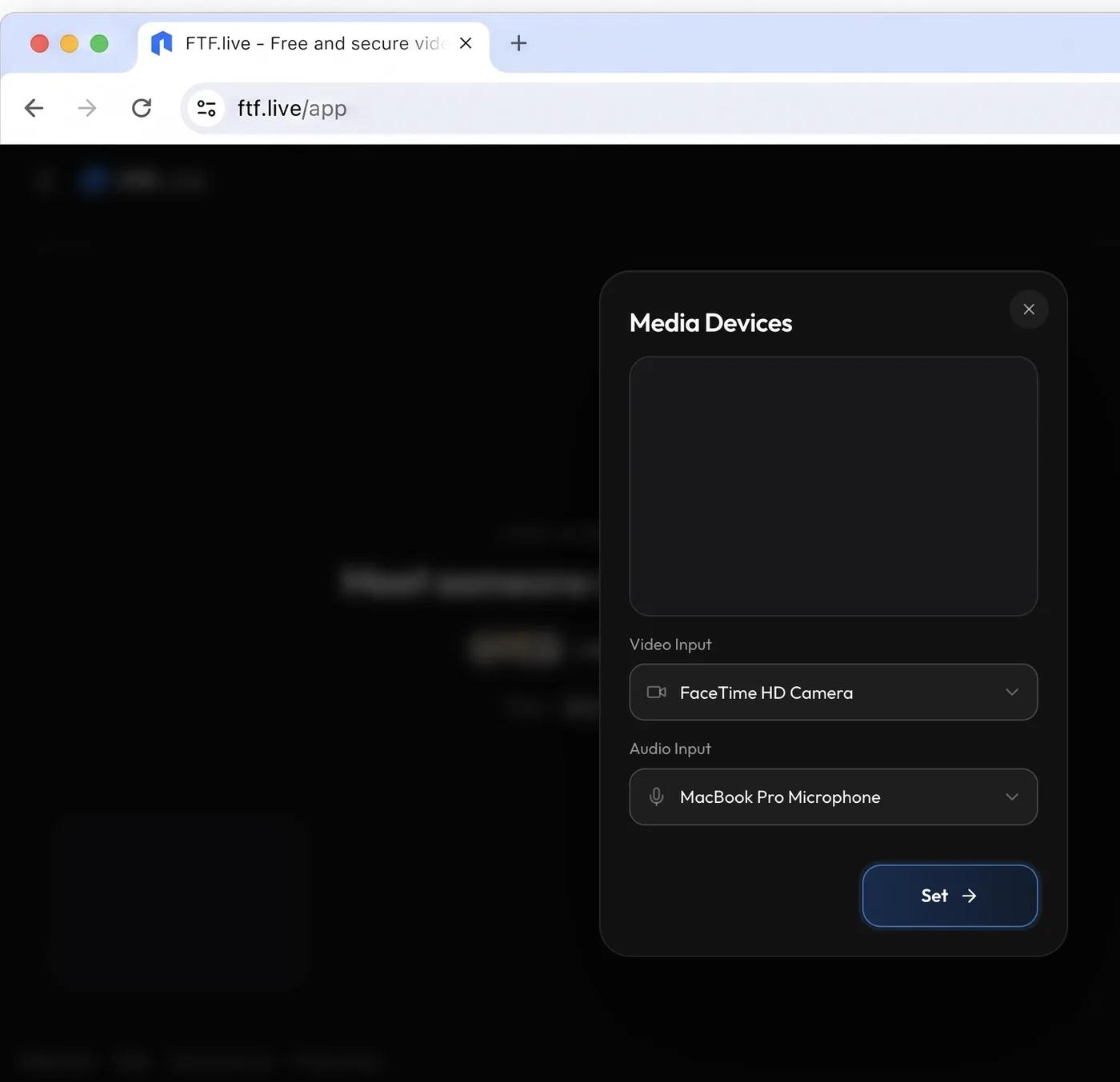
3. اضغط «تطبيق»
اضغط «تطبيق»، فينتقل FTF.live إلى الأجهزة التي اخترتها. يبقى زر «تطبيق» باهتًا إلى أن تبدأ المعاينة. ويتذكر FTF.live اختيارك في هذا المتصفح.
لا تظهر الكاميرا أو الميكروفون في القائمة؟ وصّل الجهاز، ثم أعد تحميل الصفحة وشغّل الكاميرا من جديد، إذ يقرأ FTF.live قائمة الأجهزة عند تشغيل الكاميرا. وإذا استمرت المشكلة، فراجع سمحت بالوصول إلى الكاميرا، لكنها ما زالت لا تعمل.
لا يوجد في FTF.live إعداد لمكبر الصوت، إذ يُشغَّل الصوت عبر جهاز الإخراج الحالي في حاسوبك. ويمكنك تغييره من إعدادات الصوت في الحاسوب.
على الهاتف
لا يوفر FTF.live على الهاتف أداة لاختيار الأجهزة ولا زرًا للتبديل بين الكاميرا الأمامية والخلفية، بل يستخدم الكاميرا التي يفتحها متصفحك.
لاستخدام سماعة رأس، وصّلها قبل فتح FTF.live.