Как разрешить доступ к камере и микрофону на Mac (Safari)
Когда FTF.live запрашивает доступ к камере, Safari показывает запрос: нажмите Разрешить. Если раньше вы нажали Не разрешать, снова выберите Разрешить для камеры и микрофона в настройках Safari для сайта ftf.live, а затем обновите страницу.
Инструкция и снимки экрана ниже сделаны в Safari 27 на macOS 26.7.
Когда появляется запрос
Нажмите Включить камеру или НАЧАТЬ на FTF.live. Если вы вошли в аккаунт, запрос может появиться сразу после открытия страницы. Safari спросит: «Разрешить „ftf.live“ использовать камеру и микрофон?». Нажмите Разрешить.
FTF.live нужен доступ и к камере, и к микрофону. Если хотя бы одно из них не разрешено, FTF.live не сможет включить вашу камеру.
Если вы нажали «Не разрешать»
Измените настройку для ftf.live
- На странице FTF.live нажмите кнопку меню страницы в левом конце адресной строки.
- Выберите Настройки для веб-сайта.
- В пунктах Камера: и Микрофон: выберите Разрешить.

Или через настройки Safari
- В строке меню выберите Safari → Настройки…, затем нажмите Веб-сайты.
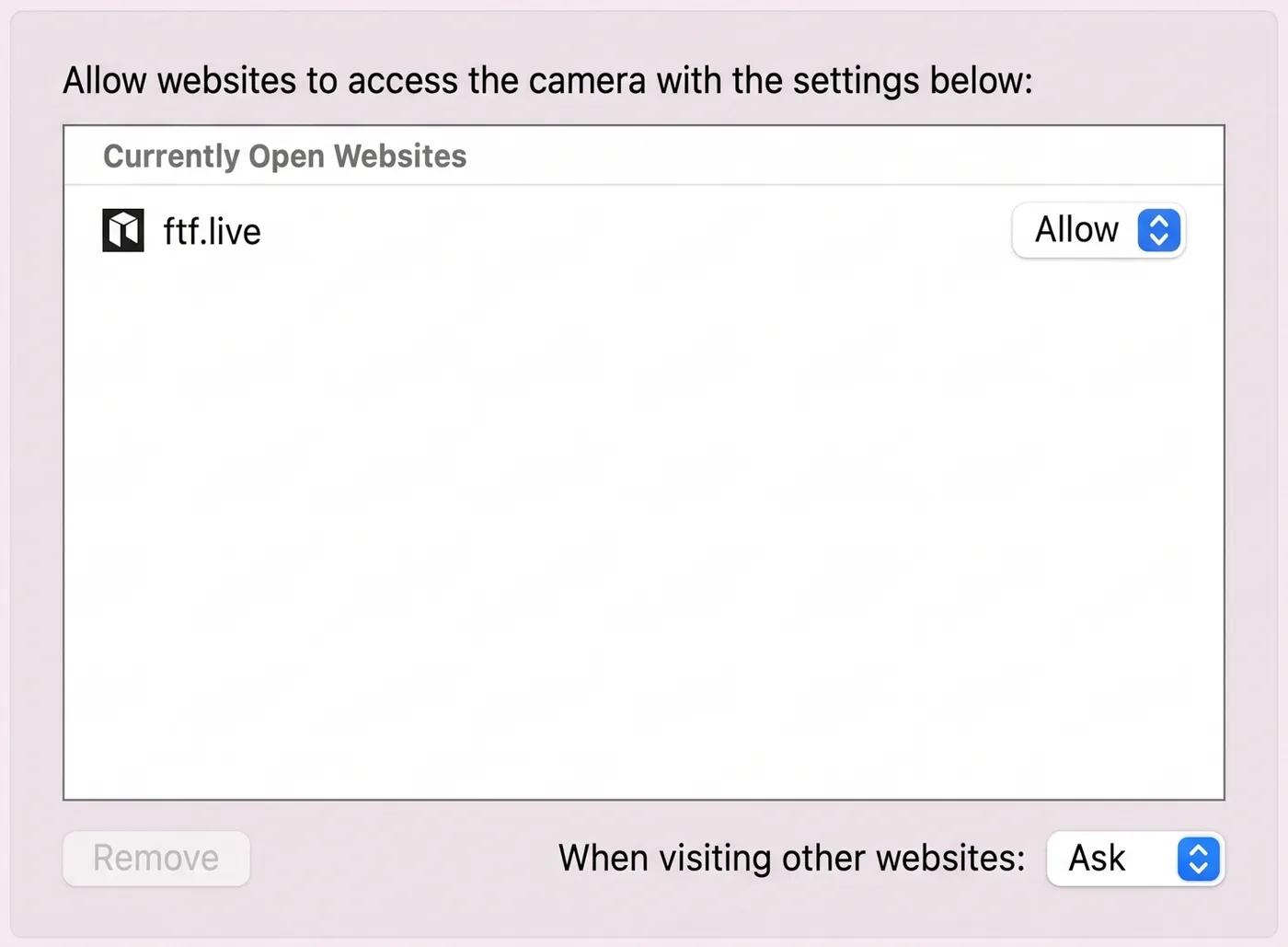
- Нажмите Камера в списке слева. Справа, под надписью «Разрешить веб-сайтам доступ к камере со следующими настройками:», найдите ftf.live (в разделе Сейчас открытые веб-сайты, пока FTF.live открыт, или в разделе Настроенные веб-сайты) и выберите Разрешить.
- Проверьте также пункт При посещении других веб-сайтов:. Если там выбрано Отклонять, Safari вообще не задаёт вопрос; обычно выбирают Спрашивать.
- Нажмите Микрофон и сделайте то же самое.
А как же системные настройки?
Для самого Safari в разделе Системные настройки → Конфиденциальность и безопасность → Камера или Микрофон переключателя нет, поэтому включать там для Safari ничего не нужно. Если на этом же Mac вы пользуетесь Chrome, прочитайте статью Как разрешить доступ к камере и микрофону на Mac (Chrome).
Обновите страницу FTF.live
Обновите страницу FTF.live, а затем снова нажмите Включить камеру или НАЧАТЬ.
Всё ещё не работает?
Возможно, камеру использует другое приложение, например FaceTime, Zoom или Teams. Закройте его и попробуйте ещё раз. Другие решения: Доступ к камере разрешён, но камера всё равно не работает.