Mulai obrolan video pertamamu
Kamu bisa memulai obrolan video di FTF.live dalam waktu kurang dari semenit: aktifkan kamera, tekan MULAI, lalu sapa lawan bicaramu. Biasanya kamu bisa mulai sebagai tamu, tanpa perlu daftar.
Buka obrolan videoMulai ngobrol
1. Aktifkan kamera dan mikrofon
Buka obrolan video. Kalau kameramu nonaktif, tekan Aktifkan kamera. Browser akan meminta izin kamera dan mikrofon sekaligus. Izinkan keduanya, karena FTF.live membutuhkan keduanya. Menekan MULAI lebih dulu juga meminta izin dengan cara yang sama. Kalau browser memblokirnya, Akses kamera diblokir akan muncul; izinkan keduanya, lalu tekan Coba lagi. Kalau kamera tidak bisa menyala, panduan memperbaiki kamera dan mikrofon akan membantumu di browser yang umum dipakai.
2. Tekan MULAI
Saat kamu sudah melihat dirimu sendiri, tekan MULAI. Di komputer, kamu juga bisa menekan Spasi. Di ponsel, kamu bisa geser ke kiri.
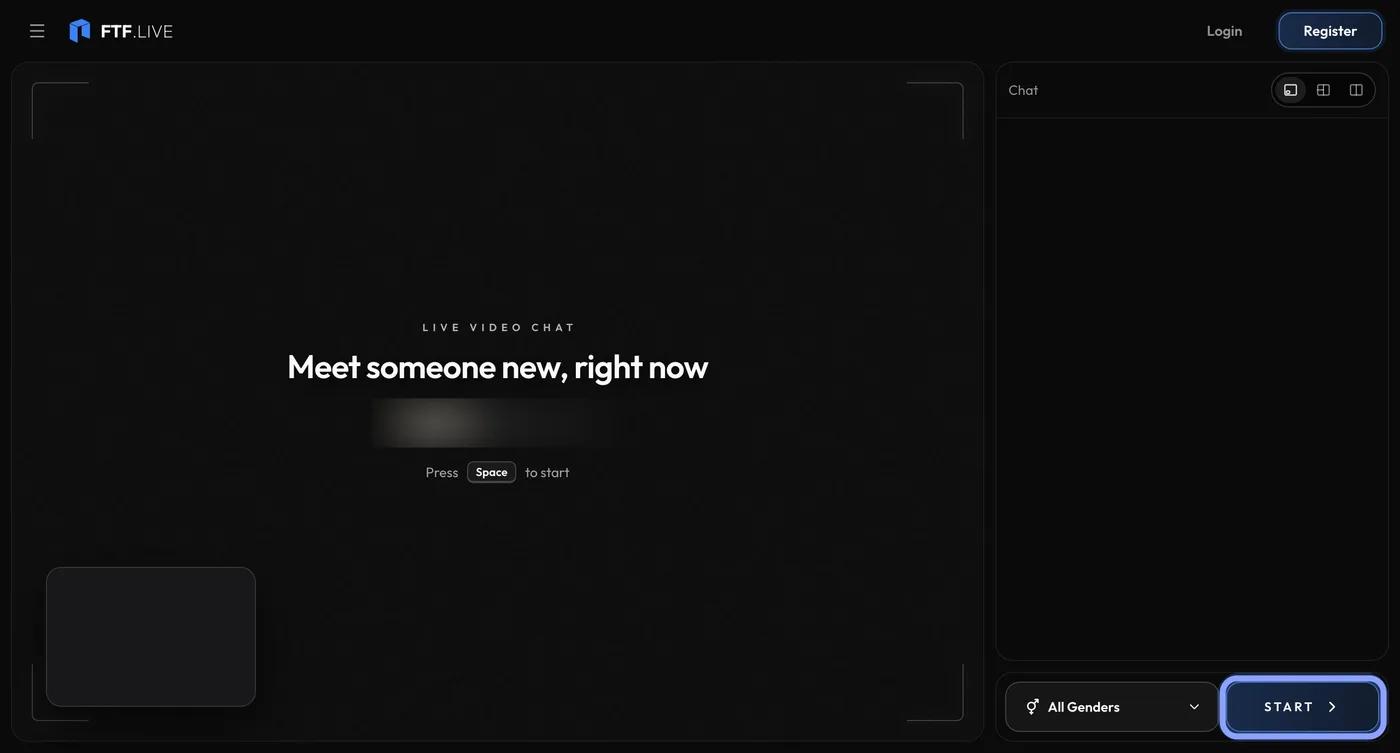
3. Pilih jenis kelaminmu jika kamu tamu
Kalau belum masuk, saat pertama kali menekan MULAI, jendela kecil akan terbuka dengan tulisan Pilih jenis kelaminmu: dan pilihan Laki-laki dan Perempuan. Pilih salah satu, lalu tekan MULAI lagi. Ini membuat akun tamu di perangkat ini. Akses tamu tidak selalu tersedia. Jika tidak, jendela Masuk akan terbuka. Lihat Buat akun dan masuk.”
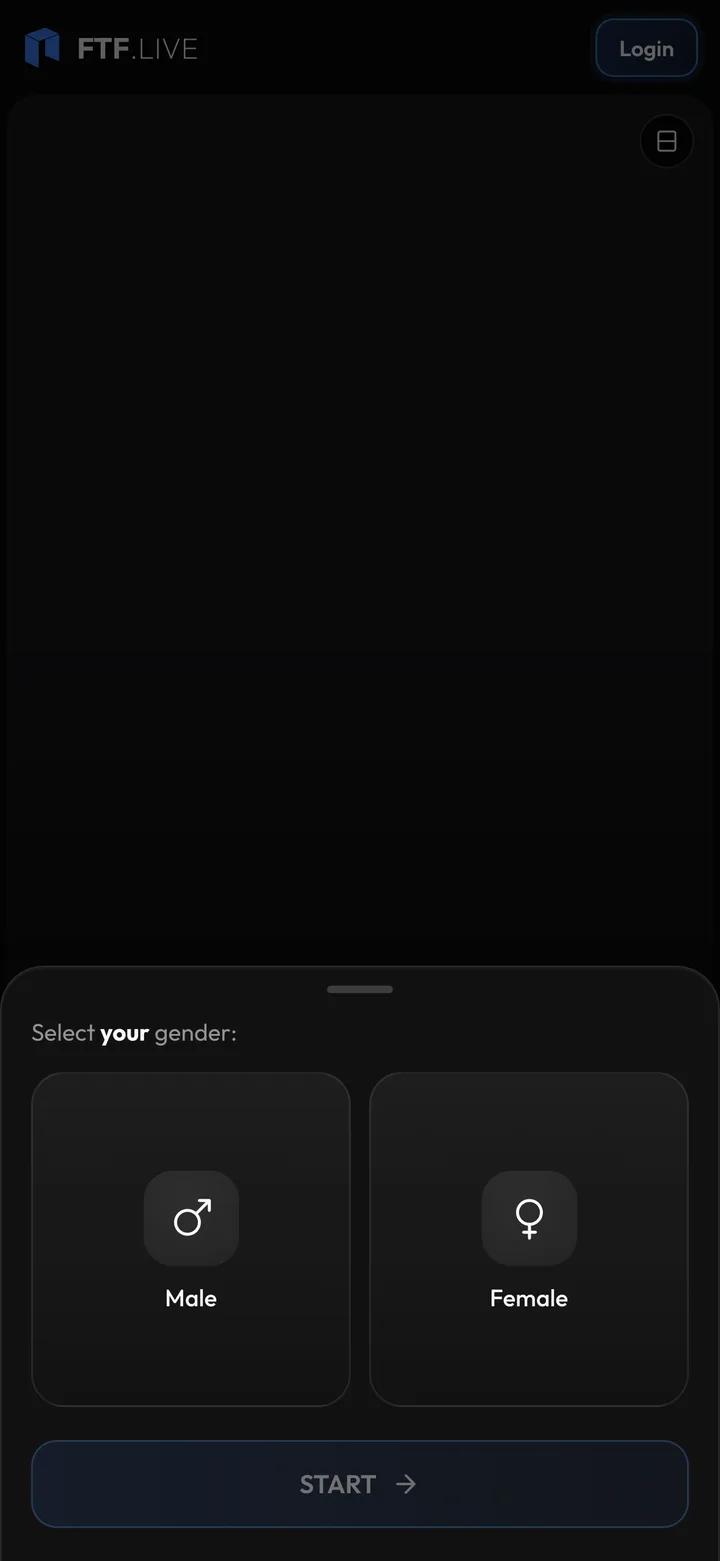
4. Tunggu lawan bicaramu
Kamu akan melihat tulisan Mencarikan lawan bicara untukmu. Biasanya hanya beberapa detik. Saat seseorang ditemukan, Menyambungkan… muncul sementara video dimulai. Untuk tahu bagaimana orang dipasangkan, baca Cara kerja pencarian lawan bicara.
Selama mengobrol
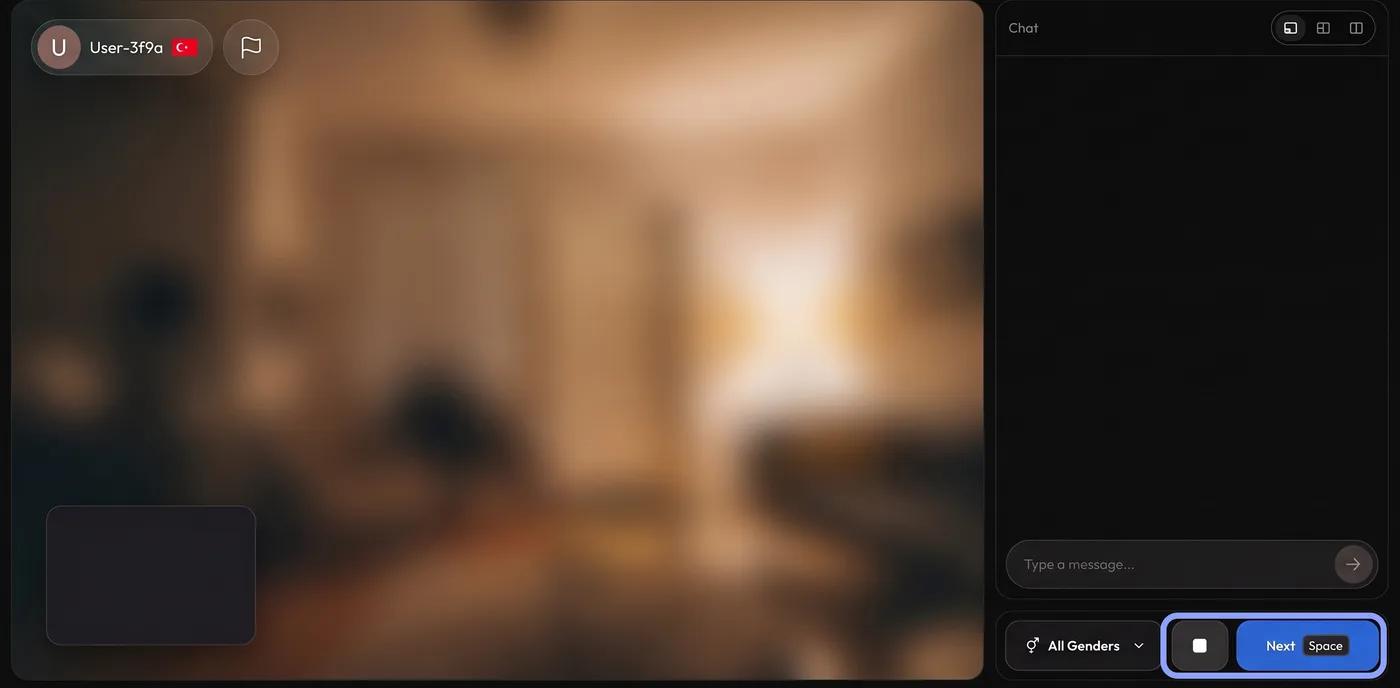
- Lewati mengakhiri obrolan dan mencari orang baru. Tombol ini aktif sekitar 2 detik setelah obrolan dimulai. Di komputer, tekan Spasi. Di ponsel, geser ke kiri.
- Berhenti, tombol dengan ikon persegi, mengakhiri obrolan dan menghentikan pencarian. Di komputer, kamu juga bisa menekan Esc.
- Jika lawan bicaramu pergi, pencarian baru dimulai dengan sendirinya.
- Kamu bisa mengirim pesan teks hingga 100 karakter.
Jika kamu pergi sebentar
Jika beberapa saat kamu tidak menyentuh mouse, keyboard, atau layar, Masih di sini? muncul dengan hitung mundur 60 detik. Tekan Masih di sini agar tetap terhubung. Jika tidak, koneksimu terputus setelah 10 menit tanpa aktivitas, dan Koneksi ke server terputus muncul. Tekan Sambungkan lagi untuk kembali.