Kamera atau mikrofon tidak berfungsi di obrolan video? Panduan lengkap solusinya

Di halaman ini
Kamu mungkin sampai di sini lewat Bantuan di FTF.live, karena kameramu tidak menyala. Kabar baiknya: hampir selalu penyebabnya hanya satu dari beberapa hal, dan masing-masing punya solusi cepat. Mulai dari pesan yang ditampilkan FTF.live kepadamu.
Arti pesan di FTF.live
| Yang ditampilkan FTF.live | Artinya | Yang perlu dilakukan |
|---|---|---|
| Kamera diblokir atau Akses kamera diblokir | Browser atau perangkatmu diatur untuk tidak membagikan kamera atau mikrofon ke FTF.live. | Izinkan keduanya lagi. Pilih perangkatmu di bawah. |
| Kamera tidak tersedia atau Kameramu tidak bisa menyala | Browser boleh memakai kamera, tapi tidak bisa menyalakannya. Kamera sedang dipakai aplikasi lain, tercabut, atau tidak ada. | Tutup aplikasi video lain, periksa kameranya, lalu tekan Coba lagi. |
| Menunggu izin | Browsermu sedang meminta izin sekarang. | Jawab permintaan browser dan izinkan kamera dan mikrofon. |
| Kamera dan mikrofon nonaktif | Kamu belum mengaktifkannya. | Tekan Aktifkan kamera. |
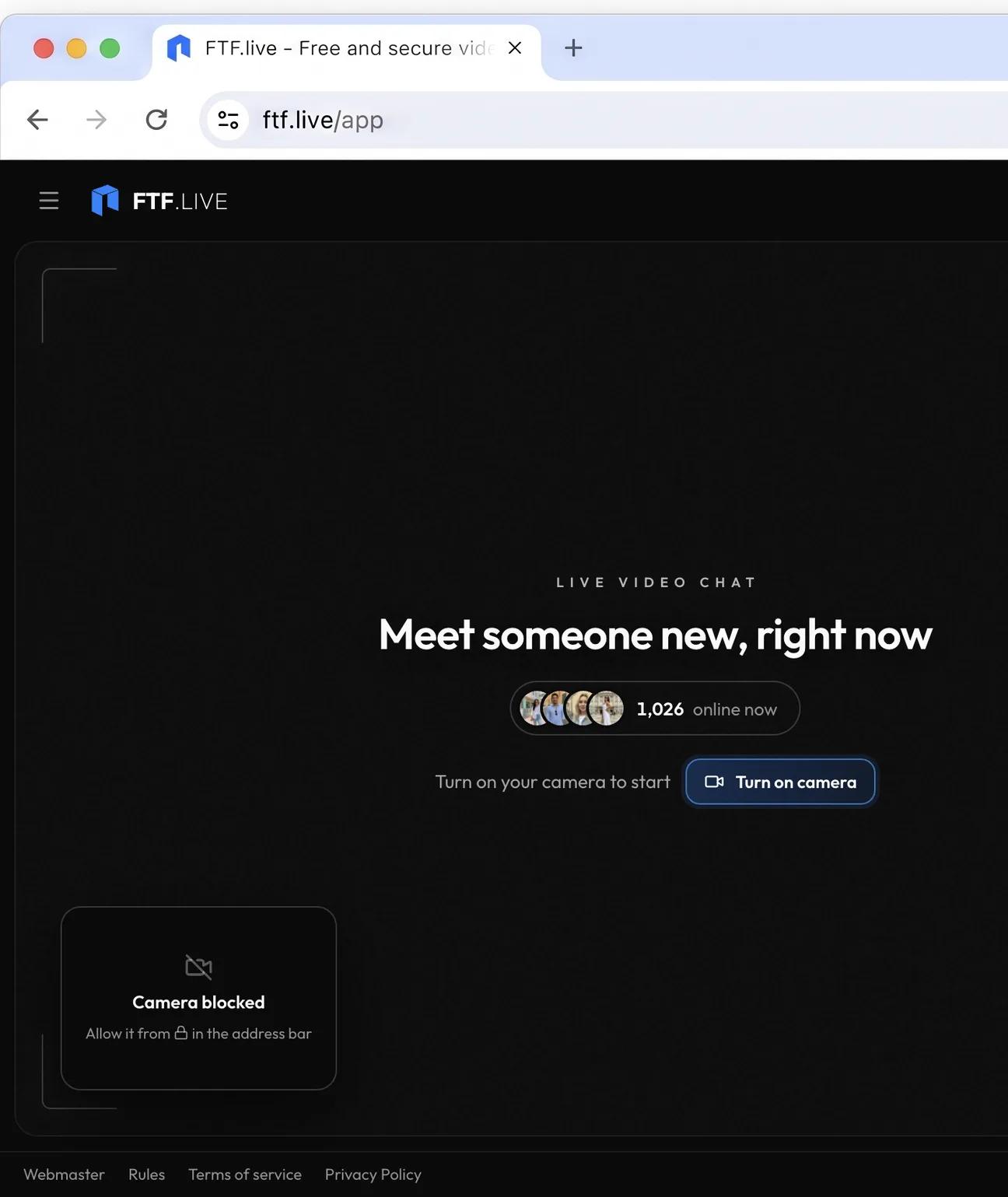
Di komputer, Kamera diblokir muncul di videomu sendiri, di sudut halaman:
Kalau kamu menekan Aktifkan kamera atau MULAI saat kamera diblokir, FTF.live menjelaskannya di sebuah jendela, dengan Coba lagi dan Bantuan:
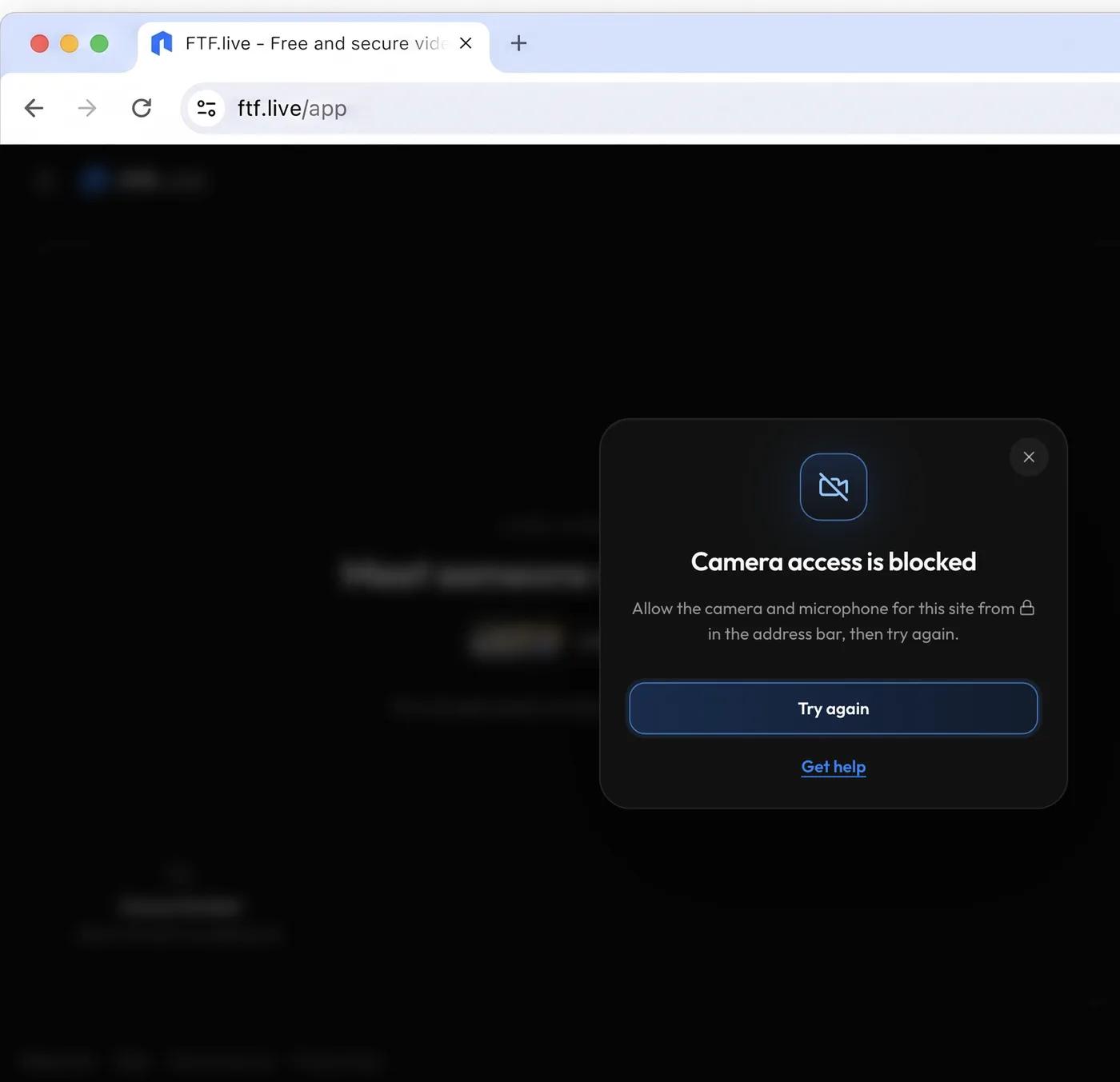
Petunjuk FTF.live menyebut ikon gembok di kolom alamat. Browser terbaru tampilannya sedikit berbeda: di Chrome, ikon di sebelah kiri alamat berupa dua penggeser kecil, dan Safari menyimpan pengaturan ini di menu halamannya. Panduan perangkat di bawah menunjukkan persis di mana harus mengklik.
Daftar periksa 60 detik
Sebelum membuka pengaturan, coba dulu lima pemeriksaan ini. Kebanyakan masalah beres dengan cara ini.
- Pakai browser sungguhan. Kalau kamu membuka FTF.live dari link di dalam Instagram, TikTok, atau Facebook, buka lewat Safari atau Chrome.
- Jawab permintaan izin. Saat browser bertanya, izinkan kamera dan mikrofon. Di Chrome, pilihannya adalah Izinkan saat mengunjungi situs; tidak ada tombol yang hanya bertuliskan "Izinkan".
- Tutup aplikasi video lain. FaceTime, Zoom, Teams, OBS, atau tab lain mungkin sedang memakai kamera.
- Periksa sakelar bawaan perangkat. Ponsel dan komputer bisa mematikan kamera untuk semua aplikasi. Laptop juga bisa punya penutup privasi atau tombol kamera.
- Muat ulang dan coba lagi. Muat ulang FTF.live, lalu tekan Aktifkan kamera.
Pilih perangkatmu
Tombol yang kamu lihat bergantung pada ponsel atau komputer dan browser yang kamu pakai. Setiap panduan dilengkapi tangkapan layar.
Di komputer, kamu juga bisa memilih kamera dan mikrofon yang dipakai FTF.live lewat ikon roda gigi di videomu sendiri. Di ponsel tidak ada pemilih perangkat dan tidak ada tombol untuk beralih antara kamera depan dan belakang: FTF.live memakai kamera yang dibuka browsermu. Kalau mau pakai headset di ponsel, sambungkan sebelum membuka FTF.live.
Memakai lebih dari satu browser? Setiap browser menyimpan izinnya sendiri, jadi mengizinkan kamera di Chrome tidak berarti diizinkan di Safari, dan sebaliknya. Perbaiki di browser yang sedang kamu pakai sekarang.
iPhone dan iPad (Safari)
Safari bertanya "Izinkan “ftf.live” menggunakan kamera dan mikrofon?". Ketuk Izinkan. Kalau kamu sudah mengetuk Jangan Izinkan, ubah lewat menu halaman Safari di Pengaturan Situs Web untuk ftf.live, atau di Pengaturan → Apps → Safari. Langkah lengkap: Izinkan kamera dan mikrofon di iPhone dan iPad (Safari).
Android (Chrome)
Chrome menawarkan Izinkan saat mengunjungi situs, Izinkan kali ini, dan Jangan pernah izinkan. Kalau kamu memilih Jangan pernah izinkan, ketuk ikon di sebelah kiri kolom alamat lalu buka Izin. Izin aplikasi bawaan Android serta tile Akses kamera dan Akses mikrofon di Pengaturan Cepat juga bisa memblokir kamera. Langkah lengkap: Izinkan kamera dan mikrofon di Android (Chrome).
Windows (Chrome)
Izinkan kamera lewat permintaan izin Chrome, atau dari panel situs di sebelah kiri kolom alamat. Lalu periksa Pengaturan → Privasi & keamanan → Kamera dan Mikrofon di Windows 11. Langkah lengkap, termasuk Windows 10: Izinkan kamera dan mikrofon di Windows (Chrome).
Mac (Chrome)
Izinkan kamera lewat permintaan izin atau panel situs Chrome. Kalau Chrome masih tidak bisa melihat kamera, aktifkan Google Chrome di Pengaturan Sistem → Privasi & Keamanan → Kamera dan Mikrofon, lalu tutup dan buka lagi Chrome. Langkah lengkap: Izinkan kamera dan mikrofon di Mac (Chrome).
Mac (Safari)
Klik Izinkan pada permintaan izin Safari. Kalau kamu sudah mengklik Jangan Izinkan, buka menu halaman → Pengaturan Situs Web, lalu atur Kamera: dan Mikrofon: ke Izinkan. Langkah lengkap: Izinkan kamera dan mikrofon di Mac (Safari).
Sudah diizinkan, tapi gambar tetap tidak muncul
Kalau kamu melihat Kamera tidak tersedia atau Kameramu tidak bisa menyala, masalahnya bukan izin. Ada hal lain yang sedang memakai kamera, atau kameranya tidak ada:
- tutup semua aplikasi dan tab lain yang mungkin memakai kamera;
- buka penutup privasi, atau tekan tombol kamera di laptop;
- pasang lagi kamera eksternal, atau coba port USB lain;
- mulai ulang browser, atau seluruh perangkat.
Lalu tekan Coba lagi. Kalau kamu baru memasang kamera baru, muat ulang halaman dan aktifkan kamera lagi: FTF.live membaca daftar kamera dan mikrofon saat kamera dinyalakan. Solusi lain: Saya sudah mengizinkan akses kamera, tapi kameraku tetap tidak berfungsi.
Masalah suara
FTF.live tidak punya tombol bisu, jadi kalau lawan bicaramu tidak bisa mendengarmu, penyebabnya biasanya izin mikrofon, mikrofon yang salah, atau pengaturan suara perangkat. Kalau kamu tidak bisa mendengar mereka, periksa volume, headphone, dan apakah tab browser dibisukan. Dan kalau hanya satu orang yang tidak bersuara, masalahnya mungkin ada di sisi mereka: tekan Lewati. Headphone juga membantu: mencegah gema saat speakermu terdengar kembali di mikrofon, sehingga suaramu terdengar lebih jelas oleh lawan bicara. Langkah demi langkah: Lawan bicara tidak bisa mendengarku (atau aku tidak bisa mendengarnya).
Kamera yang salah di komputer
Kalau komputermu punya kamera bawaan dan webcam, FTF.live bisa memilih kamera yang tidak kamu inginkan. Aktifkan kamera, arahkan mouse ke videomu sendiri, lalu klik ikon roda gigi. Di Perangkat Media, pilih kamera di bawah Input Video dan mikrofon di bawah Input Audio, lalu tekan Simpan. Simpan tetap abu-abu sampai pratinjau mulai tampil, dan FTF.live mengingat pilihanmu di browser ini. Detail: Pilih kamera dan mikrofon yang dipakai FTF.live.
Browser di dalam aplikasi
Link yang kamu ketuk di dalam Instagram, TikTok, Facebook, dan aplikasi serupa sering terbuka di browser bawaan aplikasi itu. Browser bawaan seperti ini mungkin sama sekali tidak bisa memakai kameramu, dan saat itu pengaturan apa pun di FTF.live tidak akan membantu. Gunakan menu aplikasi untuk membuka halaman di browser biasa, atau salin link lalu tempel di Safari atau Chrome. Lihat Browser apa yang bisa saya pakai?
Kalau browser tidak pernah meminta izin
Kadang kamu menekan Aktifkan kamera tapi tidak ada permintaan izin yang muncul. Ada tiga penyebab yang umum:
- Kamu sudah menjawab sebelumnya. Di Chrome, pilihan Jangan pernah izinkan diingat untuk situs ini. Di Safari, periksa pengaturan situs web untuk ftf.live. Panduan perangkat di atas menunjukkan caranya.
- Kamera ditolak untuk semua situs. Chrome bisa diatur ke Jangan izinkan situs menggunakan kameramu, dan pengaturan kamera Safari untuk semua situs web bisa diatur ke Tolak. Kembalikan ke pilihan untuk bertanya dulu.
- Kamu berada di browser di dalam aplikasi. Sebagian browser bawaan sama sekali tidak bisa menampilkan permintaan izin kamera. Buka halaman di Safari atau Chrome.
Cara FTF.live meminta akses kameramu
Beberapa hal tentang cara FTF.live menangani kamera:
- Kapan meminta. Kalau kamu sudah masuk, FTF.live meminta akses kamera begitu halaman terbuka. Sebagai tamu, FTF.live baru meminta saat kamu menekan Aktifkan kamera atau MULAI.
- Kamera dan mikrofon satu paket. FTF.live meminta keduanya sekaligus. Di Chrome, kalau salah satunya diblokir, FTF.live menampilkan pesan diblokir, meski yang lain diizinkan.
- Setelah kamu mengubah pengaturan. Di Chrome, setelah kamu mengizinkan kamera dari kolom alamat, FTF.live biasanya menyadarinya dan menyalakan kameramu sendiri. Di browser lain, muat ulang halaman lalu tekan Aktifkan kamera lagi.
- Fungsi Coba lagi. Coba lagi meminta akses kamera ke browsermu sekali lagi. Kalau penyebabnya sudah beres, kamera menyala dan jendelanya tertutup sendiri. Kalau tidak ada perubahan, penyebabnya masih ada, jadi jalankan pemeriksaan di atas.
Di ponsel atau di komputer
Masalah yang sama tampil sedikit berbeda tergantung layarmu:
- Di ponsel, kamera yang diblokir menampilkan Akses kamera diblokir dan "Izinkan kamera dan mikrofon di pengaturan browsermu.", dengan link Bantuan tepat di bawahnya. Kamera yang tidak bisa menyala menampilkan Kamera tidak tersedia, juga dengan Bantuan.
- Di komputer, kamera yang diblokir menampilkan Kamera diblokir di videomu sendiri. Kamera yang tidak bisa menyala menampilkan Kamera tidak tersedia dan "Pastikan kamera terhubung dan tidak dipakai aplikasi lain."
- Saat browser sedang meminta izin, FTF.live menampilkan Menunggu izin dan memintamu memilih Izinkan. Nama tombolnya bergantung pada browsermu: Safari menyebutnya Izinkan, sedangkan Chrome menyebutnya Izinkan saat mengunjungi situs.
Masih bermasalah?
Tulis ke kami di pixovercorp@gmail.com. Beri tahu kami perangkat, browser, dan pesan persis yang ditampilkan FTF.live, lalu kami bantu dari sana. Tangkapan layar pesan itu juga membantu, begitu pula catatan tentang apa saja yang sudah kamu coba dari panduan ini. Selengkapnya tentang cara menghubungi kami: Cara menghubungi kami.
Kalau kameramu sudah menyala, tekan MULAI dan temui orang baru.
Buka obrolan video