ভিডিও চ্যাটে ক্যামেরা বা মাইক্রোফোন কাজ করছে না? সমাধানের সম্পূর্ণ গাইড

সূচিপত্র
আপনি সম্ভবত FTF.live-এর সহায়তা নিন থেকে এখানে এসেছেন, কারণ আপনার ক্যামেরা চালু হয়নি। সুখবর হলো, প্রায় সবসময়ই এটা কয়েকটা কারণের একটি, আর প্রতিটির দ্রুত সমাধান আছে। FTF.live আপনাকে যে বার্তা দেখিয়েছে, তা দিয়ে শুরু করুন।
FTF.live-এর বার্তার মানে কী
| FTF.live যা দেখায় | এর মানে | কী করবেন |
|---|---|---|
| ক্যামেরা ব্লক করা আছে বা ক্যামেরার অ্যাক্সেস ব্লক করা আছে | আপনার ব্রাউজার বা ডিভাইসকে FTF.live-এর সঙ্গে ক্যামেরা বা মাইক্রোফোন শেয়ার না করতে বলা হয়েছে। | দুটোর অনুমতিই আবার দিন। নিচে আপনার ডিভাইস বেছে নিন। |
| ক্যামেরা পাওয়া যাচ্ছে না বা ক্যামেরা চালু করা যায়নি | ব্রাউজার ক্যামেরা ব্যবহার করতে পারে, কিন্তু চালু করতে পারেনি। অন্য অ্যাপে ব্যস্ত আছে, খোলা বা সংযুক্ত নেই। | অন্য ভিডিও অ্যাপ বন্ধ করুন, ক্যামেরা দেখে নিন, তারপর আবার চেষ্টা করুন চাপুন। |
| অনুমতির অপেক্ষায় | আপনার ব্রাউজার এখন আপনার কাছে অনুমতি চাইছে। | ব্রাউজারের পপ-আপে ক্যামেরা ও মাইক্রোফোনের অনুমতি দিন। |
| ক্যামেরা ও মাইক্রোফোন বন্ধ আছে | আপনি এখনো সেগুলো চালু করেননি। | ক্যামেরা চালু করুন চাপুন। |
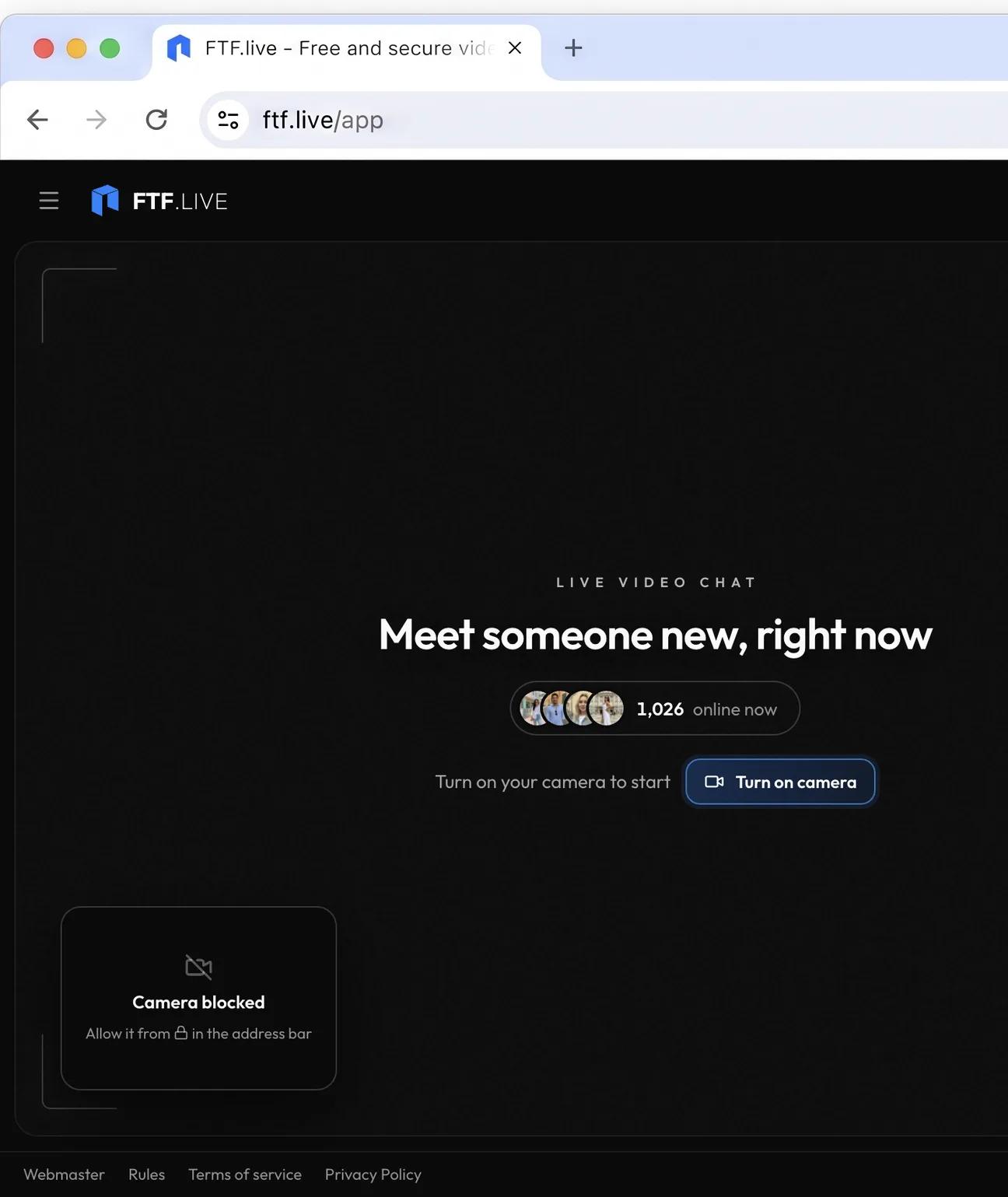
কম্পিউটারে পেজের কোণে আপনার নিজের ভিডিওর ওপর ক্যামেরা ব্লক করা আছে দেখায়:
ক্যামেরা ব্লক থাকা অবস্থায় ক্যামেরা চালু করুন বা শুরু করুন চাপলে FTF.live একটি উইন্ডোতে কারণ বুঝিয়ে দেয়, সঙ্গে থাকে আবার চেষ্টা করুন ও সহায়তা নিন:
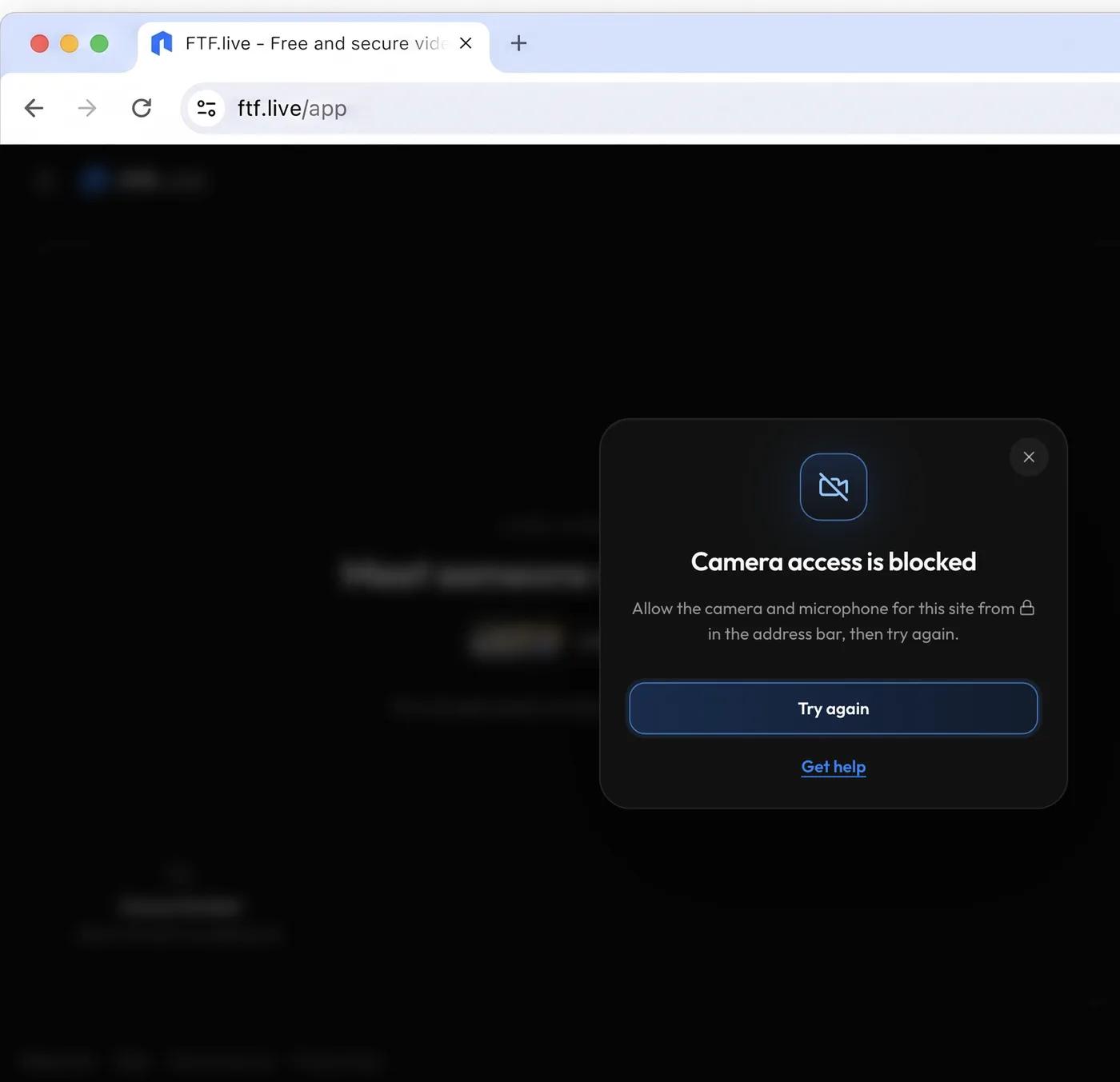
FTF.live-এর ইঙ্গিতে অ্যাড্রেস বারের তালা চিহ্নের কথা বলা আছে। বর্তমান ব্রাউজারগুলো একটু আলাদা দেখায়: Chrome-এ ঠিকানার বাঁ দিকের আইকনে দুটি ছোট স্লাইডার দেখা যায়, আর Safari এসব সেটিংস রাখে পেজ মেনুতে। নিচের ডিভাইস গাইডগুলোতে ঠিক কোথায় ক্লিক করবেন তা দেখানো আছে।
৬০ সেকেন্ডের চেকলিস্ট
সেটিংসে ঢোকার আগে এই পাঁচটি বিষয় দেখে নিন। বেশিরভাগ সমস্যা এতেই মিটে যায়।
- সঠিক ব্রাউজার ব্যবহার করুন। Instagram, TikTok বা Facebook-এর ভেতরের কোনো লিংক থেকে FTF.live খুলে থাকলে সেটি Safari বা Chrome-এ খুলুন।
- পপ-আপে সাড়া দিন। ব্রাউজার জিজ্ঞেস করলে ক্যামেরা ও মাইক্রোফোনের অনুমতি দিন। Chrome-এ বিকল্পটি হলো সাইটটি দেখার সময় অনুমতি দিন; শুধু “অনুমতি দিন” লেখা কোনো বাটন নেই।
- অন্য ভিডিও অ্যাপ বন্ধ করুন। FaceTime, Zoom, Teams, OBS বা অন্য কোনো ট্যাব হয়তো ক্যামেরা ধরে রেখেছে।
- ডিভাইসের নিজস্ব সুইচ দেখুন। ফোন ও কম্পিউটারে সব অ্যাপের জন্য ক্যামেরা বন্ধ করে রাখা যায়। ল্যাপটপে প্রাইভেসি কভার বা ক্যামেরা কিও থাকতে পারে।
- রিলোড করে আবার চেষ্টা করুন। FTF.live রিলোড করে ক্যামেরা চালু করুন চাপুন।
আপনার ডিভাইস বেছে নিন
বাটনগুলো ঠিক কেমন, তা নির্ভর করে আপনার ফোন বা কম্পিউটার এবং ব্রাউজারের ওপর। প্রতিটি গাইডে স্ক্রিনশট আছে।
কম্পিউটারে নিজের ভিডিওর গিয়ার আইকন থেকে বেছে নিতে পারেন FTF.live কোন ক্যামেরা ও মাইক্রোফোন ব্যবহার করবে। ফোনে ডিভাইস বাছাইয়ের সুবিধা নেই, সামনের ও পেছনের ক্যামেরার মধ্যে বদলানোর সুইচও নেই: আপনার ব্রাউজার যে ক্যামেরা খোলে, FTF.live সেটিই ব্যবহার করে। ফোনে হেডসেট ব্যবহার করতে চাইলে FTF.live খোলার আগেই সেটি যুক্ত করুন।
একাধিক ব্রাউজার ব্যবহার করেন? প্রতিটি ব্রাউজার নিজের অনুমতি আলাদাভাবে রাখে, তাই Chrome-এ ক্যামেরার অনুমতি দিলে Safari-তে তা দেওয়া হয় না, উল্টোটাও একই। এখন যে ব্রাউজারে আছেন, সেটিতেই ঠিক করুন।
iPhone ও iPad (Safari)
Safari জিজ্ঞেস করে ““ftf.live”-কে আপনার ক্যামেরা ও মাইক্রোফোন ব্যবহার করতে দেবেন?”। অনুমতি দিন ট্যাপ করুন। অনুমতি দেবেন না ট্যাপ করে থাকলে Safari-র পেজ মেনুর ftf.live-এর ওয়েবসাইট সেটিংস থেকে, অথবা সেটিংস → অ্যাপ → Safari থেকে বদলে নিন। পুরো ধাপগুলো: iPhone ও iPad-এ (Safari) ক্যামেরা ও মাইক্রোফোনের অনুমতি দিন।
অ্যান্ড্রয়েড (Chrome)
Chrome তিনটি বিকল্প দেয়: সাইটটি দেখার সময় অনুমতি দিন, এবার অনুমতি দিন এবং কখনো অনুমতি দেবেন না। কখনো অনুমতি দেবেন না বেছে থাকলে অ্যাড্রেসের বাঁ দিকের আইকনে ট্যাপ করে অনুমতি খুলুন। অ্যান্ড্রয়েডের নিজস্ব অ্যাপ অনুমতি এবং কুইক সেটিংসের ক্যামেরার অ্যাক্সেস ও মাইকের অ্যাক্সেস টাইলও ক্যামেরা আটকে দিতে পারে। পুরো ধাপগুলো: অ্যান্ড্রয়েডে (Chrome) ক্যামেরা ও মাইক্রোফোনের অনুমতি দিন।
উইন্ডোজ (Chrome)
Chrome-এর পপ-আপে, অথবা অ্যাড্রেস বারের বাঁ দিকের সাইট প্যানেল থেকে ক্যামেরার অনুমতি দিন। তারপর Windows 11-এ সেটিংস → প্রাইভেসি ও নিরাপত্তা → ক্যামেরা ও মাইক্রোফোন দেখুন। Windows 10 সহ পুরো ধাপগুলো: উইন্ডোজে (Chrome) ক্যামেরা ও মাইক্রোফোনের অনুমতি দিন।
ম্যাক (Chrome)
Chrome-এর পপ-আপ বা সাইট প্যানেলে ক্যামেরার অনুমতি দিন। তবু Chrome ক্যামেরা দেখতে না পেলে সিস্টেম সেটিংস → প্রাইভেসি ও নিরাপত্তা → ক্যামেরা ও মাইক্রোফোন-এ Google Chrome চালু করুন, তারপর Chrome বন্ধ করে আবার খুলুন। পুরো ধাপগুলো: ম্যাকে (Chrome) ক্যামেরা ও মাইক্রোফোনের অনুমতি দিন।
ম্যাক (Safari)
Safari-র পপ-আপে অনুমতি দিন ক্লিক করুন। অনুমতি দেবেন না ক্লিক করে থাকলে পেজ মেনু → ওয়েবসাইট সেটিংস খুলে ক্যামেরা: ও মাইক্রোফোন: অনুমতি দিন করুন। পুরো ধাপগুলো: ম্যাকে (Safari) ক্যামেরা ও মাইক্রোফোনের অনুমতি দিন।
অনুমতি দেওয়া আছে, তবু ছবি আসছে না
ক্যামেরা পাওয়া যাচ্ছে না বা আপনার ক্যামেরা চালু করা যায়নি দেখালে সমস্যা অনুমতির নয়। হয় অন্য কিছু ক্যামেরা ধরে রেখেছে, নয়তো ক্যামেরাটি নেই:
- ক্যামেরা ব্যবহার করতে পারে এমন অন্য সব অ্যাপ ও ট্যাব বন্ধ করুন;
- প্রাইভেসি কভার খুলুন, অথবা ল্যাপটপের ক্যামেরা কি চাপুন;
- বাইরের ক্যামেরা আবার লাগান, অথবা অন্য USB পোর্ট চেষ্টা করুন;
- ব্রাউজার, বা পুরো ডিভাইস রিস্টার্ট করুন।
তারপর আবার চেষ্টা করুন চাপুন। নতুন ক্যামেরা লাগিয়ে থাকলে পেজ রিলোড করে আবার ক্যামেরা চালু করুন: ক্যামেরা চালুর সময়ই FTF.live ক্যামেরা ও মাইক্রোফোনের তালিকা পড়ে। আরও সমাধান: ক্যামেরার অ্যাক্সেস দিয়েছি, তবু ক্যামেরা কাজ করছে না।
শব্দের সমস্যা
FTF.live-এ মিউট বাটন নেই, তাই অপরজন আপনার কথা শুনতে না পেলে কারণ সাধারণত মাইক্রোফোনের অনুমতি, ভুল মাইক্রোফোন বা ডিভাইসের সাউন্ড সেটিংস। আপনি তাকে শুনতে না পেলে ভলিউম, হেডফোন এবং ব্রাউজার ট্যাব মিউট কি না দেখুন। আর শুধু একজনই নীরব থাকলে সমস্যা হয়তো তার দিকে: পরের জন চাপুন। হেডফোনও কাজে দেয়: স্পিকারের শব্দ মাইক্রোফোনে ফিরে এসে যে প্রতিধ্বনি হয় তা এতে থামে, ফলে অপরজন আপনাকে পরিষ্কার শুনতে পান। ধাপে ধাপে: অপরজন আমার কথা শুনতে পাচ্ছেন না (বা আমি তাকে শুনতে পাচ্ছি না)।
কম্পিউটারে ভুল ক্যামেরা
আপনার কম্পিউটারে বিল্ট-ইন ক্যামেরা ও ওয়েবক্যাম দুটোই থাকলে FTF.live হয়তো অনাকাঙ্ক্ষিতটি বেছে নেবে। ক্যামেরা চালু করে নিজের ভিডিওর ওপর মাউস নিয়ে গিয়ার আইকনে ক্লিক করুন। ক্যামেরা ও মাইক্রোফোন-এ ভিডিও ইনপুট-এর নিচে ক্যামেরা এবং অডিও ইনপুট-এর নিচে মাইক্রোফোন বেছে প্রয়োগ করুন চাপুন। প্রিভিউ শুরু না হওয়া পর্যন্ত প্রয়োগ করুন ধূসর থাকে, আর FTF.live এই ব্রাউজারে আপনার পছন্দ মনে রাখে। বিস্তারিত: FTF.live কোন ক্যামেরা ও মাইক্রোফোন ব্যবহার করবে তা বেছে নিন।
অ্যাপের ভেতরের ব্রাউজার
Instagram, TikTok, Facebook ও এমন অ্যাপের ভেতরে লিংকে ট্যাপ করলে প্রায়ই তা অ্যাপের নিজস্ব ব্রাউজারে খোলে। এই ব্রাউজারগুলো হয়তো ক্যামেরাই ব্যবহার করতে পারে না, তখন FTF.live-এর কোনো সেটিংসে কাজ হয় না। অ্যাপের মেনু থেকে পেজটি আপনার সাধারণ ব্রাউজারে খুলুন, অথবা লিংক কপি করে Safari বা Chrome-এ পেস্ট করুন। দেখুন কোন কোন ব্রাউজার ব্যবহার করা যায়?
ব্রাউজার কিছু জিজ্ঞেসই না করলে
কখনো ক্যামেরা চালু করুন চাপার পরও কোনো পপ-আপ আসে না। সাধারণ কারণ তিনটি:
- আগে উত্তর দিয়েছেন। Chrome-এ কখনো অনুমতি দেবেন না সাইটের জন্য মনে রাখা হয়। Safari-তে ftf.live-এর ওয়েবসাইট সেটিংস দেখুন। ওপরের ডিভাইস গাইডগুলোতে কোথায় দেখবেন তা আছে।
- সব সাইটের জন্য ক্যামেরা নিষেধ করা আছে। Chrome-এ সাইটকে ক্যামেরা ব্যবহার করতে দেবেন না দেওয়া থাকতে পারে, আর Safari-তে সব ওয়েবসাইটের ক্যামেরা সেটিং অস্বীকার করা থাকতে পারে। এটি আবার জিজ্ঞেস করার অবস্থায় ফিরিয়ে আনুন।
- আপনি অ্যাপের ভেতরের ব্রাউজারে আছেন। কিছু বিল্ট-ইন ব্রাউজার ক্যামেরার পপ-আপই দেখাতে পারে না। পেজটি Safari বা Chrome-এ খুলুন।
FTF.live কীভাবে ক্যামেরা চায়
FTF.live ক্যামেরা কীভাবে সামলায়, তার কয়েকটি তথ্য:
- কখন চায়। লগ ইন করা থাকলে পেজ খোলামাত্র FTF.live ক্যামেরা চায়। অতিথি হিসেবে ক্যামেরা চালু করুন বা শুরু করুন চাপলেই কেবল চায়।
- ক্যামেরা ও মাইক্রোফোন একসঙ্গে। FTF.live একবারেই দুটো চায়। Chrome-এ একটি ব্লক থাকলে অন্যটিতে অনুমতি দেওয়া থাকলেও FTF.live ব্লক করা থাকার বার্তা দেখায়।
- সেটিং বদলানোর পর। Chrome-এ অ্যাড্রেস বার থেকে ক্যামেরার অনুমতি দিলে FTF.live সাধারণত নিজেই টের পেয়ে ক্যামেরা চালু করে দেয়। অন্য ব্রাউজারে পেজ রিলোড করে আবার ক্যামেরা চালু করুন চাপুন।
- আবার চেষ্টা করুন কী করে। আবার চেষ্টা করুন ব্রাউজারের কাছে আরেকবার ক্যামেরা চায়। কারণ ঠিক হয়ে থাকলে ক্যামেরা চালু হয়ে উইন্ডো নিজেই বন্ধ হয়ে যায়। কিছু না বদলালে কারণটি এখনো আছে, তাই ওপরের ধাপগুলো এক এক করে দেখুন।
ফোনে বা কম্পিউটারে
স্ক্রিনভেদে একই সমস্যা একটু আলাদাভাবে দেখা যায়:
- ফোনে ক্যামেরা ব্লক থাকলে ক্যামেরার অ্যাক্সেস ব্লক করা আছে এবং “ব্রাউজারের সেটিংসে ক্যামেরা ও মাইক্রোফোনের অনুমতি দিন।” দেখায়, ঠিক নিচে থাকে একটি সহায়তা নিন লিংক। ক্যামেরা চালু না হলে ক্যামেরা পাওয়া যাচ্ছে না দেখায়, সেখানেও সহায়তা নিন থাকে।
- কম্পিউটারে ক্যামেরা ব্লক থাকলে আপনার নিজের ভিডিওতে ক্যামেরা ব্লক করা আছে দেখায়। ক্যামেরা চালু না হলে ক্যামেরা পাওয়া যাচ্ছে না এবং “ক্যামেরাটি যুক্ত আছে কি না ও অন্য কোনো অ্যাপ ব্যবহার করছে কি না দেখুন।” দেখায়।
- ব্রাউজার জিজ্ঞেস করার সময় FTF.live অনুমতির অপেক্ষায় দেখায় এবং অনুমতি দিতে বলে। বাটনের নাম ব্রাউজারভেদে আলাদা: Safari-তে অনুমতি দিন, Chrome-এ সাইটটি দেখার সময় অনুমতি দিন।
তবু আটকে আছেন?
আমাদের লিখুন pixovercorp@gmail.com ঠিকানায়। আপনার ডিভাইস, ব্রাউজার এবং FTF.live যে বার্তাটি দেখায় তা হুবহু জানান, আমরা সেখান থেকে আপনাকে সাহায্য করব। বার্তাটির স্ক্রিনশট এবং এই গাইড থেকে ইতিমধ্যে কী কী চেষ্টা করেছেন তার একটি নোটও কাজে লাগে। যোগাযোগ নিয়ে আরও: আমাদের সঙ্গে কীভাবে যোগাযোগ করবেন।
ক্যামেরা চালু হয়ে গেলে শুরু করুন চাপুন আর নতুন কারও সঙ্গে দেখা করুন।
ভিডিও চ্যাট খুলুন