Görüntülü sohbette kamera veya mikrofon çalışmıyor mu? Eksiksiz çözüm rehberi

Bu sayfada
Buraya büyük olasılıkla kameran açılmadığı için FTF.live'daki Yardım al bağlantısından geldin. Neyse ki sorun hemen her zaman birkaç nedenden birinden kaynaklanır ve hepsinin hızlı bir çözümü var. FTF.live'ın sana gösterdiği mesajla başla.
FTF.live'daki mesaj ne anlama geliyor?
| FTF.live'da gördüğün | Anlamı | Ne yapmalı? |
|---|---|---|
| Kamera engellendi ya da Kamera erişimi engellendi | Tarayıcın ya da cihazın, kamerayı veya mikrofonu FTF.live ile paylaşmayacak şekilde ayarlanmış. | İkisine yeniden izin ver. Aşağıdan cihazını seç. |
| Kamera kullanılamıyor ya da Kameran başlatılamadı | Tarayıcı kamerayı kullanabilir ama başlatamadı. Kamerayı başka bir uygulama kullanıyor, kamera takılı değil ya da hiç yok. | Diğer görüntülü uygulamaları kapat, kameraya bak, sonra Tekrar dene'ye bas. |
| İzin bekleniyor | Tarayıcın şu anda sana soruyor. | Tarayıcının penceresini yanıtla, kameraya ve mikrofona izin ver. |
| Kamera ve mikrofon kapalı | Onları henüz açmadın. | Kamerayı aç'a bas. |
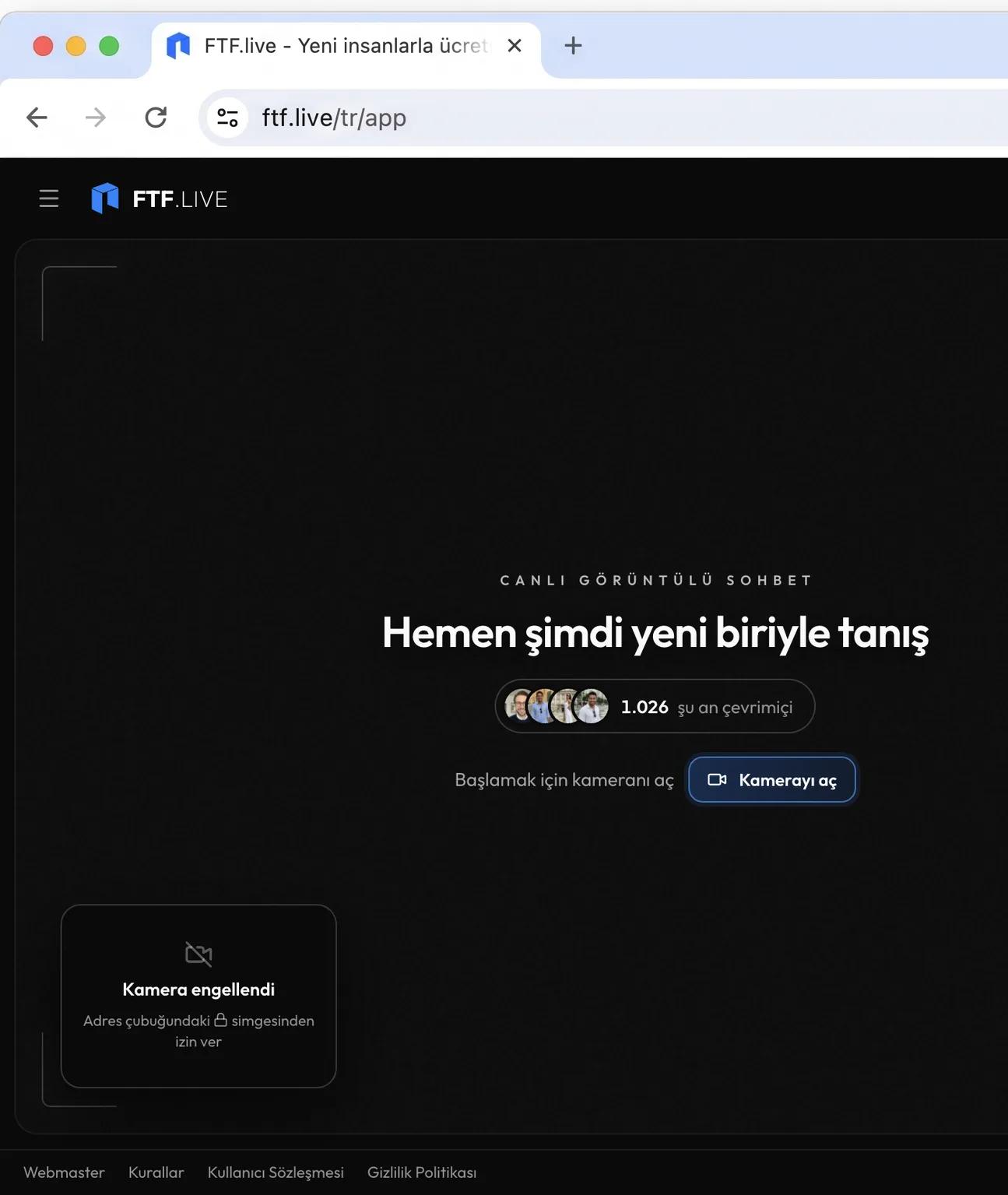
Bilgisayarda Kamera engellendi yazısı, sayfanın köşesinde kendi görüntünün yerinde çıkar:
Kamera engelliyken Kamerayı aç'a ya da BAŞLA'ya basarsan FTF.live durumu Tekrar dene ve Yardım al seçenekleri olan bir pencerede açıklar:
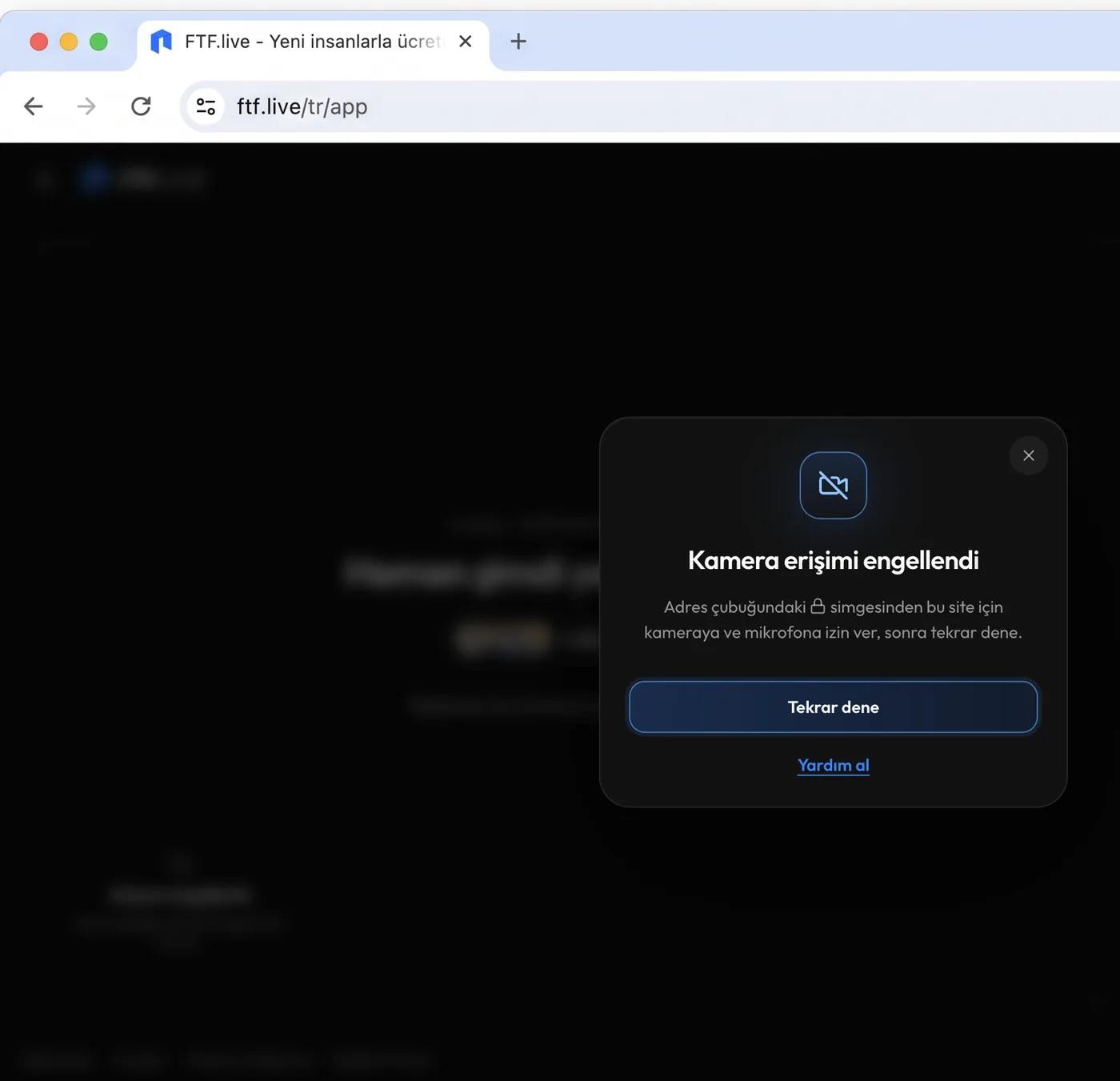
FTF.live'daki ipucu adres çubuğundaki bir kilit simgesinden söz eder. Güncel tarayıcılar biraz farklı görünür: Chrome'da adresin solundaki simge iki küçük kaydırıcıdır, Safari ise bu ayarları sayfa menüsünde tutar. Nereye tıklayacağını aşağıdaki cihaz rehberleri tam olarak gösteriyor.
60 saniyelik kontrol listesi
Ayarlara dalmadan önce şu beş kontrolü yap. Çoğu sorunu bunlar çözer.
- Gerçek bir tarayıcı kullan. FTF.live'ı Instagram, TikTok ya da Facebook içindeki bir bağlantıdan açtıysan Safari'de ya da Chrome'da aç.
- İzin penceresini yanıtla. Tarayıcı sorduğunda kameraya ve mikrofona izin ver. Chrome'da seçenek Siteyi ziyaret ederken izin ver'dir; yalnızca "İzin ver" yazan bir düğme yok.
- Diğer görüntülü uygulamaları kapat. Kamerayı FaceTime, Zoom, Teams, OBS ya da başka bir sekme tutuyor olabilir.
- Cihazın kendi anahtarına bak. Telefonlar ve bilgisayarlar kamerayı tüm uygulamalar için kapatabilir. Dizüstü bilgisayarda bir gizlilik kapağı ya da kamera tuşu da olabilir.
- Yenile ve yeniden dene. FTF.live'ı yenile ve Kamerayı aç'a bas.
Cihazını seç
Hangi düğmelere basacağın telefonuna ya da bilgisayarına ve tarayıcına göre değişir. Her rehberde ekran görüntüleri var.
Bilgisayarda FTF.live'ın hangi kamerayı ve mikrofonu kullanacağını kendi görüntündeki dişli simgesinden de seçebilirsin. Telefonda cihaz seçici ve ön ile arka kamera arasında geçiş yoktur: FTF.live, tarayıcının açtığı kamerayı kullanır. Telefonda kulaklık kullanacaksan onu FTF.live'ı açmadan önce bağla.
Birden fazla tarayıcı mı kullanıyorsun? Her tarayıcı kendi izinlerini ayrı tutar; Chrome'da kameraya izin vermek Safari'de izin vermek anlamına gelmez, tersi de geçerli. Ayarı şu anda kullandığın tarayıcıda düzelt.
iPhone ve iPad (Safari)
Safari “ftf.live”, kameranızı ve mikrofonunuzu kullanabilsin mi? diye sorar. İzin Ver'e dokun. İzin Verme'ye dokunduysan bunu Safari'nin sayfa menüsünde ftf.live İçin Web Sitesi Ayarları altından ya da Ayarlar → Uygulamalar → Safari'den değiştir. Tüm adımlar: iPhone ve iPad'de kamera ve mikrofon izni verme (Safari).
Android (Chrome)
Chrome Siteyi ziyaret ederken izin ver, Bu defalık izin ver ve Hiçbir zaman izin verme seçeneklerini sunar. Hiçbir zaman izin verme'yi seçtiysen adresin solundaki simgeye dokun ve İzinler'i aç. Android'in kendi uygulama izinleri ve Hızlı Ayarlar'daki Kamera erişimi ve Mikrofon erişimi kutucukları da kamerayı engelleyebilir. Tüm adımlar: Android'de kamera ve mikrofon izni verme (Chrome).
Windows (Chrome)
Kameraya Chrome'un izin penceresinden ya da adres çubuğunun solundaki site panelinden izin ver. Sonra Windows 11'de Ayarlar → Gizlilik & güvenlik → Kamera ve Mikrofon ayarlarına bak. Windows 10 dahil tüm adımlar: Windows'ta kamera ve mikrofon izni verme (Chrome).
Mac (Chrome)
Kameraya Chrome'un izin penceresinden ya da site panelinden izin ver. Chrome kamerayı hâlâ göremiyorsa Sistem Ayarları → Gizlilik ve Güvenlik → Kamera ve Mikrofon altında Google Chrome'u aç, sonra Chrome'dan çıkıp yeniden aç. Tüm adımlar: Mac'te kamera ve mikrofon izni verme (Chrome).
Mac (Safari)
Safari'nin penceresinde İzin Ver'e tıkla. İzin Verme'ye tıkladıysan sayfa menüsünden Web Sitesi Ayarları'nı aç ve Kamera: ile Mikrofon: ayarlarını İzin Ver yap. Tüm adımlar: Mac'te kamera ve mikrofon izni verme (Safari).
İzin verdim ama görüntü hâlâ yok
Kamera kullanılamıyor ya da Kameran başlatılamadı görüyorsan sorun izinde değil. Kamerayı başka bir şey tutuyor ya da kamera bağlı değil:
- kamerayı kullanabilecek diğer tüm uygulamaları ve sekmeleri kapat;
- gizlilik kapağını aç ya da dizüstü bilgisayarın kamera tuşuna bas;
- harici kamerayı yeniden tak ya da başka bir USB girişi dene;
- tarayıcıyı ya da cihazın tamamını yeniden başlat.
Sonra Tekrar dene'ye bas. Yeni bir kamera taktıysan sayfayı yenile ve kamerayı yeniden aç: FTF.live kamera ve mikrofon listesini kamera açılırken okur. Başka çözümler: Kamera izni verdim ama kameram hâlâ çalışmıyor.
Ses sorunları
FTF.live'da mikrofonu kapatan bir düğme yok; karşındaki seni duymuyorsa nedeni genellikle mikrofon izni, yanlış mikrofon ya da cihazın ses ayarlarıdır. Sen onu duymuyorsan ses düzeyine, kulaklığına ve tarayıcı sekmesinin sesinin kapalı olup olmadığına bak. Yalnızca bir kişi sessizse sorun onda olabilir: Geç'e bas. Kulaklık da işe yarar: hoparlörden çıkan sesin mikrofona geri dönmesiyle oluşan yankıyı önler, böylece karşındaki seni daha net duyar. Adım adım: Karşımdaki beni duymuyor (ya da ben onu duymuyorum).
Bilgisayarda yanlış kamera
Bilgisayarında hem dahili kamera hem web kamerası varsa FTF.live istemediğini seçebilir. Kamerayı aç, imleci kendi görüntünün üstüne getir ve dişli simgesine tıkla. Kamera ve mikrofon penceresinde Kamera altından kamerayı, Mikrofon altından mikrofonu seç ve Uygula'ya bas. Önizleme başlayana kadar Uygula soluk kalır; FTF.live seçimini bu tarayıcıda hatırlar. Ayrıntılar: FTF.live'ın kullandığı kamera ve mikrofonu seçme.
Uygulama içi tarayıcılar
Instagram, TikTok, Facebook ve benzeri uygulamalarda dokunduğun bağlantılar çoğu zaman uygulamanın kendi tarayıcısında açılır. Bu tarayıcılar kamerayı hiç kullanamayabilir; o zaman FTF.live'daki hiçbir ayar işe yaramaz. Sayfayı uygulamanın menüsünden normal tarayıcında aç ya da bağlantıyı kopyalayıp Safari'ye veya Chrome'a yapıştır. Hangi tarayıcıları kullanabilirim? yazısına da bakabilirsin.
Tarayıcı hiç sormuyorsa
Bazen Kamerayı aç'a basarsın ama hiçbir izin penceresi çıkmaz. Bunun üç yaygın nedeni var:
- Daha önce cevap verdin. Chrome, bir site için seçtiğin Hiçbir zaman izin verme'yi hatırlar. Safari'de ftf.live için web sitesi ayarlarına bak. Nerede olduğunu yukarıdaki cihaz rehberleri gösteriyor.
- Kamera tüm siteler için reddedilmiş. Chrome'da Sitelerin kameramı kullanmasına izin verme seçilmiş olabilir; Safari'de de tüm web siteleri için kamera ayarı Reddet olabilir. Bu ayarı yeniden soracak şekilde değiştir.
- Uygulama içi bir tarayıcıdasın. Bazı uygulama içi tarayıcılar kamera izni hiç soramaz. Sayfayı Safari'de ya da Chrome'da aç.
FTF.live kamerayı nasıl ister?
FTF.live'ın kamerayı nasıl ele aldığına dair birkaç ayrıntı:
- Ne zaman sorar? Giriş yaptıysan FTF.live kamerayı sayfa açılır açılmaz ister. Misafirsen yalnızca Kamerayı aç'a ya da BAŞLA'ya bastığında sorar.
- Kamera ve mikrofon birlikte. FTF.live ikisini aynı anda ister. Chrome'da biri engelliyse diğerine izin verilmiş olsa bile FTF.live engellendi mesajı gösterir.
- Bir ayarı değiştirdikten sonra. Chrome'da adres çubuğundan kameraya izin verdiğinde FTF.live bunu genellikle fark eder ve kamerayı kendisi açar. Diğer tarayıcılarda sayfayı yenile ve yeniden Kamerayı aç'a bas.
- Tekrar dene ne yapar? Tekrar dene, kamerayı tarayıcından bir kez daha ister. Sorun çözüldüyse kamera açılır ve pencere kendiliğinden kapanır. Hiçbir şey değişmiyorsa sorun hâlâ duruyordur; yukarıdaki kontrolleri sırayla yap.
Telefonda ya da bilgisayarda
Aynı sorun ekranına göre biraz farklı görünür:
- Telefonda engellenen kamera için Kamera erişimi engellendi ve "Tarayıcı ayarlarından kameraya ve mikrofona izin ver." yazar, hemen altında da Yardım al bağlantısı olur. Başlatılamayan kamera için Kamera kullanılamıyor yazar; orada da Yardım al vardır.
- Bilgisayarda engellenen kamera için kendi görüntünün yerinde Kamera engellendi yazar. Başlatılamayan kamera için Kamera kullanılamıyor ve "Bağlı olduğundan ve başka bir uygulamanın kullanmadığından emin ol." yazar.
- Tarayıcı sana sorarken FTF.live İzin bekleniyor gösterir ve izin vermeni söyler. Düğmenin tam adı tarayıcına göre değişir: Safari'de İzin Ver, Chrome'da Siteyi ziyaret ederken izin ver yazar.
Hâlâ çözemedin mi?
Bize pixovercorp@gmail.com adresinden yaz. Cihazını, tarayıcını ve FTF.live'ın gösterdiği mesajı tam olarak belirt, sana yardımcı olalım. Mesajın ekran görüntüsü ve bu rehberden neleri denediğini yazman da işimizi kolaylaştırır. Bize ulaşma hakkında daha fazlası: Bize nasıl ulaşırsın?
Kameran açıldıysa BAŞLA'ya bas ve yeni biriyle tanış.
Görüntülü sohbeti aç