Kamera oder Mikrofon funktioniert im Videochat nicht? Die komplette Anleitung zur Lösung

Inhalt
Du bist wahrscheinlich über Hilfe auf FTF.live hier gelandet, weil sich deine Kamera nicht eingeschaltet hat. Die gute Nachricht: Es liegt fast immer an einer von wenigen Ursachen, und jede lässt sich schnell beheben. Fang mit der Meldung an, die FTF.live dir angezeigt hat.
Was die Meldung auf FTF.live bedeutet
| Das zeigt FTF.live | Das bedeutet es | Das kannst du tun |
|---|---|---|
| Kamera blockiert oder Kamerazugriff blockiert | Dein Browser oder dein Gerät darf Kamera oder Mikrofon nicht an FTF.live weitergeben. | Gib beides wieder frei. Wähl unten dein Gerät aus. |
| Kamera nicht verfügbar oder Deine Kamera konnte nicht starten | Der Browser darf die Kamera nutzen, konnte sie aber nicht starten. Sie wird in einer anderen App verwendet, ist nicht angeschlossen oder fehlt. | Schließ andere Video-Apps, sieh bei der Kamera nach und drück dann auf Erneut versuchen. |
| Warten auf Berechtigung | Dein Browser fragt dich gerade. | Beantworte die Anfrage des Browsers und lass Kamera und Mikrofon zu. |
| Kamera und Mikrofon sind aus | Du hast sie noch nicht eingeschaltet. | Drück auf Kamera einschalten. |
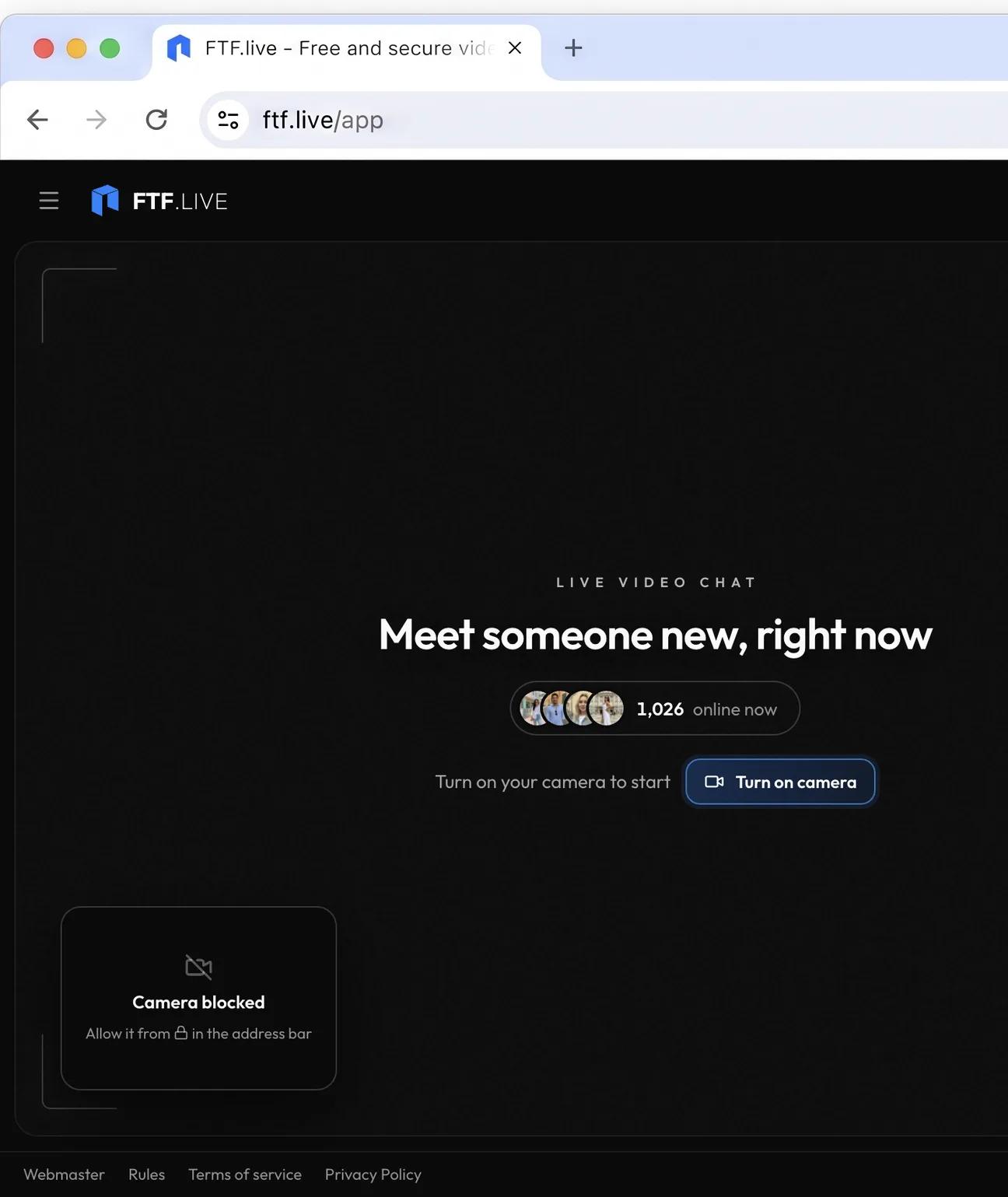
Am Computer erscheint Kamera blockiert auf deinem eigenen Video, in der Ecke der Seite:
Wenn du auf Kamera einschalten oder STARTEN drückst, während die Kamera blockiert ist, erklärt FTF.live das in einem Fenster mit Erneut versuchen und Hilfe:
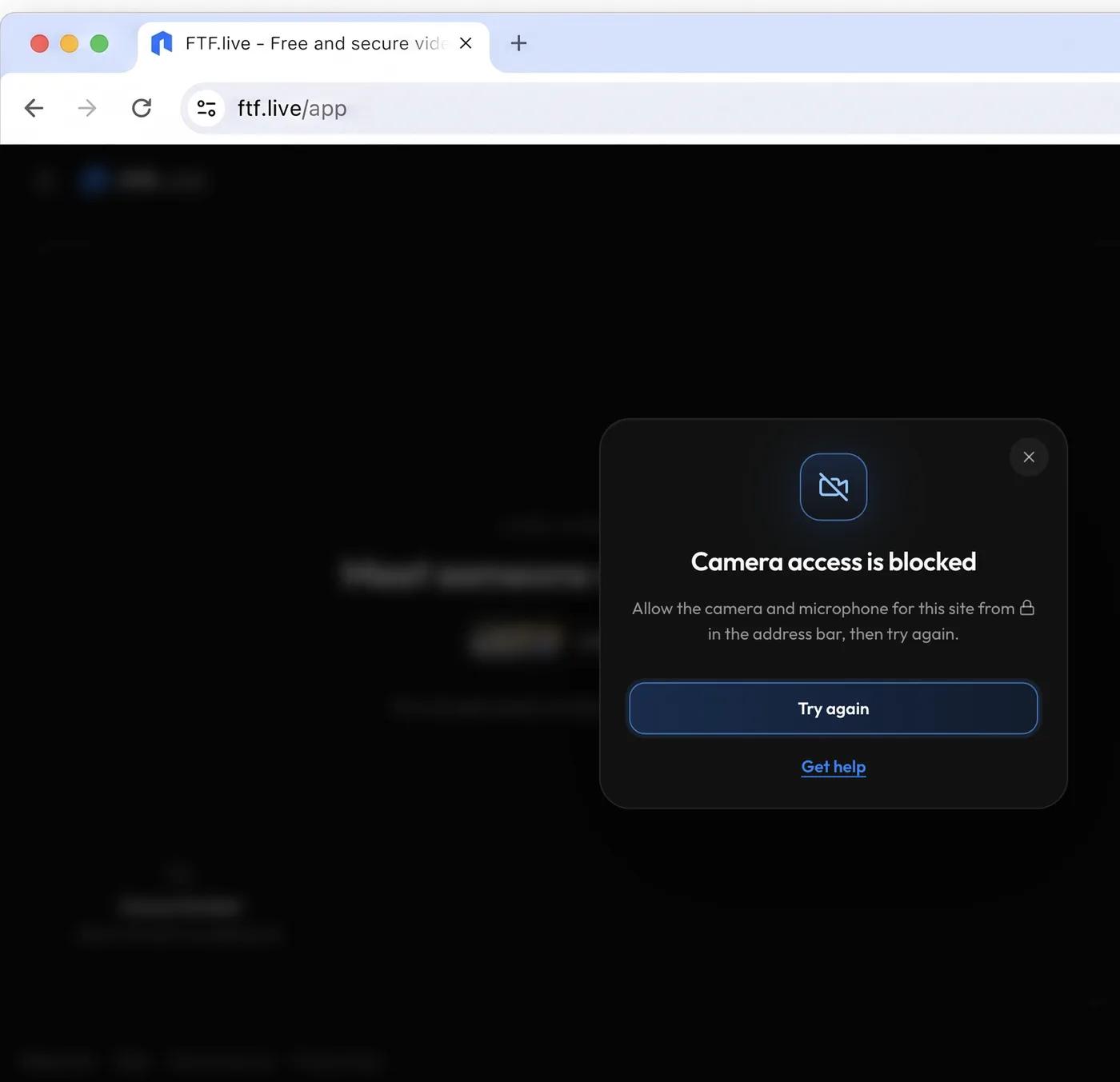
Der Hinweis von FTF.live nennt ein Schloss in der Adressleiste. Aktuelle Browser sehen etwas anders aus: In Chrome zeigt das Symbol links neben der Adresse zwei kleine Schieberegler, und Safari legt diese Einstellungen in sein Seitenmenü. Die Anleitungen für die einzelnen Geräte unten zeigen genau, wo du klicken musst.
Die Checkliste für 60 Sekunden
Bevor du in die Einstellungen eintauchst, geh diese fünf Punkte durch. Sie lösen die meisten Fälle.
- Nutz einen richtigen Browser. Wenn du FTF.live über einen Link in Instagram, TikTok oder Facebook geöffnet hast, öffne die Seite stattdessen in Safari oder Chrome.
- Beantworte die Abfrage. Wenn der Browser fragt, gib Kamera und Mikrofon frei. In Chrome heißt die Auswahl Bei jedem Besuch der Website zulassen; einen Button, der nur „Zulassen“ heißt, gibt es dort nicht.
- Schließ andere Video-Apps. FaceTime, Zoom, Teams, OBS oder ein anderer Tab hält vielleicht die Kamera belegt.
- Sieh am Schalter des Geräts nach. Handys und Computer können die Kamera für alle Apps ausschalten. Bei einem Laptop kann es außerdem eine Abdeckung oder eine Kamerataste geben.
- Lade die Seite neu und versuch es erneut. Lade FTF.live neu und drück auf Kamera einschalten.
Wähl dein Gerät
Welche Buttons du siehst, hängt von deinem Handy oder Computer und deinem Browser ab. Jede Anleitung enthält Screenshots.
Auf einem Computer kannst du über das Zahnrad an deinem eigenen Video auch auswählen, welche Kamera und welches Mikrofon FTF.live nutzt. Auf einem Handy gibt es weder eine Geräteauswahl noch einen Wechsel zwischen Front- und Rückkamera: FTF.live nutzt die Kamera, die dein Browser öffnet. Wenn du auf dem Handy ein Headset verwenden willst, schließ es an, bevor du FTF.live öffnest.
Du nutzt mehr als einen Browser? Jeder Browser speichert seine eigenen Berechtigungen. Wenn du die Kamera in Chrome freigibst, gilt das also nicht für Safari, und umgekehrt. Behebe das Problem in dem Browser, den du gerade benutzt.
iPhone und iPad (Safari)
Safari fragt: „Erlaubst du „ftf.live“ den Zugriff auf Kamera und Mikrofon?“. Tipp auf Erlauben. Wenn du Nicht erlauben getippt hast, ändere das im Seitenmenü von Safari unter Website-Einstellungen für ftf.live oder unter Einstellungen → Apps → Safari. Alle Schritte: Kamera und Mikrofon auf iPhone und iPad (Safari) freigeben.
Android (Chrome)
Chrome bietet Bei jedem Besuch der Website zulassen, Diesmal zulassen und Nie zulassen. Wenn du Nie zulassen gewählt hast, tipp auf das Symbol links neben der Adresse und öffne Berechtigungen. Auch die App-Berechtigungen von Android und die Kacheln Kamerazugriff und Mikrofonzugriff in den Schnelleinstellungen können die Kamera blockieren. Alle Schritte: Kamera und Mikrofon auf Android (Chrome) freigeben.
Windows (Chrome)
Gib die Kamera in der Abfrage von Chrome frei oder über das Website-Fenster links neben der Adressleiste. Sieh danach in Windows 11 unter Einstellungen → Datenschutz & Sicherheit → Kamera und Mikrofon nach. Alle Schritte, auch für Windows 10: Kamera und Mikrofon unter Windows (Chrome) freigeben.
Mac (Chrome)
Gib die Kamera in der Abfrage oder im Website-Fenster von Chrome frei. Wenn Chrome die Kamera trotzdem nicht sieht, schalte unter Systemeinstellungen → Datenschutz & Sicherheit → Kamera und Mikrofon die Option Google Chrome ein und beende Chrome dann ganz und öffne es neu. Alle Schritte: Kamera und Mikrofon auf dem Mac (Chrome) freigeben.
Mac (Safari)
Klick in der Abfrage von Safari auf Erlauben. Wenn du auf Nicht erlauben geklickt hast, öffne das Seitenmenü → Website-Einstellungen und stell Kamera: und Mikrofon: auf Erlauben. Alle Schritte: Kamera und Mikrofon auf dem Mac (Safari) freigeben.
Freigegeben, aber trotzdem kein Bild
Wenn du Kamera nicht verfügbar oder Deine Kamera konnte nicht starten siehst, liegt es nicht an der Berechtigung. Entweder belegt etwas anderes die Kamera, oder sie ist nicht vorhanden:
- Schließ alle anderen Apps und Tabs, die die Kamera nutzen könnten.
- Öffne die Abdeckung oder drück die Kamerataste deines Laptops.
- Steck eine externe Kamera wieder ein oder probier einen anderen USB-Anschluss.
- Starte den Browser oder das ganze Gerät neu.
Drück dann auf Erneut versuchen. Wenn du eine neue Kamera angeschlossen hast, lade die Seite neu und schalte die Kamera noch einmal ein: FTF.live liest die Liste der Kameras und Mikrofone, wenn die Kamera startet. Weitere Lösungen: Ich habe den Kamerazugriff freigegeben, aber meine Kamera funktioniert trotzdem nicht.
Tonprobleme
FTF.live hat keinen Stummschalter. Wenn dich dein Gegenüber nicht hört, liegt es meist an der Mikrofonberechtigung, am falschen Mikrofon oder an den Soundeinstellungen deines Geräts. Wenn du dein Gegenüber nicht hörst, sieh bei Lautstärke und Kopfhörern nach und prüf, ob der Browser-Tab stummgeschaltet ist. Und wenn nur eine Person still ist, liegt das Problem vielleicht bei ihr: Drück auf Weiter. Auch Kopfhörer helfen: Sie verhindern das Echo, das entsteht, wenn dein Lautsprecher in dein Mikrofon zurückspielt, sodass dein Gegenüber dich klarer hört. Schritt für Schritt: Mein Gegenüber hört mich nicht (oder ich höre es nicht).
Die falsche Kamera am Computer
Wenn dein Computer eine eingebaute Kamera und eine Webcam hat, wählt FTF.live vielleicht die falsche. Schalte die Kamera ein, fahr mit der Maus über dein eigenes Video und klick auf das Zahnrad. Wähl unter Kamera und Mikrofon die Kamera bei Videoeingang und das Mikrofon bei Audioeingang aus und drück dann auf Übernehmen. Übernehmen bleibt ausgegraut, bis die Vorschau gestartet ist, und FTF.live merkt sich deine Auswahl in diesem Browser. Details: Wähl aus, welche Kamera und welches Mikrofon FTF.live nutzt.
In-App-Browser
Links, auf die du in Instagram, TikTok, Facebook und ähnlichen Apps tippst, öffnen sich oft im eingebauten Browser der App. Diese eingebauten Browser können deine Kamera womöglich gar nicht nutzen, und dann hilft auch keine Einstellung in FTF.live. Öffne die Seite über das Menü der App in deinem normalen Browser oder kopier den Link und füg ihn in Safari oder Chrome ein. Siehe Welche Browser kann ich nutzen?
Wenn der Browser nie nachfragt
Manchmal drückst du auf Kamera einschalten, und es erscheint gar keine Abfrage. Dafür gibt es meist drei Gründe:
- Du hast schon einmal geantwortet. In Chrome wird Nie zulassen für die Website gespeichert. In Safari sieh in den Website-Einstellungen für ftf.live nach. Die Geräteanleitungen oben zeigen, wo.
- Die Kamera ist für alle Websites verweigert. Chrome kann auf Websites dürfen nicht auf deine Kamera zugreifen stehen, und Safaris Kameraeinstellung für alle Websites kann auf Ablehnen stehen. Stell sie wieder auf Nachfragen.
- Du bist in einem In-App-Browser. Manche eingebauten Browser können gar keine Kameraabfrage anzeigen. Öffne die Seite in Safari oder Chrome.
Wie FTF.live deine Kamera anfragt
Ein paar Details dazu, wie FTF.live mit der Kamera umgeht:
- Wann gefragt wird. Wenn du angemeldet bist, fragt FTF.live die Kamera an, sobald die Seite geöffnet wird. Als Gast fragt es erst, wenn du auf Kamera einschalten oder STARTEN drückst.
- Kamera und Mikrofon gehören zusammen. FTF.live fragt beides auf einmal an. Wenn in Chrome eines von beiden blockiert ist, zeigt FTF.live eine Blockiert-Meldung, selbst wenn das andere zugelassen ist.
- Nach einer Änderung der Einstellung. Wenn du die Kamera in Chrome über die Adressleiste zulässt, bemerkt FTF.live das meist und schaltet deine Kamera von selbst ein. In anderen Browsern lade die Seite neu und drück noch einmal auf Kamera einschalten.
- Was Erneut versuchen macht. Erneut versuchen fragt deinen Browser noch einmal nach der Kamera. Wenn die Ursache behoben ist, schaltet sich die Kamera ein und das Fenster schließt sich von selbst. Wenn sich nichts ändert, besteht die Ursache noch, also geh die Punkte oben durch.
Am Handy oder am Computer
Dasselbe Problem sieht je nach Bildschirm etwas anders aus:
- Am Handy zeigt eine blockierte Kamera Kamerazugriff blockiert und „Gib Kamera und Mikrofon in den Einstellungen deines Browsers frei.“, direkt darunter steht ein Link Hilfe. Eine Kamera, die nicht starten kann, zeigt Kamera nicht verfügbar, ebenfalls mit Hilfe.
- Am Computer zeigt eine blockierte Kamera Kamera blockiert auf deinem eigenen Video. Eine Kamera, die nicht starten kann, zeigt Kamera nicht verfügbar und „Sieh nach, ob sie angeschlossen ist und nicht von einer anderen App genutzt wird.“
- Solange der Browser fragt, zeigt FTF.live Warten auf Berechtigung und fordert dich auf, Zulassen zu wählen. Wie der Button genau heißt, hängt vom Browser ab: Safari sagt Erlauben, Chrome sagt Bei jedem Besuch der Website zulassen.
Nicht fündig geworden?
Schreib uns an pixovercorp@gmail.com. Nenn uns dein Gerät, deinen Browser und die genaue Meldung, die FTF.live zeigt, dann helfen wir dir weiter. Ein Screenshot der Meldung hilft auch, ebenso ein Hinweis darauf, was du aus dieser Anleitung schon probiert hast. Mehr dazu, wie du uns erreichst: So erreichst du uns.
Sobald deine Kamera an ist, drück auf STARTEN und lerne jemand Neues kennen.
Videochat öffnen