Не работает камера или микрофон в видеочате? Полное руководство по решению проблемы

Содержание
- Что означает сообщение на FTF.live
- Чек-лист на 60 секунд
- Выберите своё устройство
- Доступ разрешён, но изображения нет
- Проблемы со звуком
- На компьютере выбрана не та камера
- Встроенные браузеры приложений
- Если браузер не запрашивает доступ
- Как FTF.live запрашивает доступ к камере
- На телефоне и на компьютере
- Не помогло?
Скорее всего, вы попали сюда по кнопке Помощь на FTF.live, потому что камера не включилась. Хорошая новость: почти всегда причина в одном из нескольких вариантов, и у каждого есть быстрое решение. Начните с сообщения, которое показал FTF.live.
Что означает сообщение на FTF.live
| Что показывает FTF.live | Что это значит | Что делать |
|---|---|---|
| Камера заблокирована или Доступ к камере заблокирован | Браузеру или устройству запрещено передавать FTF.live доступ к камере или микрофону. | Снова разрешите доступ к обоим. Выберите своё устройство ниже. |
| Камера недоступна или Не удалось включить камеру | Браузеру можно пользоваться камерой, но включить её не удалось: она занята другим приложением, отключена или отсутствует. | Закройте другие приложения для видео, проверьте камеру и нажмите Попробовать снова. |
| Ждём разрешения | Браузер прямо сейчас запрашивает у вас разрешение. | Ответьте на запрос браузера и разрешите доступ к камере и микрофону. |
| Камера и микрофон выключены | Вы их ещё не включили. | Нажмите Включить камеру. |
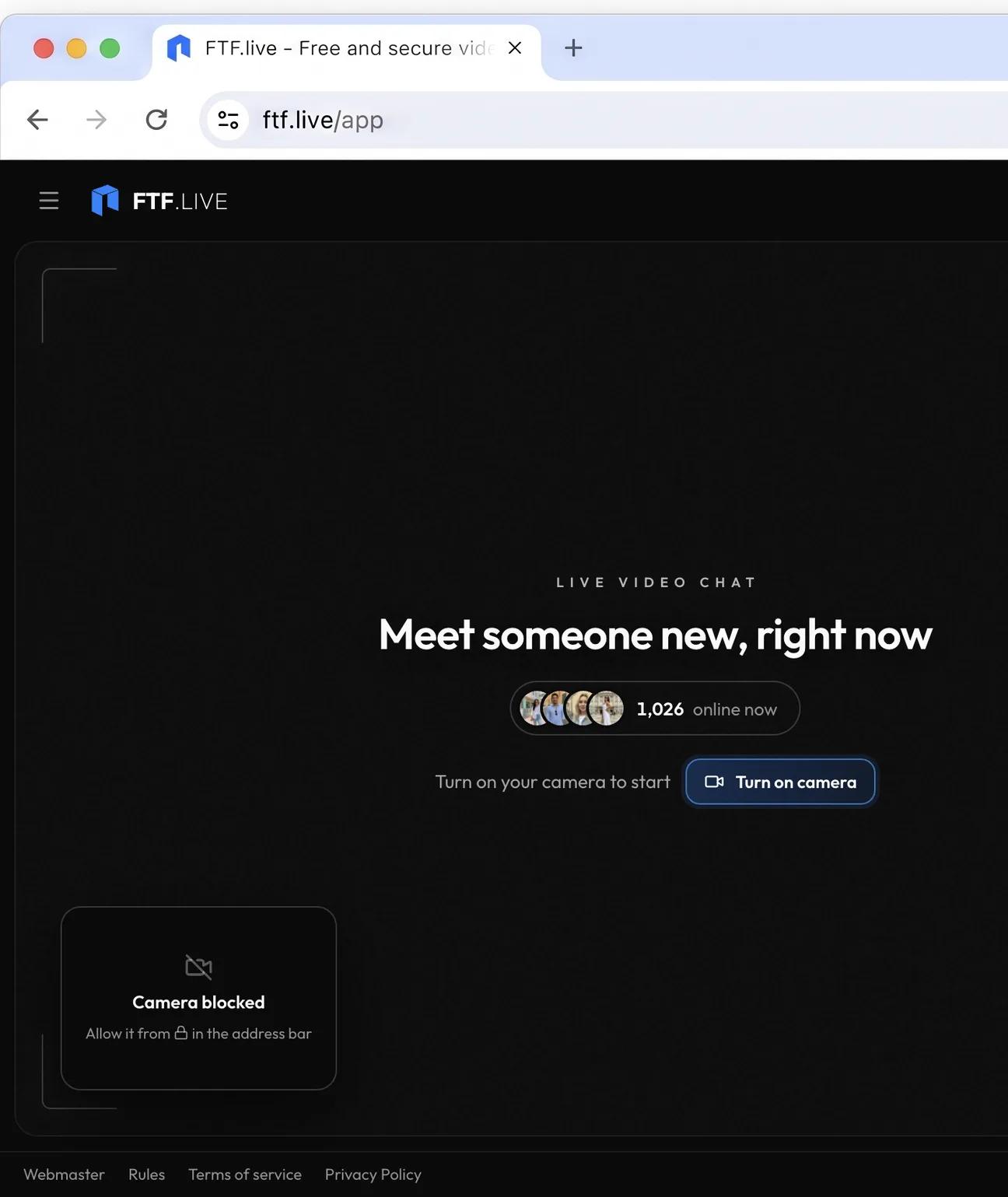
На компьютере сообщение Камера заблокирована появляется на вашем собственном видео в углу страницы:
Если нажать Включить камеру или НАЧАТЬ, пока камера заблокирована, FTF.live объяснит причину в отдельном окне с кнопками Попробовать снова и Помощь:
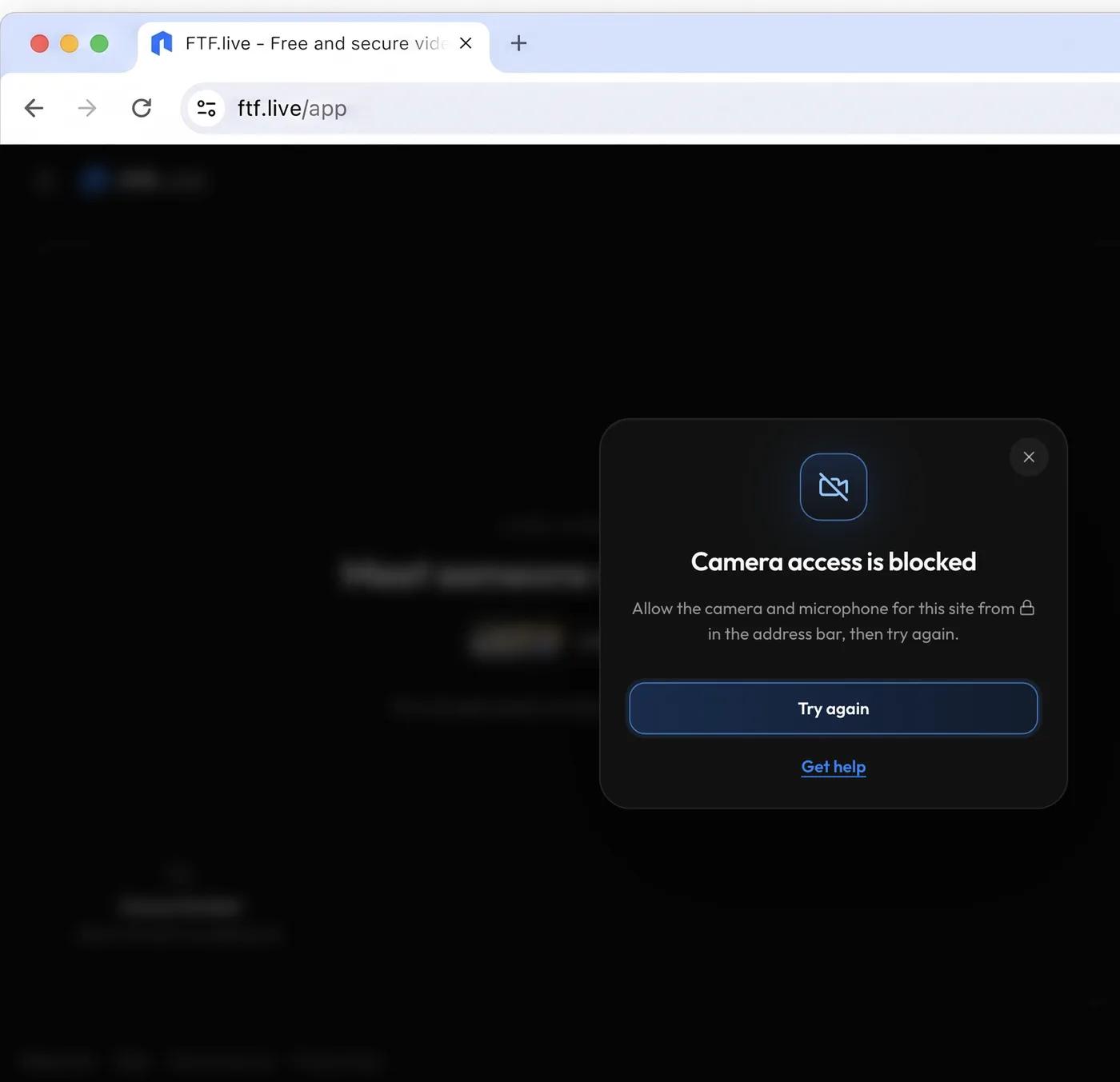
В подсказке FTF.live упоминается значок замка в адресной строке. В современных браузерах он выглядит немного иначе: в Chrome значок слева от адреса изображает два маленьких ползунка, а Safari хранит эти настройки в меню страницы. В инструкциях для устройств ниже точно показано, куда нажимать.
Чек-лист на 60 секунд
Прежде чем копаться в настройках, выполните эти пять проверок. В большинстве случаев их достаточно.
- Откройте сайт в обычном браузере. Если вы открыли FTF.live по ссылке внутри Instagram, TikTok или Facebook, откройте его в Safari или Chrome.
- Ответьте на запрос. Когда браузер спросит, разрешите доступ к камере и микрофону. В Chrome нужный вариант называется Разрешить при посещении сайта: кнопки с одним словом «Разрешить» там нет.
- Закройте другие приложения для видео. Камеру может занимать FaceTime, Zoom, Teams, OBS или другая вкладка.
- Проверьте переключатель на самом устройстве. Телефоны и компьютеры могут отключать камеру для всех приложений. На ноутбуке также бывает защитная шторка или отдельная клавиша камеры.
- Обновите страницу и попробуйте снова. Перезагрузите FTF.live и нажмите Включить камеру.
Выберите своё устройство
Конкретные кнопки зависят от вашего телефона или компьютера и браузера. В каждой инструкции есть скриншоты.
На компьютере можно также выбрать, какие камеру и микрофон использует FTF.live: для этого нажмите шестерёнку на своём видео. На телефоне выбора устройств и переключения между фронтальной и основной камерой нет: FTF.live использует ту камеру, которую открывает браузер. Если хотите говорить через гарнитуру, подключите её к телефону до того, как откроете FTF.live.
Пользуетесь несколькими браузерами? У каждого браузера свои разрешения, поэтому доступ к камере, разрешённый в Chrome, не действует в Safari, и наоборот. Исправляйте настройки в том браузере, которым пользуетесь сейчас.
iPhone и iPad (Safari)
Safari спрашивает: «Разрешить „ftf.live“ использовать камеру и микрофон?». Нажмите Разрешить. Если вы нажали Не разрешать, измените выбор в меню страницы Safari в разделе Настройки веб-сайта ftf.live или в Настройки → Приложения → Safari. Подробная инструкция: Как разрешить доступ к камере и микрофону на iPhone и iPad (Safari).
Android (Chrome)
Chrome предлагает варианты Разрешить при посещении сайта, Разрешить в этот раз и Никогда не разрешать. Если вы выбрали Никогда не разрешать, нажмите на значок слева от адреса и откройте Разрешения. Камеру также могут блокировать разрешения приложений в самом Android и плитки Доступ к камере и Доступ к микрофону в быстрых настройках. Подробная инструкция: Как разрешить доступ к камере и микрофону на Android (Chrome).
Windows (Chrome)
Разрешите доступ к камере в запросе Chrome или в панели сайта слева от адресной строки. Затем в Windows 11 проверьте разделы Параметры → Конфиденциальность и защита → Камера и Микрофон. Подробная инструкция, в том числе для Windows 10: Как разрешить доступ к камере и микрофону в Windows (Chrome).
Mac (Chrome)
Разрешите доступ к камере в запросе Chrome или в панели сайта. Если Chrome всё равно не видит камеру, включите Google Chrome в разделах Системные настройки → Конфиденциальность и безопасность → Камера и Микрофон, затем закройте Chrome и откройте его снова. Подробная инструкция: Как разрешить доступ к камере и микрофону на Mac (Chrome).
Mac (Safari)
Нажмите Разрешить в запросе Safari. Если вы нажали Не разрешать, откройте меню страницы → Настройки веб-сайта и выберите Разрешить для пунктов Камера: и Микрофон:. Подробная инструкция: Как разрешить доступ к камере и микрофону на Mac (Safari).
Доступ разрешён, но изображения нет
Если вы видите сообщение Камера недоступна или Не удалось включить камеру, дело не в разрешении. Камеру занимает что-то другое, или камеры просто нет:
- закройте все другие приложения и вкладки, которые могут использовать камеру;
- откройте защитную шторку или нажмите клавишу камеры на ноутбуке;
- переподключите внешнюю камеру или попробуйте другой USB-порт;
- перезапустите браузер или всё устройство.
Затем нажмите Попробовать ещё раз. Если вы подключили новую камеру, обновите страницу и снова включите камеру: FTF.live получает список камер и микрофонов в момент включения камеры. Другие решения: Доступ к камере разрешён, но она всё равно не работает.
Проблемы со звуком
В FTF.live нет кнопки отключения звука, поэтому если собеседник вас не слышит, причина обычно в разрешении на микрофон, в выборе не того микрофона или в настройках звука на устройстве. Если вы не слышите собеседника, проверьте громкость, наушники и не отключён ли звук во вкладке браузера. А если молчит только один собеседник, проблема может быть на его стороне: нажмите Дальше. Помогают и наушники: они убирают эхо, которое возникает, когда звук из динамика снова попадает в микрофон, и собеседник слышит вас чётче. Пошаговая инструкция: Собеседник меня не слышит (или я не слышу его).
На компьютере выбрана не та камера
Если у компьютера есть и встроенная камера, и веб-камера, FTF.live может выбрать не ту. Включите камеру, наведите указатель мыши на своё видео и нажмите на шестерёнку. В окне Камера и микрофон выберите камеру в списке Камера, а микрофон в списке Микрофон, затем нажмите Применить. Кнопка Применить неактивна, пока не запустится предпросмотр, а свой выбор FTF.live запоминает в этом браузере. Подробнее: Как выбрать камеру и микрофон для FTF.live.
Встроенные браузеры приложений
Ссылки, на которые вы нажимаете в Instagram, TikTok, Facebook и похожих приложениях, часто открываются во встроенном браузере самого приложения. Такие браузеры иногда вообще не могут работать с камерой, и тогда никакие настройки в FTF.live не помогут. Откройте страницу в обычном браузере через меню приложения или скопируйте ссылку и вставьте её в Safari или Chrome. Подробнее: Какими браузерами можно пользоваться?
Если браузер не запрашивает доступ
Бывает, что вы нажимаете Включить камеру, а запрос так и не появляется. Обычно на это есть три причины:
- Вы уже ответили раньше. Chrome запоминает выбор Никогда не разрешать для сайта. В Safari проверьте настройки веб-сайта ftf.live. Где их найти, показано в инструкциях для устройств выше.
- Камера запрещена для всех сайтов. В Chrome может быть выбран вариант Не разрешать сайтам использовать камеру, а в Safari для всех веб-сайтов может стоять значение Запретить. Верните настройку, при которой браузер спрашивает разрешение.
- Вы во встроенном браузере приложения. Некоторые встроенные браузеры вообще не умеют показывать запрос доступа к камере. Откройте страницу в Safari или Chrome.
Как FTF.live запрашивает доступ к камере
Несколько подробностей о том, как FTF.live работает с камерой:
- Когда появляется запрос. Если вы вошли в аккаунт, FTF.live запрашивает доступ к камере сразу после открытия страницы. Гостей сайт спрашивает, только когда они нажимают Включить камеру или НАЧАТЬ.
- Камера и микрофон запрашиваются вместе. FTF.live просит доступ к ним одновременно. Если в Chrome заблокировано хотя бы одно из двух, FTF.live покажет сообщение о блокировке, даже если второе разрешено.
- После изменения настройки. Если в Chrome разрешить доступ к камере через адресную строку, FTF.live обычно сам это замечает и включает камеру. В других браузерах обновите страницу и снова нажмите Включить камеру.
- Что делает кнопка «Попробовать ещё раз». Попробовать ещё раз снова запрашивает у браузера доступ к камере. Если причина устранена, камера включится, а окно закроется само. Если ничего не изменилось, причина осталась, так что пройдите по проверкам выше.
На телефоне и на компьютере
Одна и та же проблема выглядит немного по-разному в зависимости от экрана:
- На телефоне при заблокированной камере появляется сообщение Доступ к камере заблокирован и текст «Разрешите доступ к камере и микрофону в настройках браузера.», а сразу под ним ссылка Получить помощь. Если камера не включается, появляется Камера недоступна, тоже со ссылкой Получить помощь.
- На компьютере при заблокированной камере на вашем видео появляется надпись Камера заблокирована. Если камера не включается, появляется Камера недоступна и текст «Проверьте, что камера подключена и не используется другим приложением.»
- Пока браузер ждёт ответа, FTF.live показывает Ждём разрешения и просит выбрать вариант «Разрешить». Точное название кнопки зависит от браузера: в Safari это Разрешить, а в Chrome Разрешить при посещении сайта.
Не помогло?
Напишите нам на pixovercorp@gmail.com. Укажите устройство, браузер и точный текст сообщения, которое показывает FTF.live, и мы поможем разобраться. Пригодится и скриншот сообщения, а также пара слов о том, что из этой инструкции вы уже попробовали. Подробнее о том, как с нами связаться: Как связаться с нами.
Когда камера заработает, нажмите НАЧАТЬ и поговорите с кем-то новым.
Открыть видеочат