视频聊天中摄像头或麦克风无法使用?完整排查指南

本页目录
你很可能是因为摄像头没有打开,才从 FTF.live 上的获取帮助来到这里。好消息是,问题几乎总是出在少数几个原因上,每个都有简单的解决办法。先看看 FTF.live 给你的是哪条提示。
FTF.live 上的提示是什么意思
| FTF.live 显示的提示 | 含义 | 该怎么做 |
|---|---|---|
| 摄像头权限已被禁止或摄像头访问已被禁止 | 浏览器或设备被设置为不向 FTF.live 共享摄像头或麦克风。 | 重新允许两者。请在下方选择你的设备。 |
| 摄像头无法使用或摄像头无法启动 | 浏览器可以使用摄像头,但无法启动它。可能被其他应用占用、已拔出或不存在。 | 关闭其他视频应用,检查摄像头,然后点重试。 |
| 正在等待授权 | 浏览器正在向你询问。 | 在浏览器弹窗中选择允许摄像头和麦克风。 |
| 摄像头和麦克风已关闭 | 你还没有开启它们。 | 点开启摄像头。 |
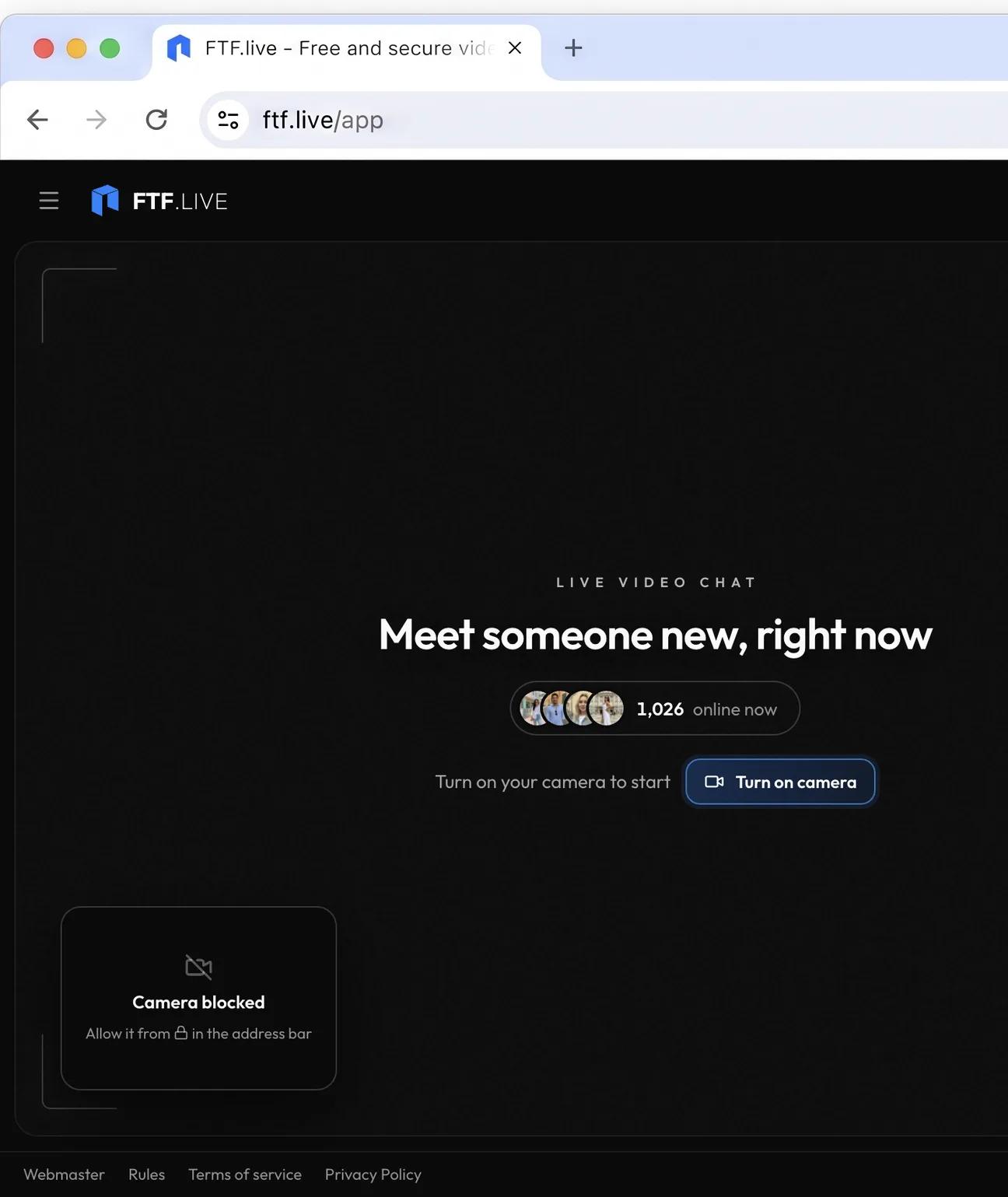
在电脑上,摄像头权限已被禁止会显示在页面角落你自己的视频上:
如果在摄像头被禁止时点开启摄像头或开始,FTF.live 会用弹窗说明情况,并提供重试和获取帮助:
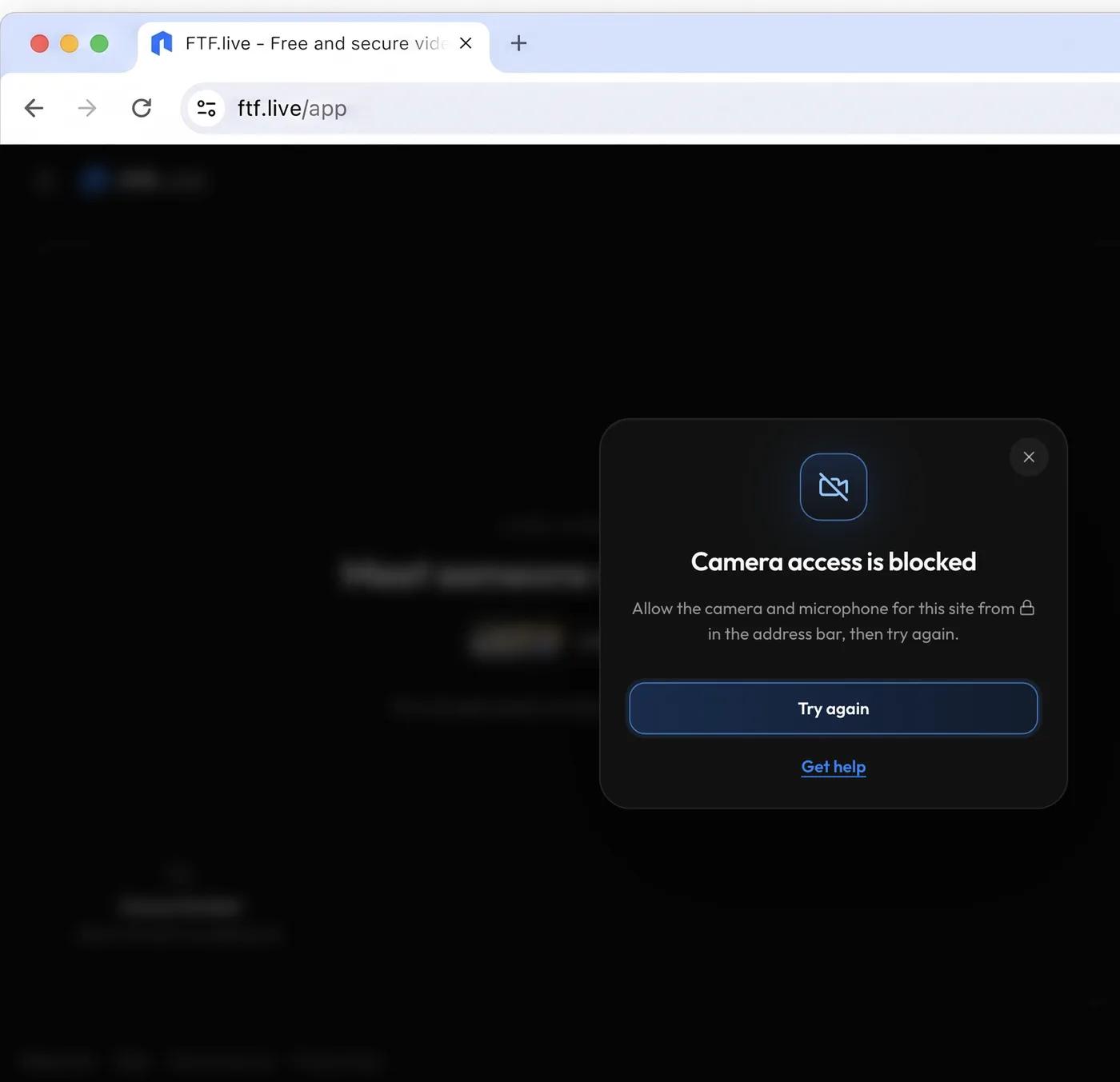
FTF.live 的提示里提到地址栏中的锁形图标。新版浏览器的样子略有不同:在 Chrome 中,地址左侧的图标是两个小滑块,而 Safari 把这些设置放在页面菜单里。下面的设备指南会准确告诉你该点哪里。
60 秒自查清单
在深入设置之前,先依次做这五项检查,大多数问题都能解决。
- 使用正规浏览器。 如果你是从 Instagram、TikTok 或 Facebook 内的链接打开 FTF.live 的,请改用 Safari 或 Chrome 打开。
- 回应授权提示。 浏览器询问时,请允许访问摄像头和麦克风。在 Chrome 中,应选择 访问网站期间允许,没有只写“允许”的按钮。
- 关闭其他视频应用。 FaceTime、Zoom、Teams、OBS 或其他标签页可能正占用着摄像头。
- 检查设备自带的开关。 手机和电脑可以对所有应用关闭摄像头。笔记本电脑还可能有隐私遮挡盖或摄像头快捷键。
- 刷新后重试。 刷新 FTF.live,然后点击 开启摄像头。
选择你的设备
具体按钮因手机或电脑以及浏览器而异。每份指南都附有截图。
在电脑上,你还可以点击自己视频画面上的齿轮,选择 FTF.live 使用哪个摄像头和麦克风。手机上没有设备选择器,也无法切换前后摄像头:FTF.live 会使用浏览器打开的那个摄像头。如果想在手机上使用耳机,请在打开 FTF.live 之前连接好。
使用不止一个浏览器?每个浏览器都有各自的权限,在 Chrome 中允许了摄像头,并不代表 Safari 也允许,反过来也一样。请在你当前使用的浏览器里解决。
iPhone 和 iPad(Safari)
Safari 会询问“允许“ftf.live”使用你的摄像头和麦克风吗?”。请点击 允许。如果你点了 不允许,可以在 Safari 的页面菜单中进入 ftf.live 的网站设置 来更改,也可以前往 设置 → App → Safari。完整步骤:在 iPhone 和 iPad(Safari)上允许访问摄像头和麦克风。
Android(Chrome)
Chrome 提供 访问网站期间允许、仅这一次允许 和 从不允许 三个选项。如果你选了 从不允许,请点击地址栏左侧的图标并打开 权限。Android 系统自带的应用权限,以及快捷设置中的 摄像头使用权限 和 麦克风使用权限 开关,也可能禁用摄像头。完整步骤:在 Android(Chrome)上允许访问摄像头和麦克风。
Windows(Chrome)
在 Chrome 的提示中允许摄像头,或通过地址栏左侧的网站面板允许。然后在 Windows 11 中检查 设置 → 隐私和安全性 → 相机 和 麦克风。完整步骤(含 Windows 10):在 Windows(Chrome)上允许访问摄像头和麦克风。
Mac(Chrome)
在 Chrome 的提示或网站面板中允许摄像头。如果 Chrome 仍然找不到摄像头,请在 系统设置 → 隐私与安全性 → 相机 和 麦克风 中打开 Google Chrome,然后退出并重新打开 Chrome。完整步骤:在 Mac(Chrome)上允许访问摄像头和麦克风。
Mac(Safari)
在 Safari 的提示中点击 允许。如果你点了 不允许,请打开页面菜单 → 网站设置,把 相机: 和 麦克风: 都设为 允许。完整步骤:在 Mac(Safari)上允许访问摄像头和麦克风。
已允许,但仍然没有画面
如果你看到 摄像头无法使用 或 摄像头无法启动,问题就不在权限上。要么有其他东西占用了摄像头,要么摄像头根本没有连接:
- 关闭其他可能使用摄像头的应用和标签页;
- 打开隐私遮挡盖,或按下笔记本电脑的摄像头快捷键;
- 重新插上外接摄像头,或换一个 USB 接口;
- 重启浏览器,或重启整台设备。
然后点击 重试。如果你接入了新的摄像头,请刷新页面并重新开启摄像头:FTF.live 会在摄像头启动时读取摄像头和麦克风列表。更多解决办法:我已允许访问摄像头,但摄像头仍然无法使用。
声音问题
FTF.live 没有静音按钮,所以如果对方听不到你的声音,原因通常是麦克风权限、选错了麦克风,或设备的声音设置。如果你听不到对方,请检查音量、耳机,以及浏览器标签页是否被静音。如果只有一个人没有声音,问题可能出在对方那边:点击 下一个 即可。戴耳机也有帮助:它能避免扬声器的声音被麦克风再次收录而产生回声,对方也能听得更清楚。详细步骤:对方听不到我的声音(或我听不到对方)。
电脑上用错了摄像头
如果你的电脑既有内置摄像头,又接了外置摄像头,FTF.live 可能会选到你不想用的那个。请先开启摄像头,把鼠标移到自己的视频画面上并点击齿轮。在 媒体设备 中,于 视频输入 下选择摄像头,于 音频输入 下选择麦克风,然后点击 设置。预览启动之前,设置 一直是灰色的,FTF.live 会在当前浏览器中记住你的选择。详情:选择 FTF.live 使用的摄像头和麦克风。
应用内置浏览器
在 Instagram、TikTok、Facebook 等应用里点击的链接,通常会在应用自带的内置浏览器中打开。这类内置浏览器可能完全无法使用你的摄像头,此时 FTF.live 里的任何设置都无济于事。请通过应用菜单在常用浏览器中打开该页面,或复制链接后粘贴到 Safari 或 Chrome 中。参见我可以使用哪些浏览器?
浏览器一直不弹出授权提示
有时你点击 开启摄像头 后,完全没有提示弹出。通常有三种原因:
- 你之前已经回应过。 在 Chrome 中,选择 从不允许 后,浏览器会为该网站记住这个选择。在 Safari 中,请检查 ftf.live 的网站设置。上面的各设备指南说明了在哪里查看。
- 所有网站的摄像头权限都被禁止。 Chrome 可能被设为 不允许网站使用你的摄像头,Safari 中所有网站的相机设置也可能是 拒绝。请改回“询问”。
- 你正在使用应用内置浏览器。 有些内置浏览器根本无法显示摄像头授权提示。请在 Safari 或 Chrome 中打开该页面。
FTF.live 如何请求使用你的摄像头
关于 FTF.live 如何处理摄像头,有几点说明:
- 何时请求。 如果你已登录,页面一打开 FTF.live 就会请求使用摄像头。如果你是游客,只有在你点击 开启摄像头 或 开始 时才会请求。
- 摄像头和麦克风是一起的。 FTF.live 会同时请求这两项权限。在 Chrome 中,只要其中一项被禁止,FTF.live 就会显示权限被禁止的提示,即使另一项已被允许。
- 更改设置之后。 在 Chrome 中,通过地址栏允许摄像头后,FTF.live 通常会自动察觉并开启你的摄像头。在其他浏览器中,请刷新页面并再次点击 开启摄像头。
- 重试的作用。 重试 会再次向浏览器请求使用摄像头。如果原因已经解决,摄像头会开启,窗口也会自动关闭。如果没有变化,说明原因仍然存在,请按上面的检查项逐一排查。
手机还是电脑
同一个问题,在不同的屏幕上显示会略有不同:
- 在手机上,摄像头被禁止时会显示 摄像头权限已被禁止 和“请在浏览器设置中允许访问摄像头和麦克风。”,下方还有 获取帮助 链接。摄像头无法启动时会显示 摄像头无法使用,同样带有 获取帮助。
- 在电脑上,摄像头被禁止时,你自己的视频画面上会显示 摄像头已被禁止。摄像头无法启动时会显示 摄像头无法使用 和“请检查摄像头是否已连接,且未被其他应用占用。”
- 浏览器正在询问时,FTF.live 会显示 正在等待授权,并提示你选择允许。按钮的具体名称因浏览器而异:Safari 上是 允许,Chrome 上是 访问网站期间允许。
还是没解决?
请写信给我们:pixovercorp@gmail.com。告诉我们你的设备、浏览器,以及 FTF.live 显示的完整提示,我们会继续帮你解决。附上提示的截图会很有帮助,再说明一下你已经按本指南尝试过哪些办法就更好了。更多联系方式:如何联系我们。
摄像头开启后,点击 开始,去遇见新朋友吧。
打开视频聊天