¿La cámara o el micrófono no funcionan en el videochat? Guía completa para solucionarlo

En esta página
- Qué significa el mensaje de FTF.live
- La lista de comprobación de 60 segundos
- Elige tu dispositivo
- Permitida, pero sigue sin haber imagen
- Problemas de sonido
- La cámara equivocada en el ordenador
- Navegadores integrados en apps
- Si el navegador nunca pregunta
- Cómo pide FTF.live acceso a tu cámara
- En el teléfono o en la computadora
- ¿Necesitas más ayuda?
Seguramente has llegado aquí desde Obtener ayuda en FTF.live porque tu cámara no se encendió. La buena noticia: casi siempre es una de unas pocas causas, y cada una tiene una solución rápida. Empieza por el mensaje que te mostró FTF.live.
Qué significa el mensaje de FTF.live
| Lo que muestra FTF.live | Qué significa | Qué hacer |
|---|---|---|
| Cámara bloqueada o El acceso a la cámara está bloqueado | Tu navegador, o tu dispositivo, tiene indicado no compartir la cámara o el micrófono con FTF.live. | Vuelve a permitir los dos. Elige tu dispositivo más abajo. |
| Cámara no disponible o No se pudo iniciar tu cámara | El navegador puede usar la cámara, pero no consiguió iniciarla. Está ocupada en otra app, desconectada o no existe. | Cierra otras apps de video, revisa la cámara y pulsa Reintentar. |
| Esperando permiso | Tu navegador te lo está preguntando ahora mismo. | Responde al aviso del navegador y permite la cámara y el micrófono. |
| La cámara y el micrófono están desactivados | Todavía no los has activado. | Pulsa Activar cámara. |
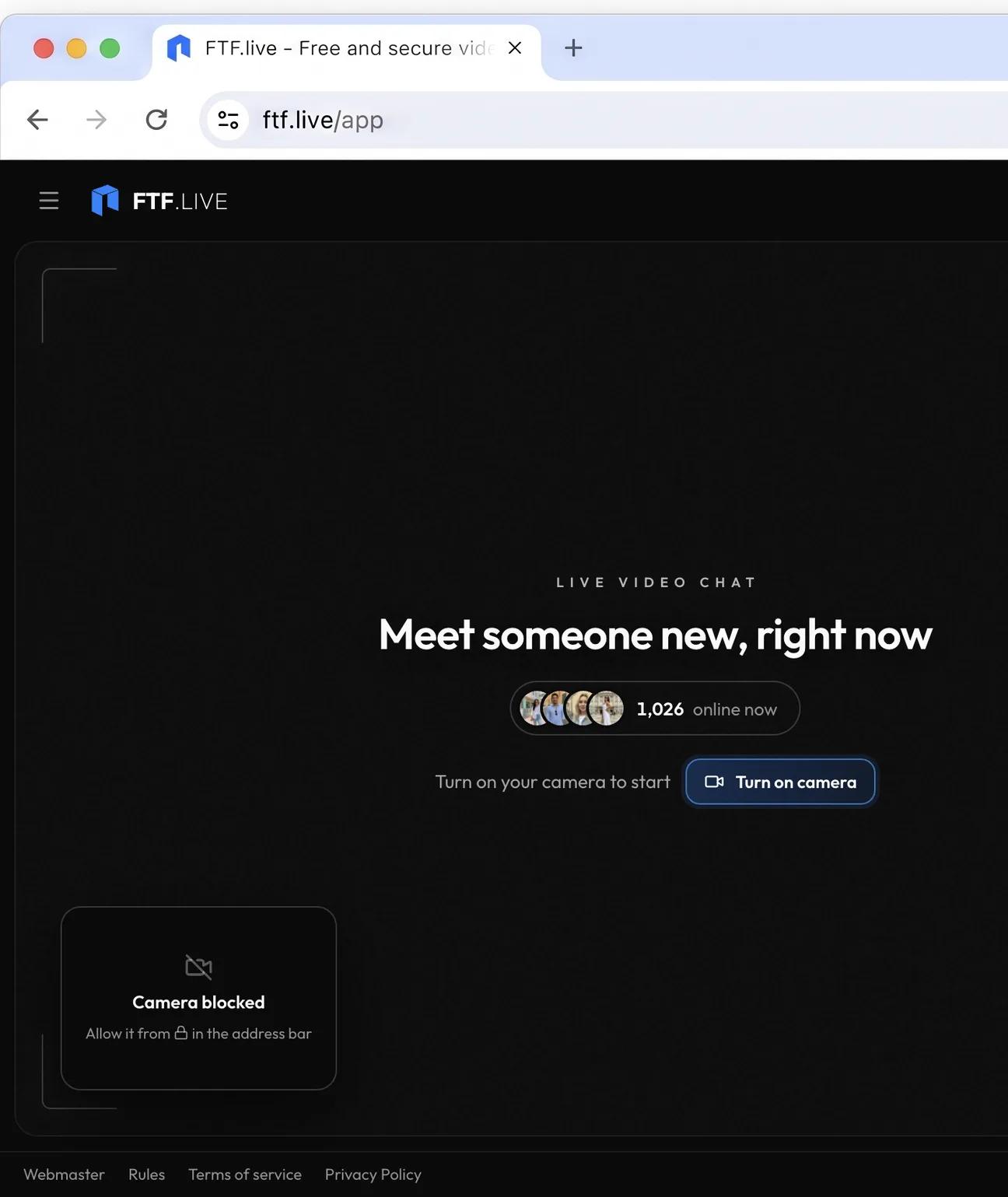
En una computadora, Cámara bloqueada aparece sobre tu propio video, en la esquina de la página:
Si pulsas Activar cámara o EMPEZAR con la cámara bloqueada, FTF.live te lo explica en una ventana, con Reintentar y Obtener ayuda:
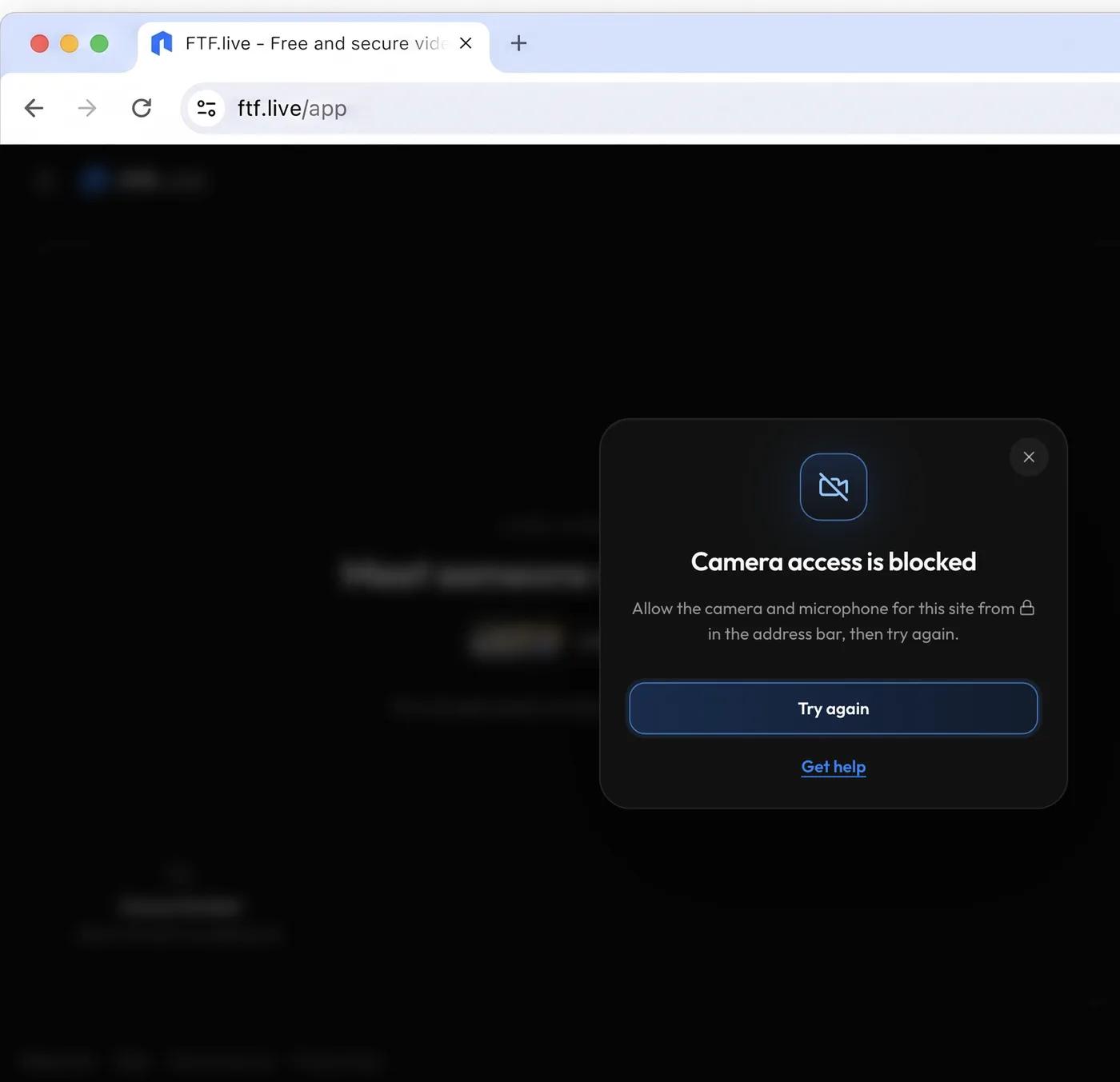
La indicación de FTF.live menciona un icono de candado en la barra de direcciones. Los navegadores actuales se ven un poco distintos: en Chrome, el icono a la izquierda de la dirección muestra dos pequeños controles deslizantes, y Safari guarda estos ajustes en el menú de la página. Las guías por dispositivo de más abajo muestran exactamente dónde hacer clic.
La lista de comprobación de 60 segundos
Antes de meterte en los ajustes, repasa estas cinco comprobaciones. Resuelven la mayoría de los casos.
- Usa un navegador de verdad. Si abriste FTF.live desde un enlace dentro de Instagram, TikTok o Facebook, ábrelo en Safari o Chrome.
- Responde al aviso. Cuando el navegador lo pregunte, permite la cámara y el micrófono. En Chrome, la opción es Permitir mientras visitas el sitio; no hay ningún botón que diga solo “Permitir”.
- Cierra otras apps de video. FaceTime, Zoom, Teams, OBS u otra pestaña pueden estar usando la cámara.
- Revisa el interruptor del propio dispositivo. Los teléfonos y las computadoras pueden desactivar la cámara para todas las apps. Un portátil también puede tener una tapa de privacidad o una tecla de cámara.
- Recarga y vuelve a intentarlo. Recarga FTF.live y pulsa Activar cámara.
Elige tu dispositivo
Los botones exactos dependen de tu teléfono o computadora y de tu navegador. Cada guía incluye capturas de pantalla.
En una computadora también puedes elegir qué cámara y qué micrófono usa FTF.live, desde el engranaje de tu propio video. En el teléfono no hay selector de dispositivos ni forma de cambiar entre la cámara frontal y la trasera: FTF.live usa la cámara que abre tu navegador. Si quieres usar auriculares con el teléfono, conéctalos antes de abrir FTF.live.
¿Usas más de un navegador? Cada navegador guarda sus propios permisos, así que permitir la cámara en Chrome no la permite en Safari, ni al revés. Soluciónalo en el navegador que estás usando ahora mismo.
iPhone y iPad (Safari)
Safari pregunta: “¿Permitir que ‘ftf.live’ use la cámara y el micrófono?”. Toca Permitir. Si tocaste No permitir, cámbialo desde el menú de la página de Safari, en Ajustes del sitio web para ftf.live, o en Ajustes → Apps → Safari. Pasos completos: Permitir la cámara y el micrófono en iPhone y iPad (Safari).
Android (Chrome)
Chrome ofrece Permitir mientras visitas el sitio, Permitir esta vez y No permitir nunca. Si elegiste No permitir nunca, toca el icono que hay a la izquierda de la dirección y abre Permisos. Los permisos de apps del propio Android y los botones Acceso a la cámara y Acceso al micrófono de los Ajustes rápidos también pueden bloquear la cámara. Todos los pasos: Permitir la cámara y el micrófono en Android (Chrome).
Windows (Chrome)
Permite la cámara en el aviso de Chrome o desde el panel del sitio, a la izquierda de la barra de direcciones. Después, en Windows 11, revisa Configuración → Privacidad y seguridad → Cámara y Micrófono. Todos los pasos, también para Windows 10: Permitir la cámara y el micrófono en Windows (Chrome).
Mac (Chrome)
Permite la cámara en el aviso de Chrome o en el panel del sitio. Si Chrome sigue sin detectar la cámara, activa Google Chrome en Ajustes del Sistema → Privacidad y seguridad → Cámara y Micrófono, y luego cierra Chrome por completo y vuelve a abrirlo. Todos los pasos: Permitir la cámara y el micrófono en Mac (Chrome).
Mac (Safari)
Haz clic en Permitir en el aviso de Safari. Si hiciste clic en No permitir, abre el menú de la página → Ajustes del sitio web y cambia Cámara: y Micrófono: a Permitir. Todos los pasos: Permitir la cámara y el micrófono en Mac (Safari).
Permitida, pero sigue sin haber imagen
Si ves Cámara no disponible o No se pudo iniciar tu cámara, el problema no son los permisos. Hay algo más usando la cámara, o la cámara no está conectada:
- cierra todas las demás apps y pestañas que puedan estar usando la cámara;
- abre la tapa de privacidad o pulsa la tecla de cámara del portátil;
- vuelve a conectar la cámara externa o prueba con otro puerto USB;
- reinicia el navegador o el dispositivo entero.
Después pulsa Reintentar. Si has conectado una cámara nueva, recarga la página y vuelve a activar la cámara: FTF.live lee la lista de cámaras y micrófonos cuando se inicia la cámara. Más soluciones: He permitido el acceso a la cámara, pero sigue sin funcionar.
Problemas de sonido
FTF.live no tiene botón de silencio, así que, si la otra persona no te oye, la causa suele ser el permiso del micrófono, un micrófono equivocado o los ajustes de sonido del dispositivo. Si eres tú quien no la oye, revisa el volumen, los auriculares y si la pestaña del navegador está silenciada. Y si solo una persona no se oye, puede que el problema esté de su lado: pulsa Siguiente. Los auriculares también ayudan: evitan el eco que se produce cuando tu altavoz vuelve a entrar por el micrófono, y así la otra persona te oye con más claridad. Paso a paso: La otra persona no me oye (o yo no la oigo).
La cámara equivocada en el ordenador
Si tu computadora tiene una cámara integrada y una webcam, FTF.live puede elegir la que no querías. Activa la cámara, pasa el ratón por encima de tu propio video y haz clic en el engranaje. En Cámara y micrófono, elige la cámara en Cámara y el micrófono en Micrófono, y pulsa Aplicar. Aplicar aparece en gris hasta que empieza la vista previa, y FTF.live recuerda tu elección en este navegador. Más detalles: Elegir qué cámara y micrófono usa FTF.live.
Navegadores integrados en apps
Los enlaces que tocas dentro de Instagram, TikTok, Facebook y apps parecidas suelen abrirse en el navegador integrado de la propia app. Estos navegadores integrados a veces no pueden usar la cámara en absoluto, y entonces ningún ajuste de FTF.live puede ayudarte. Usa el menú de la app para abrir la página en tu navegador habitual, o copia el enlace y pégalo en Safari o Chrome. Consulta ¿Qué navegadores puedo usar?
Si el navegador nunca pregunta
A veces pulsas Activar cámara y no aparece ningún aviso. Hay tres motivos habituales:
- Ya respondiste antes. En Chrome, un No permitir nunca queda guardado para el sitio. En Safari, revisa los ajustes del sitio web de ftf.live. Las guías por dispositivo de arriba indican dónde.
- La cámara está denegada para todos los sitios. Chrome puede estar configurado en No permitir que los sitios usen tu cámara, y el ajuste de cámara de Safari para todos los sitios web puede estar en Denegar. Vuelve a cambiarlo para que pregunte.
- Estás en el navegador integrado de una app. Algunos navegadores integrados no pueden mostrar el aviso de la cámara. Abre la página en Safari o Chrome.
Cómo pide FTF.live acceso a tu cámara
Algunos detalles sobre cómo gestiona FTF.live la cámara:
- Cuándo lo pide. Si has iniciado sesión, FTF.live pide la cámara en cuanto se abre la página. Como invitado, solo la pide cuando pulsas Activar cámara o EMPEZAR.
- La cámara y el micrófono van juntos. FTF.live pide los dos a la vez. En Chrome, si uno de ellos está bloqueado, FTF.live muestra un mensaje de bloqueo, aunque el otro esté permitido.
- Después de cambiar un ajuste. En Chrome, cuando permites la cámara desde la barra de direcciones, FTF.live normalmente lo detecta y activa tu cámara solo. En otros navegadores, recarga la página y vuelve a pulsar Activar cámara.
- Qué hace Reintentar. Reintentar vuelve a pedir la cámara a tu navegador. Si la causa está resuelta, la cámara se activa y la ventana se cierra sola. Si no cambia nada, la causa sigue ahí, así que revisa las comprobaciones de arriba.
En el teléfono o en la computadora
El mismo problema se muestra de forma algo distinta según tu pantalla:
- En el teléfono, una cámara bloqueada muestra El acceso a la cámara está bloqueado y “Permite la cámara y el micrófono en los ajustes de tu navegador.”, con un enlace Obtener ayuda justo debajo. Una cámara que no puede iniciarse muestra Cámara no disponible, también con Obtener ayuda.
- En la computadora, una cámara bloqueada muestra Cámara bloqueada sobre tu propio video. Una cámara que no puede iniciarse muestra Cámara no disponible y “Comprueba que esté conectada y que ninguna otra app la esté usando.”
- Mientras el navegador pregunta, FTF.live muestra Esperando permiso y te indica que elijas Permitir. El nombre exacto del botón depende de tu navegador: Safari dice Permitir, mientras que Chrome dice Permitir mientras visitas el sitio.
¿Necesitas más ayuda?
Escríbenos a pixovercorp@gmail.com. Indícanos tu dispositivo, tu navegador y el mensaje exacto que muestra FTF.live, y te ayudaremos a partir de ahí. También ayuda una captura de pantalla del mensaje y una nota sobre lo que ya has probado de esta guía. Más información sobre cómo contactarnos: Cómo ponerte en contacto con nosotros.
Cuando tu cámara esté activada, pulsa EMPEZAR y conoce a alguien nuevo.
Abrir el videochat