ویڈیو چیٹ میں کیمرا یا مائیکروفون کام نہیں کر رہا؟ مکمل حل کی گائیڈ

فہرست
آپ غالباً FTF.live پر مدد لیں دبا کر یہاں پہنچے ہیں، کیونکہ آپ کا کیمرا آن نہیں ہوا۔ اچھی خبر یہ ہے کہ یہ تقریباً ہمیشہ چند وجوہات میں سے کوئی ایک ہوتی ہے، اور ہر ایک کا آسان حل ہے۔ FTF.live نے آپ کو جو پیغام دکھایا، اسی سے شروع کریں۔
FTF.live کے پیغام کا مطلب
| FTF.live کیا دکھاتا ہے | اس کا مطلب | کیا کریں |
|---|---|---|
| کیمرا مسدود ہے یا کیمرے تک رسائی مسدود ہے | آپ کے براؤزر یا ڈیوائس کو کہا گیا تھا کہ کیمرا یا مائیکروفون FTF.live کے ساتھ شیئر نہ کرے۔ | دونوں کی دوبارہ اجازت دیں۔ نیچے اپنی ڈیوائس چنیں۔ |
| کیمرا دستیاب نہیں یا آپ کا کیمرا آن نہیں ہو سکا | براؤزر کیمرا استعمال کر سکتا ہے، لیکن اسے آن نہیں کر سکا۔ وہ کسی اور ایپ میں مصروف ہے، نکلا ہوا ہے یا موجود نہیں۔ | دوسری ویڈیو ایپس بند کریں، کیمرا چیک کریں، پھر دوبارہ کوشش کریں دبائیں۔ |
| اجازت کا انتظار ہے | آپ کا براؤزر ابھی آپ سے پوچھ رہا ہے۔ | براؤزر کے پاپ اپ کا جواب دیں اور کیمرے اور مائیکروفون کی اجازت دیں۔ |
| کیمرا اور مائیکروفون بند ہیں | آپ نے انہیں ابھی تک آن نہیں کیا۔ | کیمرا آن کریں دبائیں۔ |
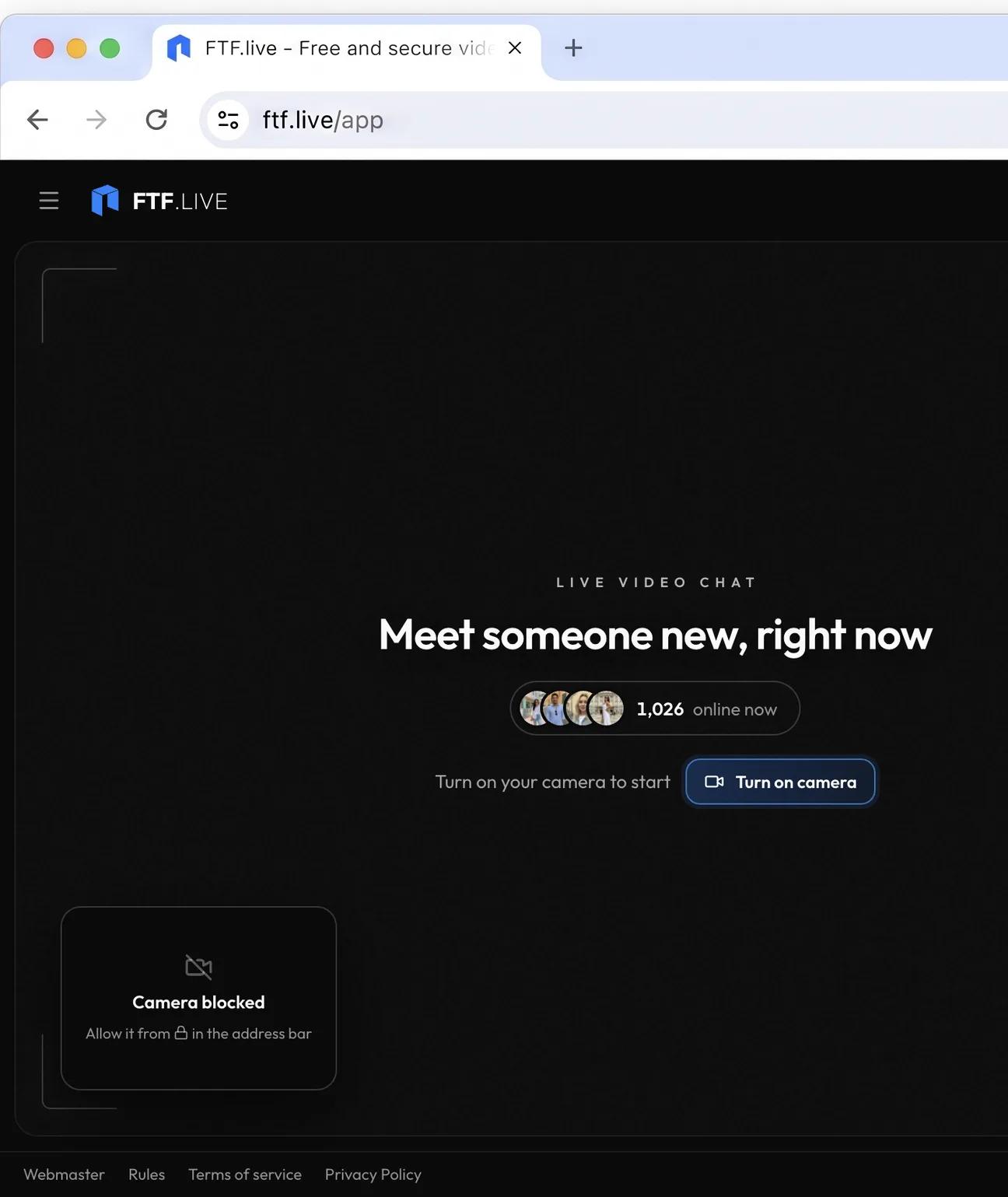
کمپیوٹر پر کیمرا مسدود ہے آپ کی اپنی ویڈیو پر، صفحے کے کونے میں نظر آتا ہے:
اگر کیمرا مسدود ہونے کے دوران آپ کیمرا آن کریں یا شروع کریں دبائیں تو FTF.live ایک ونڈو میں اس کی وضاحت کرتا ہے، جس میں دوبارہ کوشش کریں اور مدد لیں ہوتے ہیں:
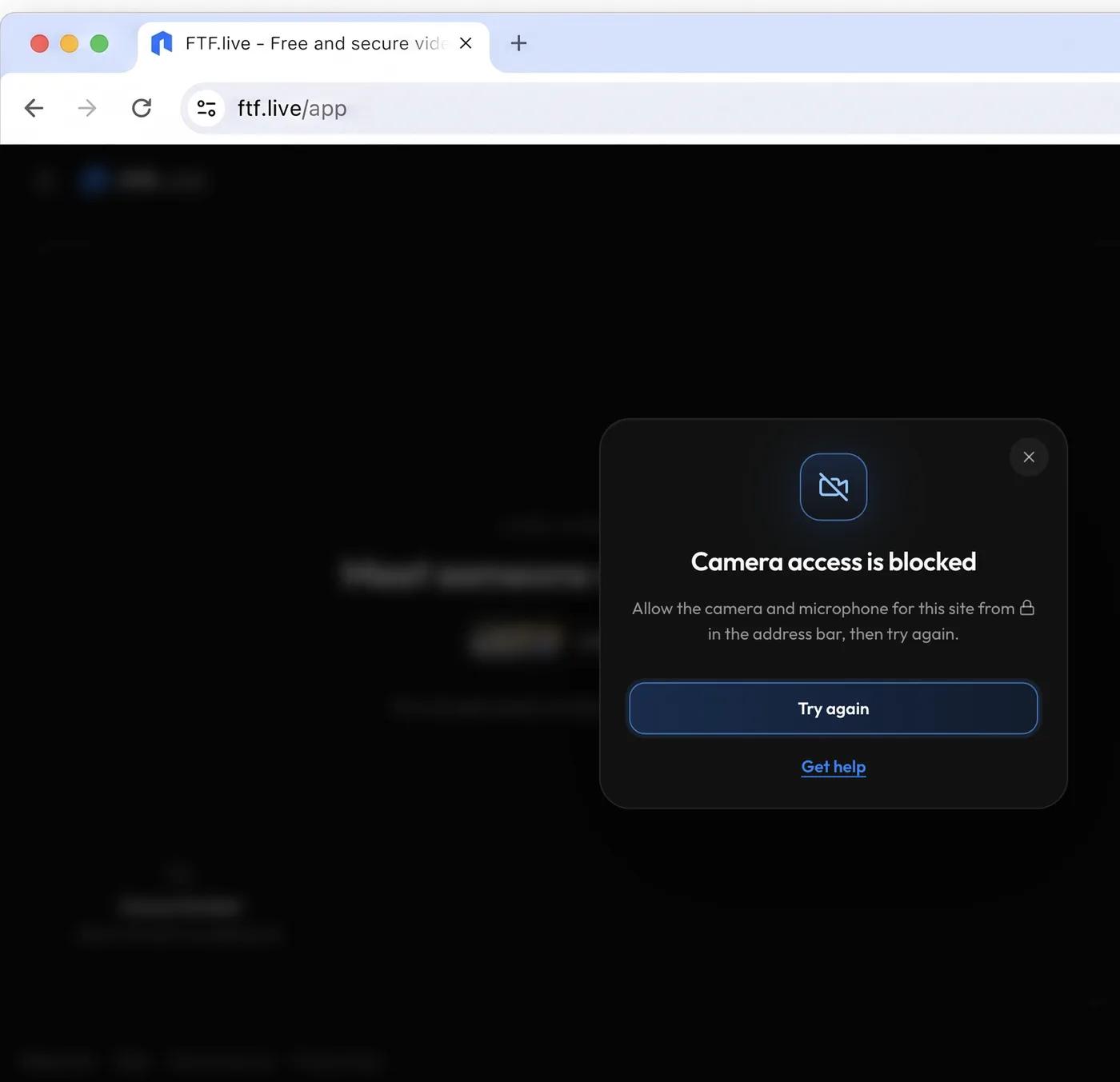
FTF.live کی ہدایت میں ایڈریس بار میں تالے کے نشان کا ذکر ہے۔ موجودہ براؤزر کچھ مختلف نظر آتے ہیں: Chrome میں ایڈریس کے بائیں طرف کا نشان دو چھوٹے سلائیڈرز دکھاتا ہے، اور Safari یہ ترتیبات اپنے صفحے کے مینو میں رکھتا ہے۔ نیچے ڈیوائس کی گائیڈز دکھاتی ہیں کہ ٹھیک کہاں کلک کرنا ہے۔
60 سیکنڈ کی چیک لسٹ
سیٹنگز میں جانے سے پہلے یہ پانچ چیزیں دیکھ لیں۔ زیادہ تر مسائل اسی سے حل ہو جاتے ہیں۔
- اصلی براؤزر استعمال کریں۔ اگر آپ نے FTF.live کو Instagram، TikTok یا Facebook کے اندر کسی لنک سے کھولا ہے تو اسے Safari یا Chrome میں کھولیں۔
- پاپ اپ کا جواب دیں۔ براؤزر پوچھے تو کیمرے اور مائیکروفون کی اجازت دیں۔ Chrome میں یہ انتخاب سائٹ دیکھنے کے دوران اجازت دیں ہوتا ہے، اور صرف “اجازت دیں” لکھا ہوا کوئی بٹن نہیں ہوتا۔
- دوسری ویڈیو ایپس بند کریں۔ FaceTime، Zoom، Teams، OBS یا کوئی اور ٹیب کیمرا استعمال کر رہا ہو سکتا ہے۔
- ڈیوائس کا اپنا سوئچ دیکھیں۔ فون اور کمپیوٹر تمام ایپس کے لیے کیمرا بند کر سکتے ہیں۔ لیپ ٹاپ پر پرائیویسی کور یا کیمرا کی بھی ہو سکتی ہے۔
- دوبارہ لوڈ کر کے کوشش کریں۔ FTF.live دوبارہ لوڈ کریں اور کیمرا آن کریں دبائیں۔
اپنی ڈیوائس چنیں
بٹنوں کے نام آپ کے فون یا کمپیوٹر اور براؤزر کے مطابق مختلف ہوتے ہیں۔ ہر گائیڈ میں اسکرین شاٹس موجود ہیں۔
کمپیوٹر پر آپ اپنی ویڈیو پر موجود گیئر سے یہ بھی چن سکتے ہیں کہ FTF.live کون سا کیمرا اور مائیکروفون استعمال کرے۔ فون پر ڈیوائس چننے کا آپشن نہیں ہے اور سامنے اور پچھلے کیمرے کے درمیان سوئچ بھی نہیں ہے: FTF.live وہی کیمرا استعمال کرتا ہے جو آپ کا براؤزر کھولتا ہے۔ اگر آپ فون پر ہیڈسیٹ استعمال کرنا چاہتے ہیں تو FTF.live کھولنے سے پہلے اسے لگا لیں۔
ایک سے زیادہ براؤزر استعمال کرتے ہیں؟ ہر براؤزر اپنی اجازتیں الگ رکھتا ہے، اس لیے Chrome میں کیمرے کی اجازت دینے سے Safari میں اجازت نہیں ملتی، اور اسی طرح اس کے برعکس بھی۔ مسئلہ اسی براؤزر میں ٹھیک کریں جو آپ ابھی استعمال کر رہے ہیں۔
iPhone اور iPad (Safari)
Safari پوچھتا ہے “Allow “ftf.live” to use your camera and microphone?”۔ Allow پر ٹیپ کریں۔ اگر آپ نے Don’t Allow پر ٹیپ کیا تھا تو Safari کے پیج مینو میں Website Settings for ftf.live سے، یا Settings → Apps → Safari میں جا کر اسے تبدیل کریں۔ مکمل مراحل: iPhone اور iPad (Safari) پر کیمرے اور مائیکروفون کی اجازت دیں۔
Android (Chrome)
Chrome میں سائٹ دیکھنے کے دوران اجازت دیں، اس بار اجازت دیں اور کبھی اجازت نہ دیں کے آپشن ہوتے ہیں۔ اگر آپ نے کبھی اجازت نہ دیں چنا تھا تو ایڈریس کے بائیں طرف آئیکن پر ٹیپ کریں اور اجازتیں کھولیں۔ Android کی اپنی ایپ اجازتیں اور کوئیک سیٹنگز کے کیمرا ایکسیس اور مائیک ایکسیس ٹائلز بھی کیمرا مسدود کر سکتے ہیں۔ مکمل مراحل: Android (Chrome) پر کیمرے اور مائیکروفون کی اجازت دیں۔
Windows (Chrome)
Chrome کے پاپ اپ میں، یا ایڈریس بار کے بائیں طرف سائٹ پینل سے کیمرے کی اجازت دیں۔ پھر Windows 11 میں Settings → Privacy & security → Camera اور Microphone دیکھیں۔ Windows 10 سمیت مکمل مراحل: Windows (Chrome) پر کیمرے اور مائیکروفون کی اجازت دیں۔
Mac (Chrome)
Chrome کے پاپ اپ یا سائٹ پینل میں کیمرے کی اجازت دیں۔ اگر Chrome کو پھر بھی کیمرا نظر نہ آئے تو System Settings → Privacy & Security → Camera اور Microphone میں Google Chrome کو آن کریں، پھر Chrome بند کر کے دوبارہ کھولیں۔ مکمل مراحل: Mac (Chrome) پر کیمرے اور مائیکروفون کی اجازت دیں۔
Mac (Safari)
Safari کے پاپ اپ میں Allow پر کلک کریں۔ اگر آپ نے Don’t Allow پر کلک کیا تھا تو پیج مینو → Website Settings کھولیں اور Camera: اور Microphone: کو Allow پر سیٹ کریں۔ مکمل مراحل: Mac (Safari) پر کیمرے اور مائیکروفون کی اجازت دیں۔
اجازت ہے، پھر بھی تصویر نہیں
اگر آپ کو کیمرا دستیاب نہیں یا آپ کا کیمرا آن نہیں ہو سکا نظر آئے تو مسئلہ اجازت کا نہیں ہے۔ یا تو کوئی اور چیز کیمرا استعمال کر رہی ہے، یا کیمرا موجود ہی نہیں:
- ہر وہ ایپ اور ٹیب بند کریں جو کیمرا استعمال کر سکتا ہو۔
- پرائیویسی کور کھولیں، یا لیپ ٹاپ کی کیمرا کی دبائیں۔
- بیرونی کیمرا دوبارہ لگائیں، یا کوئی دوسرا USB پورٹ آزمائیں۔
- براؤزر، یا پوری ڈیوائس دوبارہ شروع کریں۔
پھر دوبارہ کوشش کریں دبائیں۔ اگر آپ نے نیا کیمرا لگایا ہے تو صفحہ دوبارہ لوڈ کریں اور کیمرا دوبارہ آن کریں: FTF.live کیمرے شروع ہونے پر ہی کیمروں اور مائیکروفونز کی فہرست پڑھتا ہے۔ مزید حل: میں نے کیمرے کی اجازت دے دی، پھر بھی کیمرا کام نہیں کر رہا۔
آواز کے مسائل
FTF.live میں میوٹ کا بٹن نہیں ہے، اس لیے اگر دوسرے شخص کو آپ کی آواز نہیں آ رہی تو وجہ عموماً مائیکروفون کی اجازت، غلط مائیکروفون یا ڈیوائس کی آواز کی سیٹنگز ہوتی ہیں۔ اگر آپ کو ان کی آواز نہیں آ رہی تو اپنی آواز، ہیڈفون اور براؤزر ٹیب کا میوٹ دیکھیں۔ اور اگر صرف ایک شخص خاموش ہے تو مسئلہ ان کی طرف ہو سکتا ہے: اگلا دبائیں۔ ہیڈفون بھی مدد کرتے ہیں: وہ اس گونج کو روکتے ہیں جو آپ کا اسپیکر مائیکروفون میں واپس چلانے سے پیدا ہوتی ہے، اس لیے دوسرے شخص کو آپ کی آواز زیادہ صاف سنائی دیتی ہے۔ مرحلہ وار گائیڈ: دوسرے شخص کو میری آواز نہیں آ رہی (یا مجھے ان کی)۔
کمپیوٹر پر غلط کیمرا
اگر آپ کے کمپیوٹر میں بلٹ اِن کیمرا اور ویب کیم دونوں ہیں تو FTF.live وہ کیمرا چن سکتا ہے جو آپ نہیں چاہتے تھے۔ کیمرا آن کریں، ماؤس اپنی ویڈیو پر لے جائیں اور گیئر پر کلک کریں۔ کیمرا اور مائیکروفون میں کیمرا کے تحت اپنا کیمرا اور مائیکروفون کے تحت اپنا مائیکروفون چنیں، پھر لاگو کریں دبائیں۔ لاگو کریں اس وقت تک دھندلا رہتا ہے جب تک پری ویو شروع نہ ہو جائے، اور FTF.live آپ کا انتخاب اسی براؤزر میں یاد رکھتا ہے۔ تفصیل: چنیں کہ FTF.live کون سا کیمرا اور مائیکروفون استعمال کرے۔
ایپ کے اندر والے براؤزر
Instagram، TikTok، Facebook اور ایسی ہی ایپس کے اندر جن لنکس پر آپ ٹیپ کرتے ہیں وہ اکثر ایپ کے اپنے بلٹ اِن براؤزر میں کھلتے ہیں۔ یہ بلٹ اِن براؤزر ہو سکتا ہے آپ کا کیمرا استعمال ہی نہ کر سکیں، اور ایسے میں FTF.live کی کوئی سیٹنگ مدد نہیں کر سکتی۔ ایپ کے مینو سے صفحہ اپنے عام براؤزر میں کھولیں، یا لنک کاپی کر کے Safari یا Chrome میں پیسٹ کریں۔ دیکھیں میں کون سے براؤزر استعمال کر سکتا ہوں؟
اگر براؤزر کبھی پوچھے ہی نہیں
کبھی آپ کیمرا آن کریں دباتے ہیں اور کوئی پاپ اپ آتا ہی نہیں۔ اس کی عموماً تین وجوہات ہوتی ہیں:
- آپ پہلے جواب دے چکے ہیں۔ Chrome میں کبھی اجازت نہ دیں سائٹ کے لیے یاد رکھا جاتا ہے۔ Safari میں ftf.live کی ویب سائٹ سیٹنگز دیکھیں۔ اوپر دی گئی ڈیوائس گائیڈز میں بتایا گیا ہے کہ یہ کہاں ہیں۔
- کیمرا تمام سائٹس کے لیے منع ہے۔ Chrome میں سائٹس کو اپنا کیمرا استعمال کرنے کی اجازت نہ دیں سیٹ ہو سکتا ہے، اور Safari میں تمام ویب سائٹس کے لیے کیمرے کی سیٹنگ Deny ہو سکتی ہے۔ اسے واپس پوچھنے پر سیٹ کریں۔
- آپ ایپ کے اندر والے براؤزر میں ہیں۔ کچھ بلٹ اِن براؤزر کیمرے کا پاپ اپ دکھا ہی نہیں سکتے۔ صفحہ Safari یا Chrome میں کھولیں۔
FTF.live آپ کے کیمرے کی اجازت کیسے مانگتا ہے
FTF.live کیمرے کو کیسے سنبھالتا ہے، اس کی چند تفصیلات:
- کب پوچھتا ہے۔ اگر آپ سائن ان ہیں تو FTF.live صفحہ کھلتے ہی کیمرا مانگتا ہے۔ مہمان کے طور پر وہ صرف تب پوچھتا ہے جب آپ کیمرا آن کریں یا شروع کریں دبائیں۔
- کیمرا اور مائیکروفون ساتھ چلتے ہیں۔ FTF.live دونوں ایک ساتھ مانگتا ہے۔ Chrome میں اگر ان میں سے کوئی ایک بھی مسدود ہو تو FTF.live مسدود ہونے کا پیغام دکھاتا ہے، چاہے دوسرے کی اجازت ہو۔
- سیٹنگ بدلنے کے بعد۔ Chrome میں ایڈریس بار سے کیمرے کی اجازت دینے کے بعد FTF.live عموماً خود پتا لگا کر آپ کا کیمرا آن کر دیتا ہے۔ دوسرے براؤزرز میں صفحہ دوبارہ لوڈ کریں اور کیمرا آن کریں پھر دبائیں۔
- دوبارہ کوشش کریں کیا کرتا ہے۔ دوبارہ کوشش کریں آپ کے براؤزر سے کیمرا ایک بار پھر مانگتا ہے۔ اگر وجہ دور ہو گئی ہو تو کیمرا آن ہو جاتا ہے اور ونڈو خود بند ہو جاتی ہے۔ اگر کچھ نہ بدلے تو وجہ ابھی موجود ہے، اس لیے اوپر دی گئی چیزیں ایک ایک کر کے دیکھیں۔
فون پر یا کمپیوٹر پر
آپ کی اسکرین کے مطابق ایک ہی مسئلہ تھوڑا مختلف نظر آتا ہے:
- فون پر مسدود کیمرے کے لیے کیمرے تک رسائی مسدود ہے اور “اپنے براؤزر کی سیٹنگز میں کیمرے اور مائیکروفون کی اجازت دیں۔” نظر آتا ہے، اور اس کے نیچے مدد لیں کا لنک ہوتا ہے۔ جو کیمرا آن نہ ہو سکے اس پر کیمرا دستیاب نہیں نظر آتا ہے، اس کے ساتھ بھی مدد لیں ہوتا ہے۔
- کمپیوٹر پر مسدود کیمرے کے لیے آپ کی اپنی ویڈیو پر کیمرا مسدود ہے نظر آتا ہے۔ جو کیمرا آن نہ ہو سکے اس پر کیمرا دستیاب نہیں اور “دیکھیں کہ یہ جڑا ہوا ہے اور کوئی دوسری ایپ اسے استعمال نہیں کر رہی۔” نظر آتا ہے۔
- جب براؤزر پوچھ رہا ہو تو FTF.live اجازت کا انتظار ہے دکھاتا ہے اور آپ کو اجازت دینے کا کہتا ہے۔ بٹن کا صحیح نام براؤزر پر منحصر ہے: Safari میں Allow ہے، جبکہ Chrome میں سائٹ دیکھنے کے دوران اجازت دیں۔
پھر بھی مسئلہ حل نہیں ہوا؟
ہمیں pixovercorp@gmail.com پر لکھیں۔ ہمیں اپنی ڈیوائس، براؤزر اور FTF.live جو پیغام دکھاتا ہے وہ بالکل ویسا ہی بتائیں، اور ہم وہاں سے آپ کی مدد کریں گے۔ پیغام کا اسکرین شاٹ بھی مدد کرتا ہے، اور یہ بھی کہ آپ اس گائیڈ سے پہلے کیا آزما چکے ہیں۔ ہم سے رابطہ کرنے کے بارے میں مزید: ہم سے رابطہ کیسے کریں۔
کیمرا آن ہو جائے تو شروع کریں دبائیں اور کسی نئے سے ملیں۔
ویڈیو چیٹ کھولیں